
Arduino - Sistema de Aquecimento
Neste tutorial, vamos controlar a temperatura do ambiente usando um elemento de aquecimento e um sensor de temperatura DS18B20. Quando a temperatura estiver muito fria, ligamos o elemento de aquecimento. Quando a temperatura estiver quente, desligamos o elemento de aquecimento. Você também pode adaptar o código para outros sensores de temperatura, como DHT11, DHT22 ou LM35, em vez do sensor DS18B20.
Hardware Necessário
Or you can buy the following kits:
| 1 | × | DIYables STEM V3 Starter Kit (Arduino included) | |
| 1 | × | DIYables Sensor Kit (18 sensors/displays) |
Buy Note: Many DS18B20 sensors available in the market are unreliable. We strongly recommend buying the sensor from the DIYables brand using the link provided above. We tested it, and it worked reliably.
Sobre o Elemento de Aquecimento e o Sensor de Temperatura DS18B20
O elemento de aquecimento usado neste tutorial usa uma fonte de alimentação de 12v. Se o elemento de aquecimento recebe alimentação, ele emite calor. Para controlar o elemento de aquecimento pelo Arduino, precisamos usar um relé entre eles.
Se você ainda não conhece o sensor de temperatura e o elemento de aquecimento (pinagem, como funciona, como programar ...), aprenda sobre eles nos seguintes tutoriais:
Diagrama de Ligação
- Diagrama de ligação com protoboard
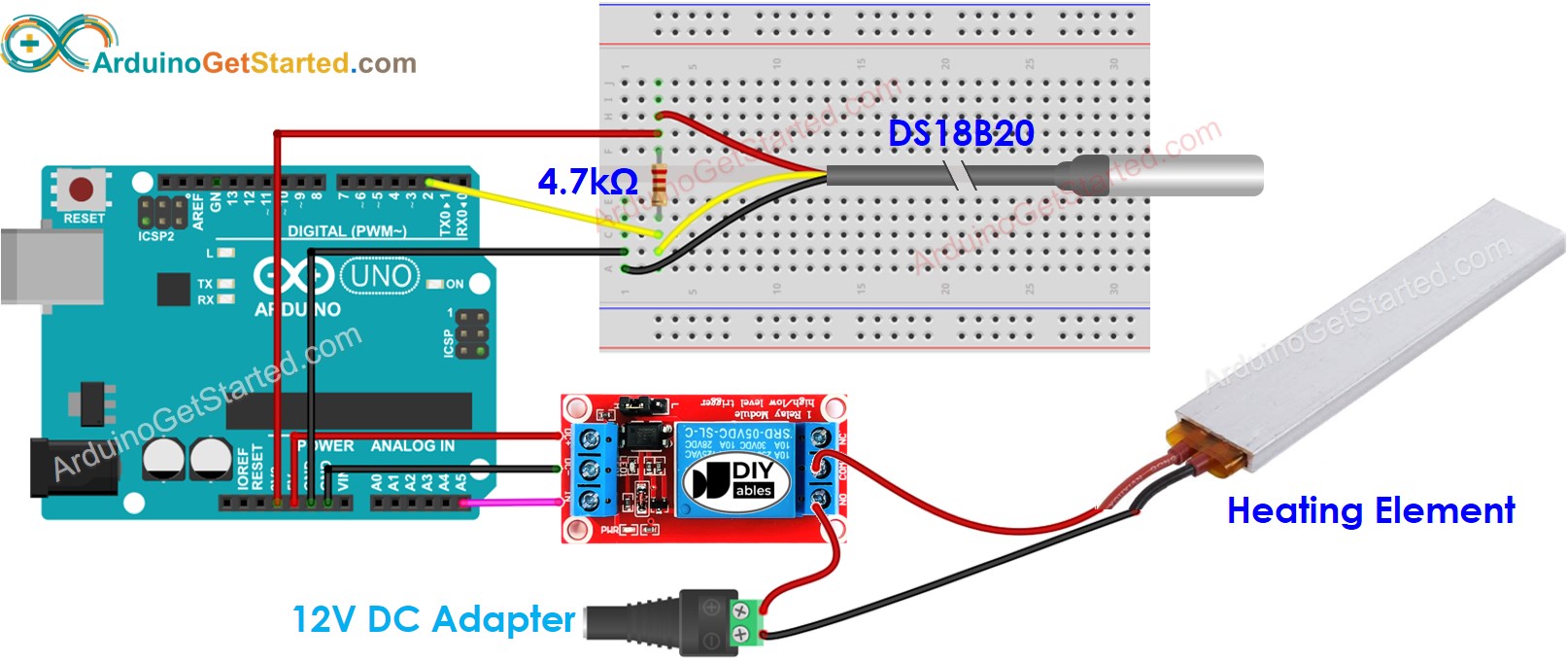
This image is created using Fritzing. Click to enlarge image
- Diagrama de ligação com adaptador (recomendado)
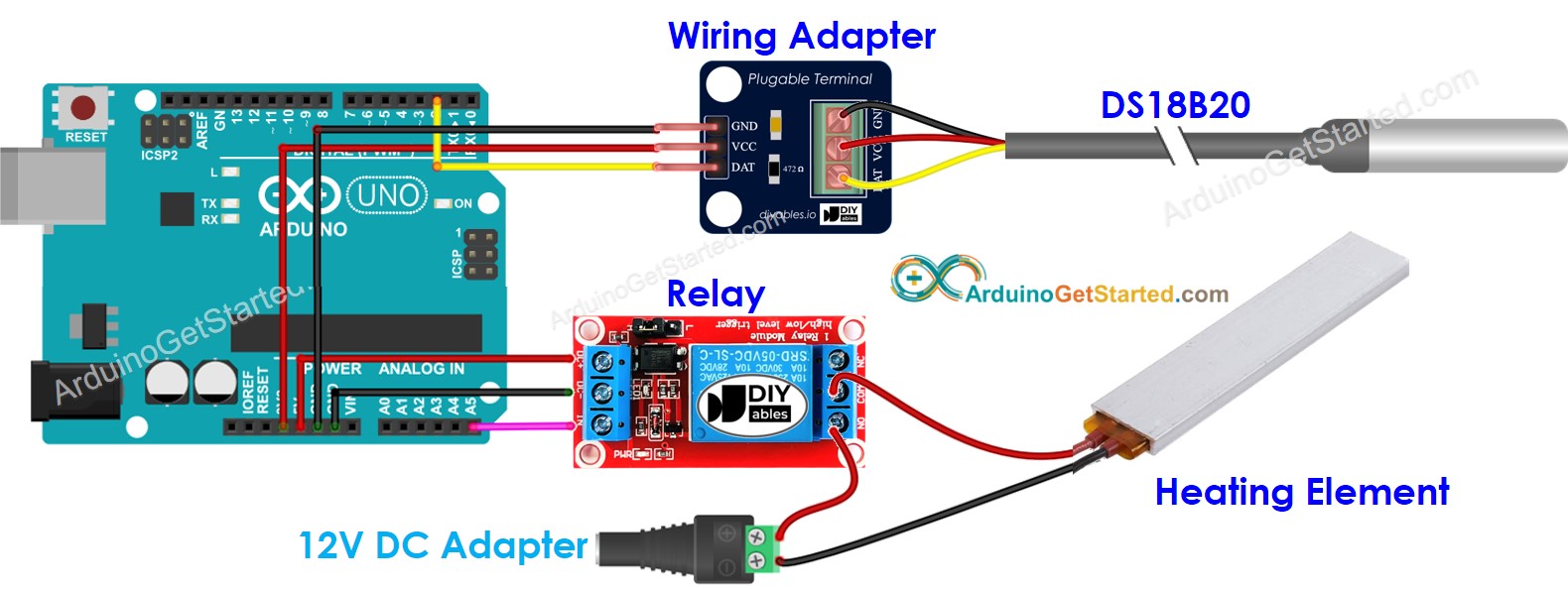
This image is created using Fritzing. Click to enlarge image
Como o Sistema Funciona
- O Arduino lê a temperatura do sensor de temperatura
- Se a temperatura cair abaixo de um limite inferior, o Arduino liga o elemento de aquecimento
- Se a temperatura subir acima de um limite superior, o Arduino desliga o elemento de aquecimento
O processo acima se repete infinitamente no loop.
Código Arduino para Sistema de Aquecimento com sensor DS18B20
No código acima, o Arduino liga o elemento de aquecimento quando a temperatura cai abaixo de 15°C e mantém o elemento de aquecimento ligado até que a temperatura fique acima de 20°C
Passos Rápidos
- Conecte o Arduino ao PC por meio do cabo USB
- Abra o Arduino IDE e selecione a placa e a porta corretas
- Vá até o ícone Libraries na barra esquerda do Arduino IDE.
- Pesquise “DallasTemperature” e encontre a biblioteca DallasTemperature de Miles Burton.
- Clique no botão Install para instalar a biblioteca DallasTemperature.
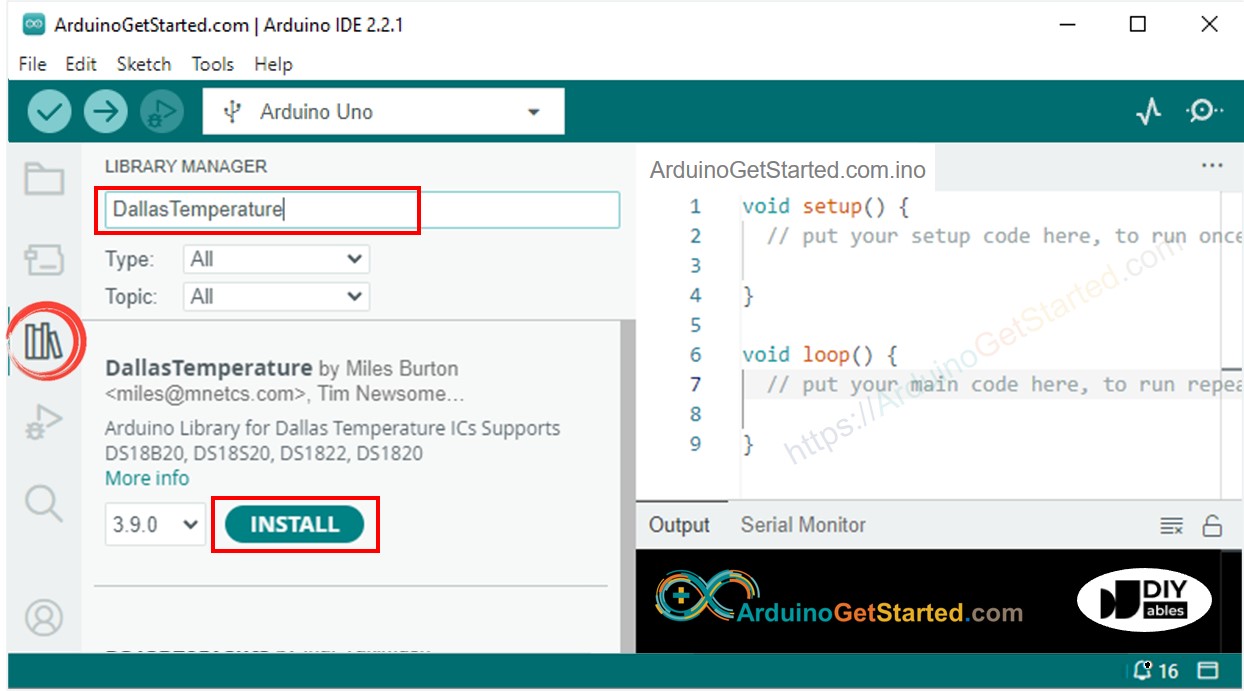
- Será solicitado que você instale a dependência da biblioteca
- Clique no botão Install All para instalar a biblioteca OneWire.
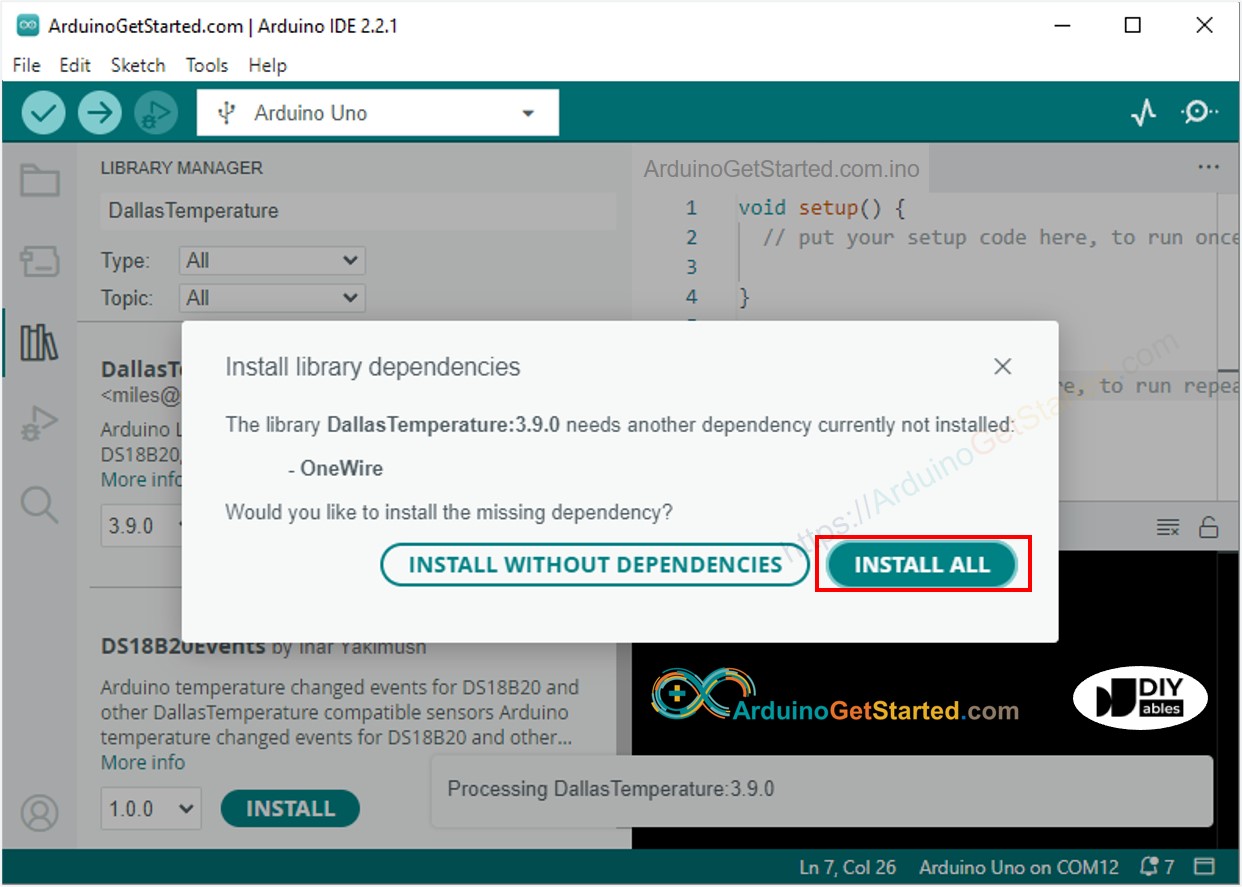
- Copie o código acima e abra-o no Arduino IDE
- Clique no botão Upload no Arduino IDE para carregar o código no Arduino
- Deixe o ambiente ao redor do sensor mais quente ou mais frio
- Verifique a temperatura do elemento de aquecimento e do seu ambiente
Conhecimento Avançado
O método de controle acima é o controlador liga-desliga (on-off), também conhecido como sinalizador ou controlador "bang-bang". Esse método é muito simples de implementar.
Existe um método alternativo chamado controlador PID. Com o controlador PID, a temperatura desejada fica mais estável, mas ele é muito difícil de entender e implementar. Por isso, o controlador PID não é popular no controle de temperatura.