
Arduino - Sensor de Toque Alterna Relé
Em um tutorial anterior, aprendemos a ligar o relé se o sensor de toque for tocado e a desligar o relé se o sensor de toque for solto. Neste tutorial, vamos aprender a alternar o relé cada vez que o sensor de toque for tocado.
Conectando o relé a uma lâmpada, fita LED, motor ou atuador... podemos usar o sensor de toque para alternar a lâmpada, fita LED, motor ou atuador...
Hardware Necessário
Or you can buy the following kits:
| 1 | × | DIYables STEM V3 Starter Kit (Arduino included) | |
| 1 | × | DIYables Sensor Kit (18 sensors/displays) |
Divulgação: Alguns dos links desta seção são links de afiliado da Amazon. Podemos receber uma comissão pelas compras feitas por meio desses links, sem custo adicional para você. Agradecemos o seu apoio.
Sobre o Relé e o Sensor de Toque
Se você ainda não conhece o relé e o sensor de toque (pinagem, como funciona, como programar...), aprenda sobre eles nos seguintes tutoriais:
Diagrama de Ligação
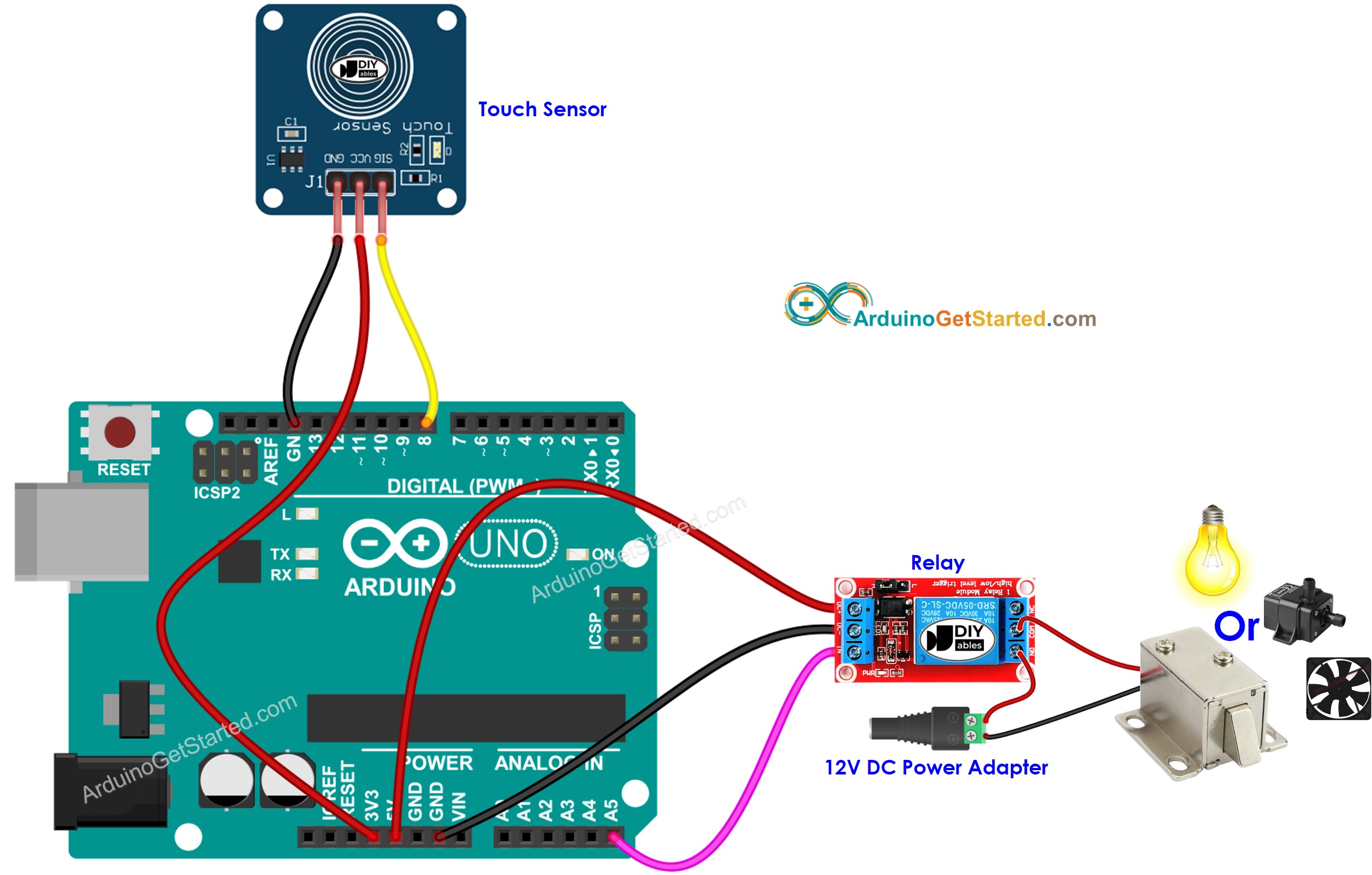
This image is created using Fritzing. Click to enlarge image
Código Arduino - Sensor de Toque Alterna Relé
/*
* Este código de Arduino foi desenvolvido por pt.newbiely.com
* Este código de Arduino é disponibilizado ao público sem nenhuma restrição.
* Para tutoriais completos e diagramas de ligação, visite:
* https://pt.newbiely.com/tutorials/arduino/arduino-touch-sensor-toggle-relay
*/
// constants won't change
const int TOUCH_SENSOR_PIN = 8; // Arduino pin connected to touch sensor's pin
const int RELAY_PIN = A5; // Arduino pin connected to relay's pin
// variables will change:
int relayState = LOW; // the current state of relay
int lastTouchState; // the previous state of touch sensor
int currentTouchState; // the current state of touch sensor
void setup() {
Serial.begin(9600); // initialize serial
pinMode(TOUCH_SENSOR_PIN, INPUT); // set arduino pin to input mode
pinMode(RELAY_PIN, OUTPUT); // set arduino pin to output mode
currentTouchState = digitalRead(TOUCH_SENSOR_PIN);
}
void loop() {
lastTouchState = currentTouchState; // save the last state
currentTouchState = digitalRead(TOUCH_SENSOR_PIN); // read new state
if(lastTouchState == LOW && currentTouchState == HIGH) {
Serial.println("The sensor is touched");
// toggle state of relay
relayState = !relayState;
// control relay arccoding to the toggled state
digitalWrite(RELAY_PIN, relayState);
}
}
Passos Rápidos
- Conecte o Arduino ao PC pelo cabo USB
- Abra o Arduino IDE e selecione a placa e a porta corretas
- Copie o código acima e abra-o no Arduino IDE
- Clique no botão Upload no Arduino IDE para carregar o código no Arduino
- Continue tocando o sensor de toque por alguns segundos e depois solte.
- Veja a mudança de estado do relé
Explicação do Código
Leia a explicação linha por linha nos comentários do código!
No código, relayState = !relayState é equivalente ao seguinte código:
if(relayState == LOW)
relayState = HIGH;
else
relayState = LOW;