
ESP8266 - Fita LED WS2812B
A fita LED RGB WS2812B é composta por LEDs cuja cor e brilho podem ser ajustados individualmente. Este tutorial ensina você a usar o ESP8266 para controlar a fita LED RGB WS2812B. Em detalhes, vamos aprender:
- Como conectar a fita LED WS2812B ao ESP8266
- Como programar o ESP8266 para controlar a cor de cada LED individual da fita LED WS2812B.
- Como programar o ESP8266 para controlar o brilho de cada LED individual da fita LED WS2812B.
Precisamos usar apenas um pino digital do ESP8266 para controlar todos os LEDs da fita.
Hardware Necessário
Or you can buy the following kits:
| 1 | × | DIYables Sensor Kit (18 sensors/displays) |
Sobre a Fita LED RGB WS2812B
Pinagem da Fita LED WS2812B
A fita LED RGB WS2812B tem três pinos que exigem conexões específicas:
- O pino GND deve ser ligado ao GND (0V)
- O pino VCC deve ser conectado ao 5V de uma fonte de alimentação externa
- O pino Din é o pino que recebe o sinal de controle e deve ser ligado a um pino do ESP8266.
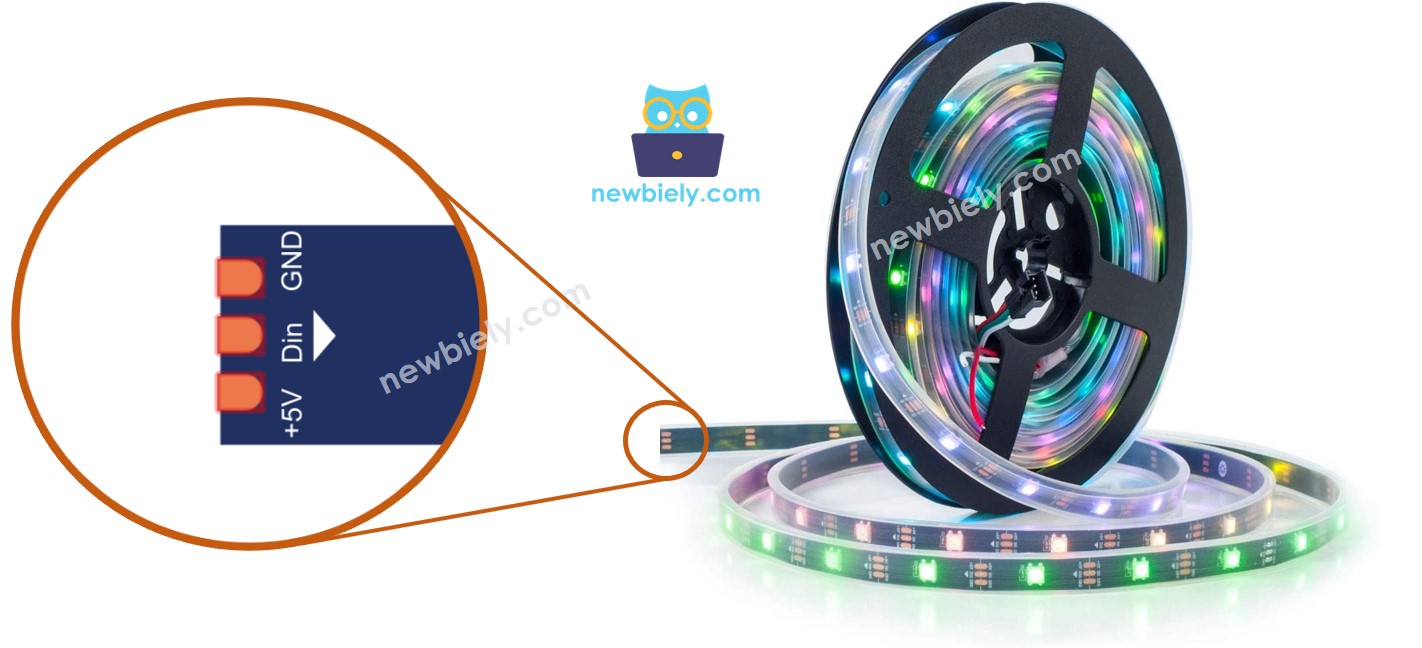
※ Nota:
A sequência dos pinos pode variar de acordo com o fabricante. É IMPRESCINDÍVEL usar as marcações impressas na fita LED.
Diagrama de Ligação
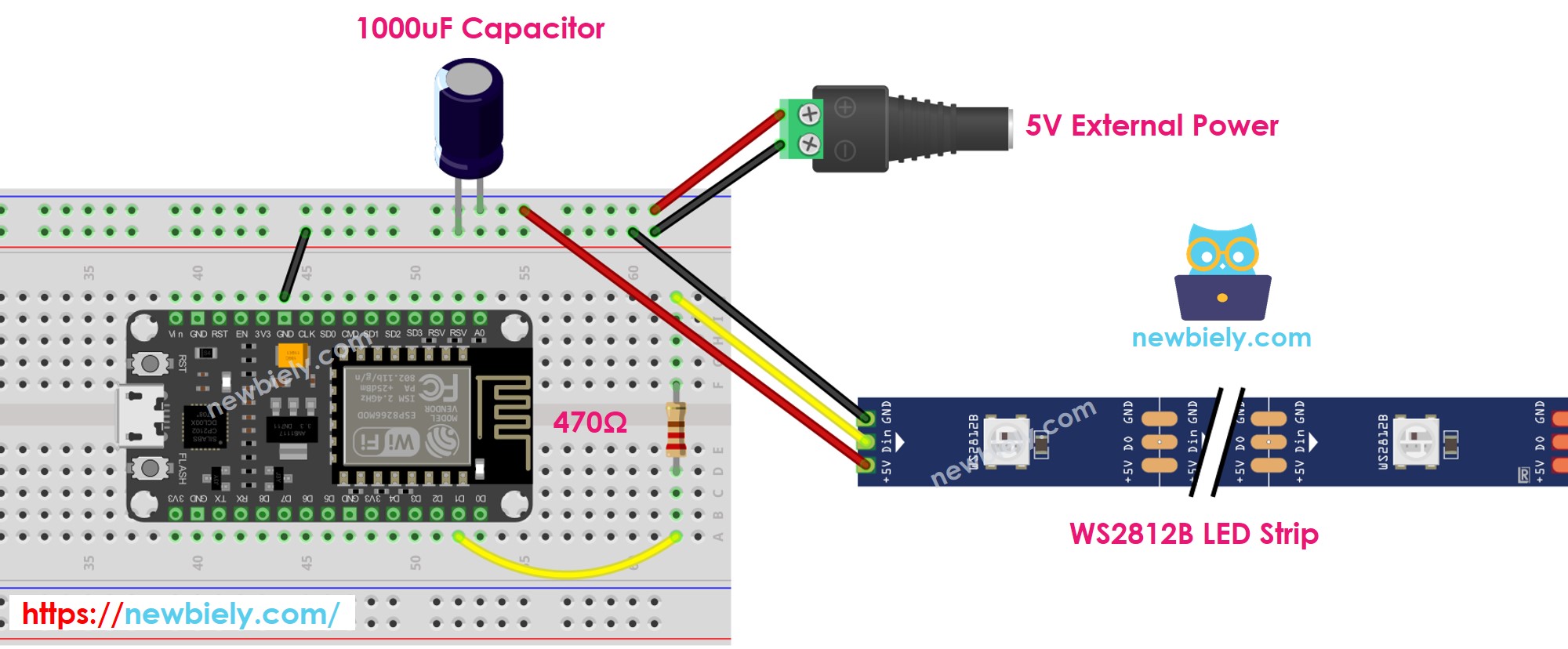
This image is created using Fritzing. Click to enlarge image
Para mais informações, veja Pinagem do ESP8266 e como alimentar o ESP8266 e outros componentes.
Como Programar a Fita LED RGB WS2812B
Há duas bibliotecas que podem ser usadas para controlar a fita LED WS2812B:
- Biblioteca Adafruit NeoPixel.
- Biblioteca FastLED.
Este tutorial usará a biblioteca Adafruit NeoPixel.
- Crie um objeto WS2812B
- Fita com 30 LEDs
- Inicializa a fita WS2812B, que contém 30 luzes.
- Especifique a cor de cada LED (conhecido como pixel).
- Ajuste o brilho de todas as fitas.
※ Nota:
- WS2812B.setBrightness() é usado para ajustar o brilho de todos os pixels da fita LED. Para definir o brilho de cada pixel individualmente, podemos escalar os valores de cor (R,G, B) com a mesma proporção.
- Os valores definidos por WS2812B.setBrightness() e WS2812B.setPixelColor() só serão aplicados quando WS2812B.show() for executado.
Código ESP8266
O código abaixo executa as seguintes sequências:
- Acende os pixels em verde, um por um, com um atraso entre cada pixel
- Desliga todos os pixels por dois segundos
- Acende todos os pixels em vermelho simultaneamente por dois segundos
- Repete esse processo indefinidamente
Passos Rápidos
Para começar com o ESP8266 no Arduino IDE, siga estes passos:
- Confira o tutorial como configurar o ambiente para o ESP8266 no Arduino IDE se esta for a sua primeira vez usando o ESP8266.
- Ligue os componentes como mostrado no diagrama.
- Conecte a placa ESP8266 ao seu computador usando um cabo USB.
- Abra o Arduino IDE no seu computador.
- Escolha a placa ESP8266 correta, como (por exemplo, NodeMCU 1.0 (ESP-12E Module)), e a respectiva porta COM.
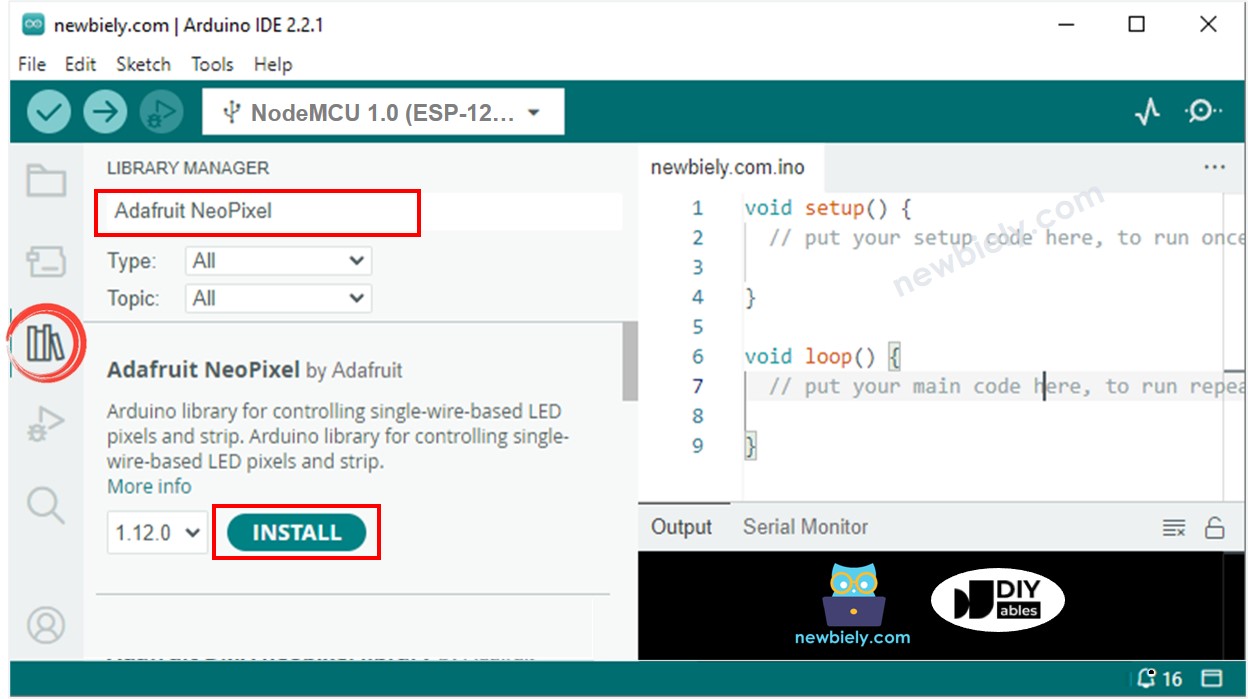
- Clique no ícone de Libraries na barra esquerda do Arduino IDE.
- Pesquise por “Adafruit NeoPixel” e localize a biblioteca NeoPixel da Adafruit.
- Em seguida, pressione o botão Install para instalar a biblioteca NeoPixel.
- Copie o código e abra-o no Arduino IDE.
- Clique no botão Upload para enviar o código ao ESP8266.
- Confira o efeito dos LEDs.
※ Nota:
Para qualquer efeito de LED mais complexo, oferecemos o serviço de programação pago