
ESP8266 - Sistema de Resfriamento usando Sensor DHT
Este tutorial ensina você a regular a temperatura com a ajuda de um ventilador e de um sensor DHT11 ou DHT22.
- O ESP8266 lê a temperatura do sensor e, se a temperatura exceder um limite, liga o ventilador de resfriamento.
- Caso contrário, ele desliga o ventilador de resfriamento.
Se você preferir usar um sensor DS18B20 em vez de um sensor DHT, consulte ESP8266 - Sistema de Resfriamento usando Sensor DS18B20.
Hardware Necessário
Você pode usar o sensor DHT22 no lugar do sensor DHT11.
| 1 | × | (Recomendado) Placa de Expansão com Bornes de Parafuso para ESP8266 |
Or you can buy the following kits:
| 1 | × | DIYables Sensor Kit (18 sensors/displays) |
Sobre o Ventilador de Resfriamento e o Sensor DHT
O ventilador deste tutorial requer uma fonte de alimentação de 12V. Se a energia for fornecida, o ventilador liga e, se não, ele permanece desligado. Para controlar o ventilador com um ESP8266, precisamos usar um relé como intermediário.
Se você não conhece o sensor de temperatura e o ventilador (incluindo pinagem, como funcionam e programação), os tutoriais a seguir podem fornecer as informações necessárias:
- Tutorial ESP8266 - Sensor DHT
- Tutorial ESP8266 - Controlar Ventilador
Diagrama de Ligação
- Um diagrama mostrando as conexões de um módulo DHT11.
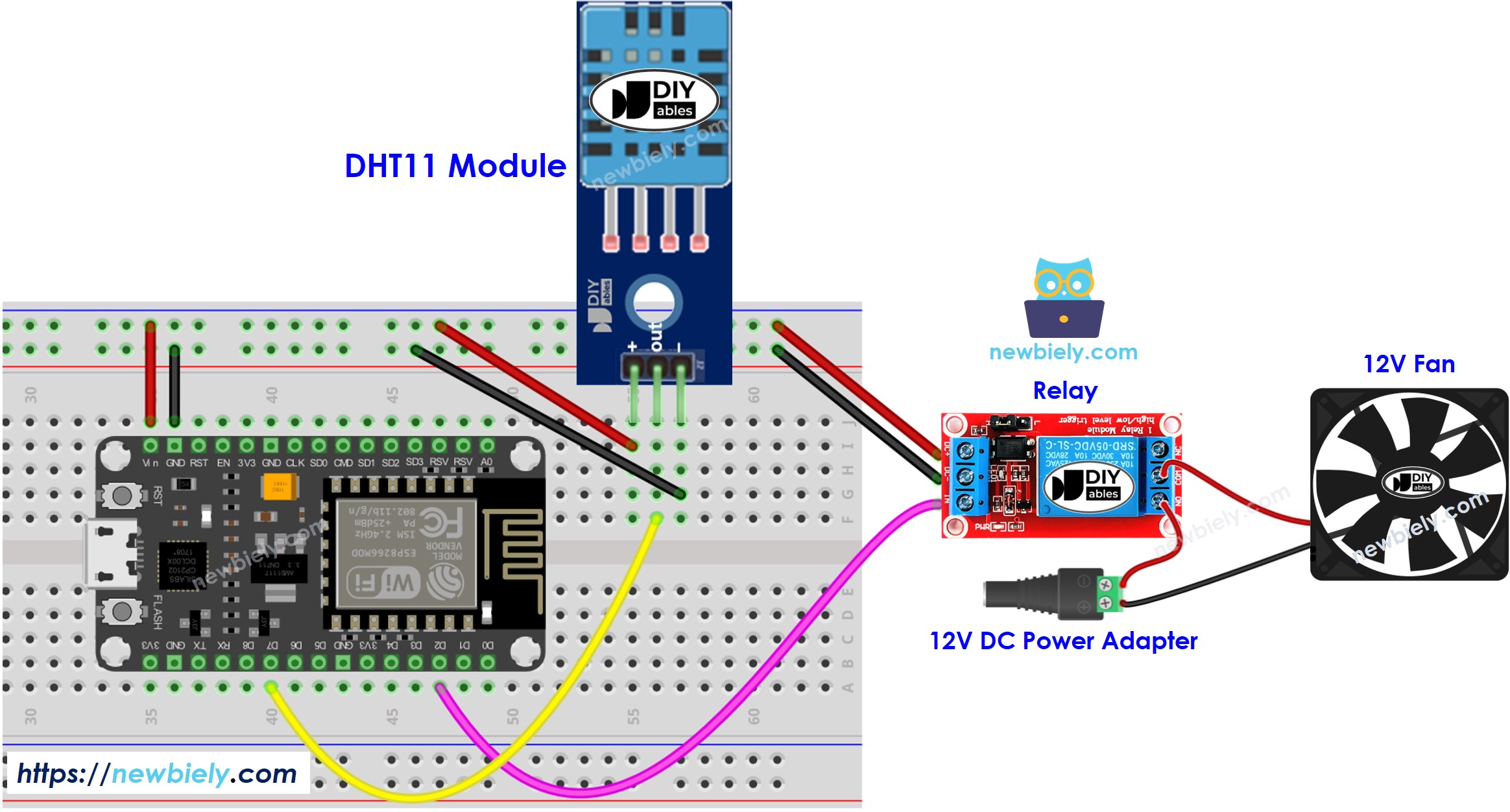
This image is created using Fritzing. Click to enlarge image
Para mais informações, veja Pinagem do ESP8266 e como alimentar o ESP8266 e outros componentes.
- Um diagrama mostrando as conexões de um módulo DHT22
- Uma ilustração da ligação de um módulo DHT22
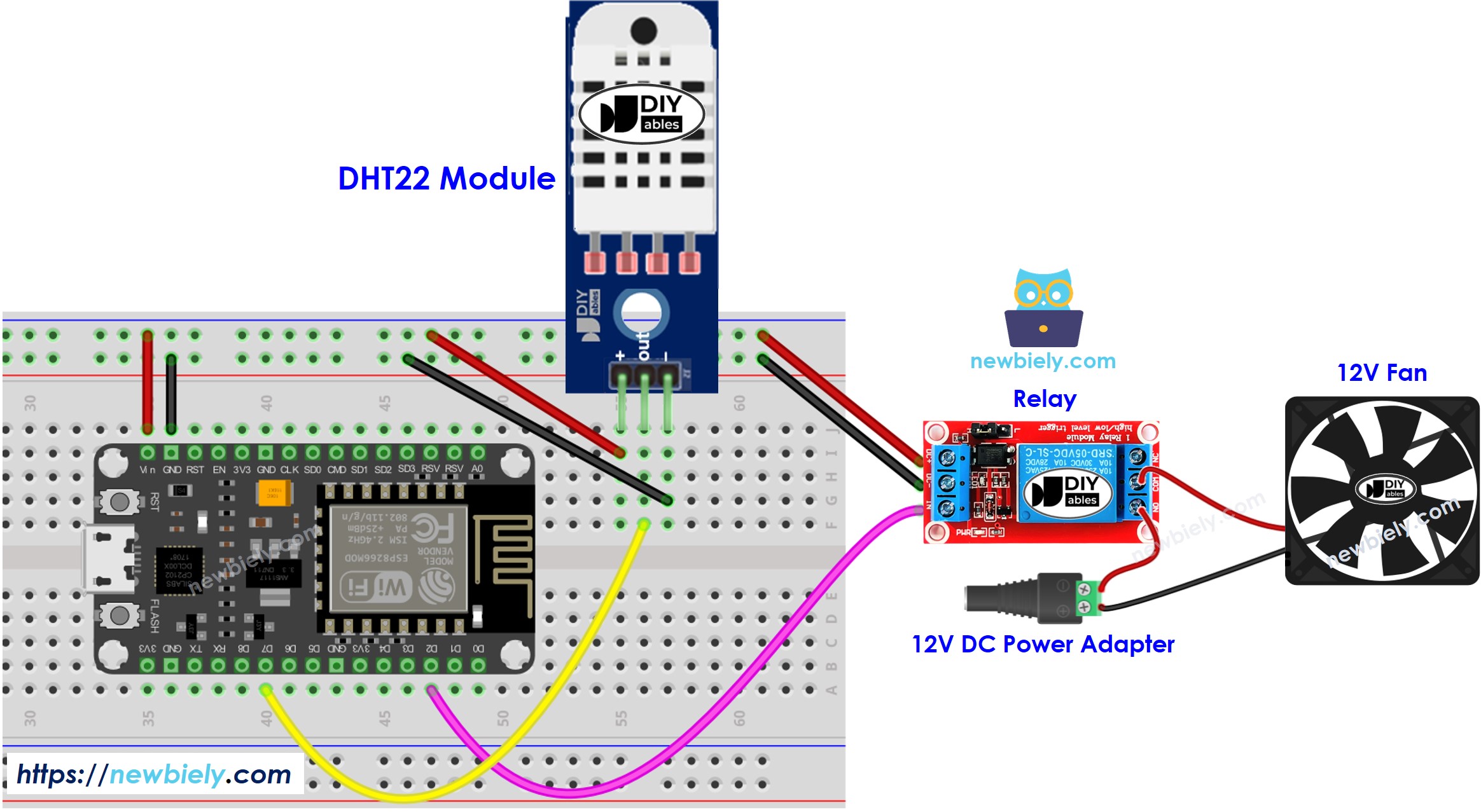
This image is created using Fritzing. Click to enlarge image
Como o Sistema Funciona
- O ESP8266 obtém a temperatura do sensor de temperatura.
- Se a temperatura estiver acima do limite superior, o ESP8266 ativa o ventilador.
- Se a temperatura estiver abaixo do limite inferior, o ESP8266 desliga o ventilador.
Esse ciclo se repete sem parar.
Código ESP8266
Código ESP8266 para Sistema de Resfriamento com sensor DHT11
Código ESP8266 para Sistema de Resfriamento com sensor DHT22
Nos códigos acima, o ESP8266 ativa o ventilador quando a temperatura é maior que 25°C e o mantém funcionando até a temperatura cair abaixo de 20°C.
Passos Rápidos
Para começar com o ESP8266 no Arduino IDE, siga estes passos:
- Confira o tutorial como configurar o ambiente para o ESP8266 no Arduino IDE se esta for a sua primeira vez usando o ESP8266.
- Ligue os componentes como mostrado no diagrama.
- Conecte a placa ESP8266 ao seu computador usando um cabo USB.
- Abra o Arduino IDE no seu computador.
- Escolha a placa ESP8266 correta, como (por exemplo, NodeMCU 1.0 (ESP-12E Module)), e a respectiva porta COM.
- Conecte um ESP8266 a um PC usando um cabo USB
- Abra o Arduino IDE, selecione a placa e a porta corretas
- Clique no ícone Libraries na barra à esquerda do Arduino IDE.
- Pesquise por “DHT” e localize a biblioteca de sensor DHT da Adafruit.
- Clique no botão Install para adicionar a biblioteca.
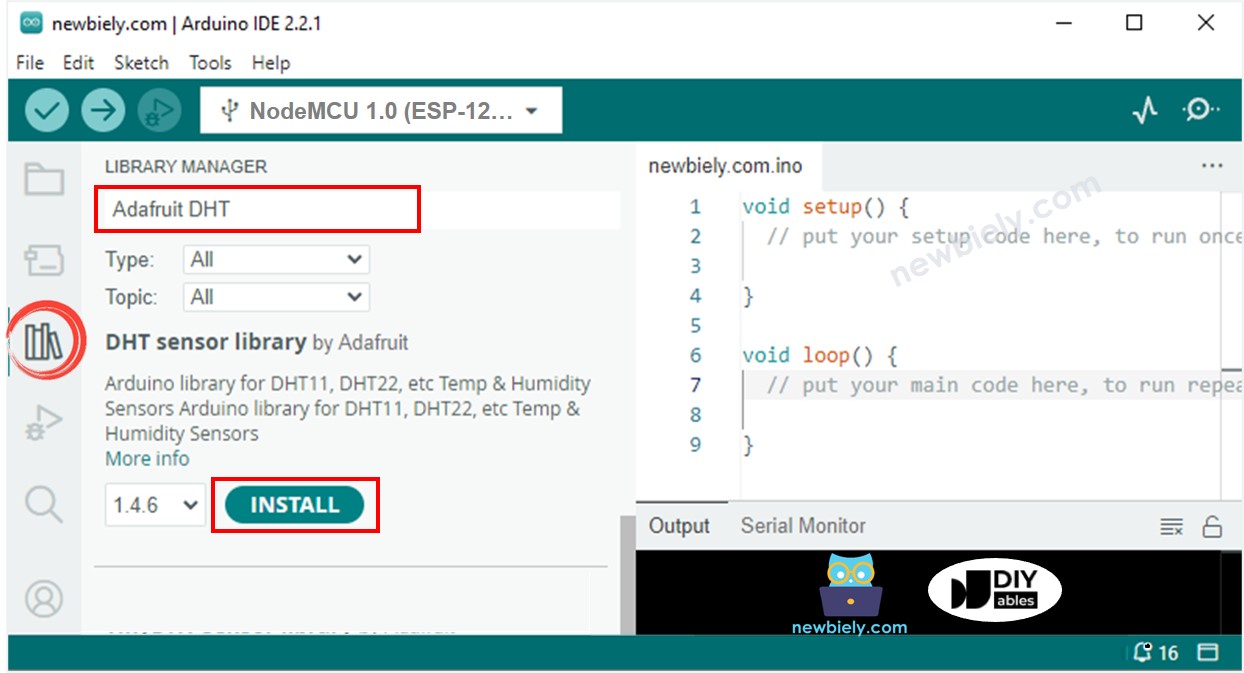
- Você será solicitado a instalar algumas outras dependências de bibliotecas.
- Clique no botão Install All para instalar todas as dependências de bibliotecas.
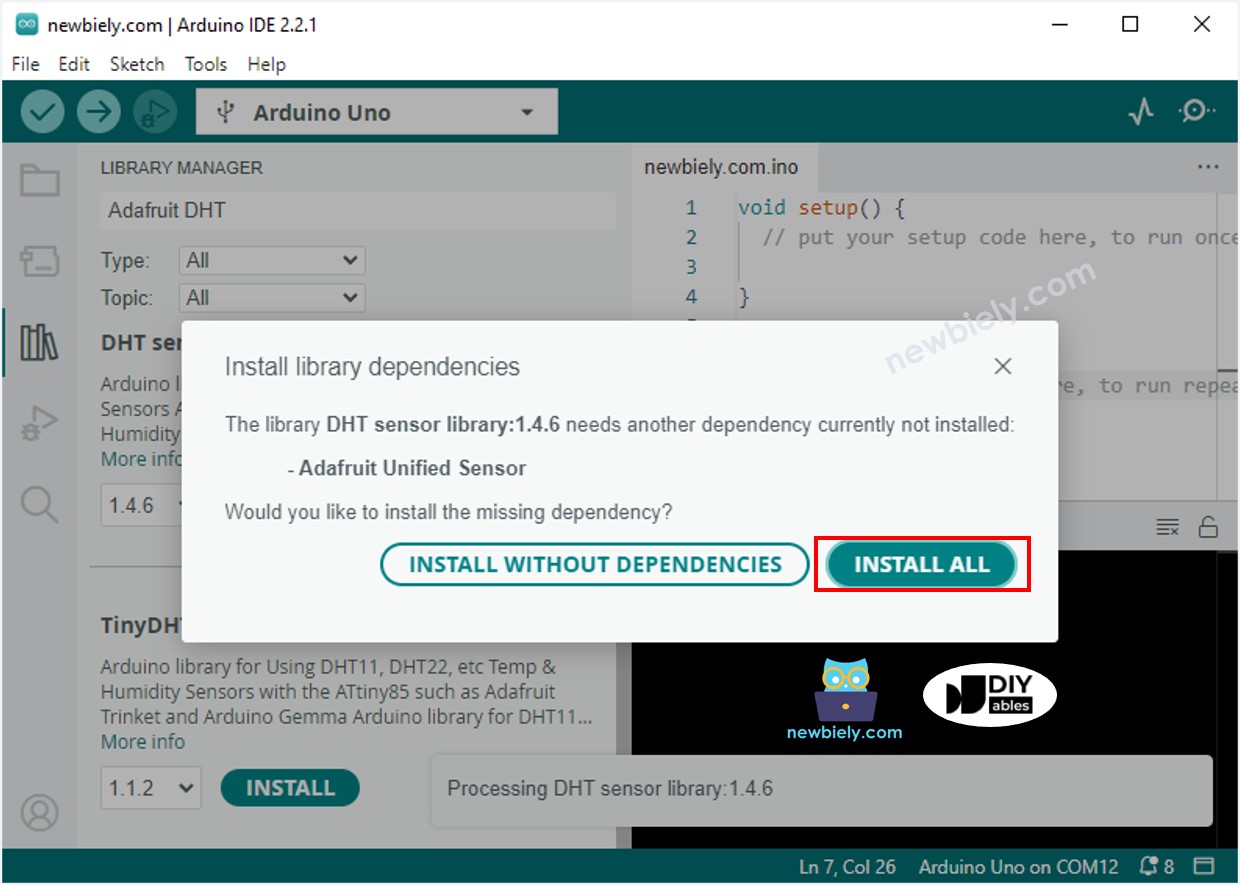
- No serial monitor
- Copie o código associado ao sensor que você tem e abra-o no Arduino IDE.
- Clique no botão Upload no Arduino IDE para compilar e fazer upload do código para o ESP8266.
- Mude a temperatura da área ao redor do sensor.
- Veja o estado do ventilador no serial monitor.
Conhecimento Avançado
O método de controle acima é chamado de controlador liga-desliga, também conhecido como controlador sinalizador ou "bang-bang". Essa abordagem é muito fácil de configurar.
Uma abordagem alternativa é o controlador PID. Esse método torna a regulação de temperatura mais estável, porém é complexo e difícil de entender e aplicar. Por isso, o controlador PID não é muito usado para controle de temperatura.