
ESP8266 - Sistema de Resfriamento usando Sensor de Temperatura DS18B20
Este tutorial ensina você a usar o ESP8266 para controlar a temperatura com um ventilador e um sensor de temperatura DS18B20.
- O ESP8266 verifica se a temperatura está alta demais e, nesse caso, liga o ventilador de resfriamento.
- O ESP8266 verifica se a temperatura está baixa e, nesse caso, desliga o ventilador de resfriamento.
Se você preferir usar um sensor DHT11 ou DHT22 em vez do DS18B20, consulte ESP8266 - Sistema de Resfriamento usando Sensor DHT.
Hardware Necessário
Or you can buy the following kits:
| 1 | × | DIYables Sensor Kit (18 sensors/displays) |
Buy Note: Many DS18B20 sensors available in the market are unreliable. We strongly recommend buying the sensor from the DIYables brand using the link provided above. We tested it, and it worked reliably.
Sobre o Ventilador de Resfriamento e o Sensor de Temperatura DS18B20
O tutorial utiliza um ventilador de resfriamento alimentado por uma fonte de 12V. Se a energia for fornecida, o ventilador liga e, se for removida, o ventilador desliga. Para controlar o ventilador com um ESP8266, é preciso usar um relé como intermediário.
Se você não conhece os sensores de temperatura e os ventiladores (incluindo pinagem, como funcionam e como programá-los), os tutoriais a seguir podem ajudar:
- Tutorial ESP8266 - Sensor de Temperatura
- Tutorial ESP8266 - Controlar Ventilador
Diagrama de Ligação
- Diagrama de ligação usando uma protoboard.
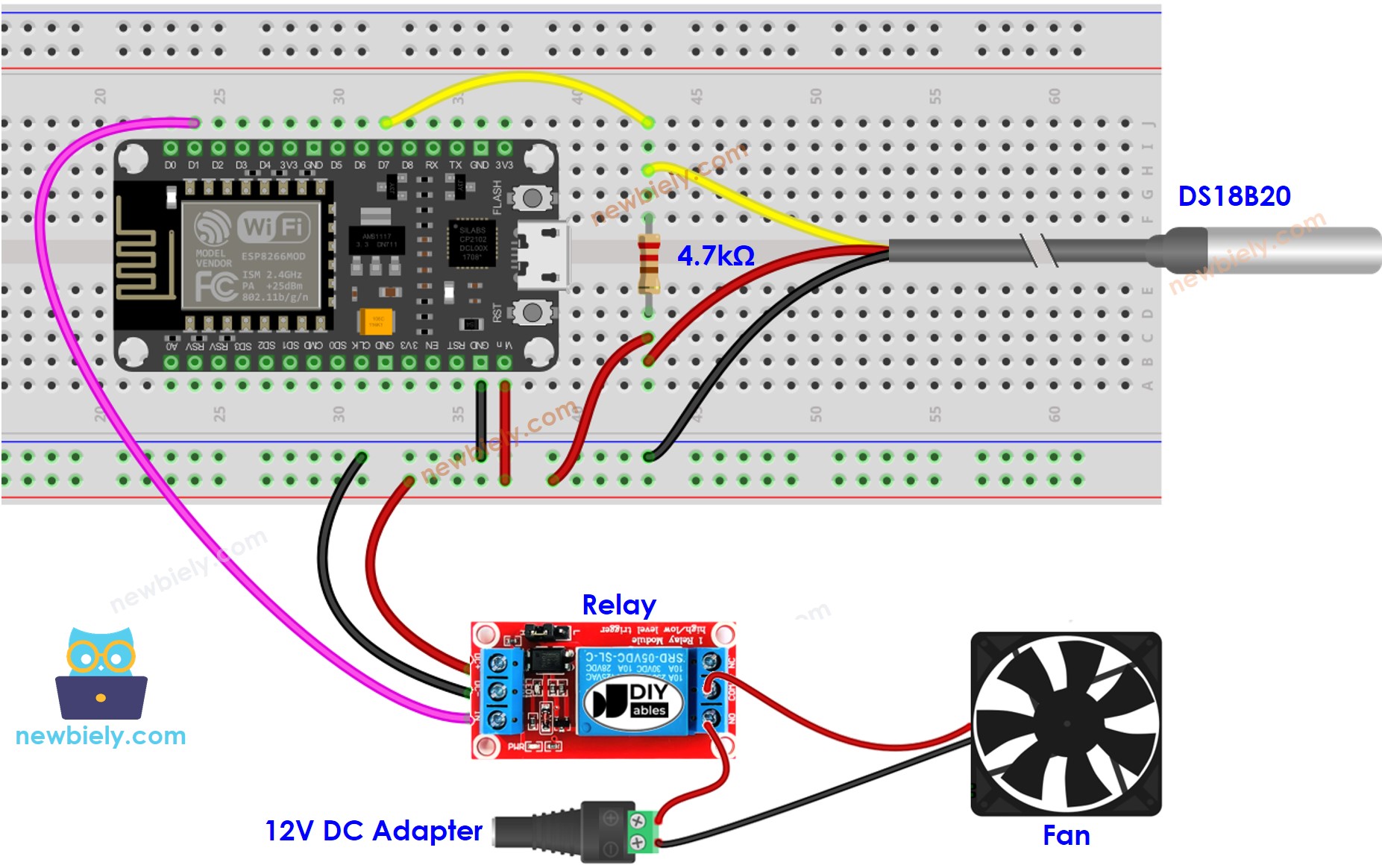
This image is created using Fritzing. Click to enlarge image
Para mais informações, veja Pinagem do ESP8266 e como alimentar o ESP8266 e outros componentes.
- Diagrama de ligação usando um adaptador de terminais (recomendado).
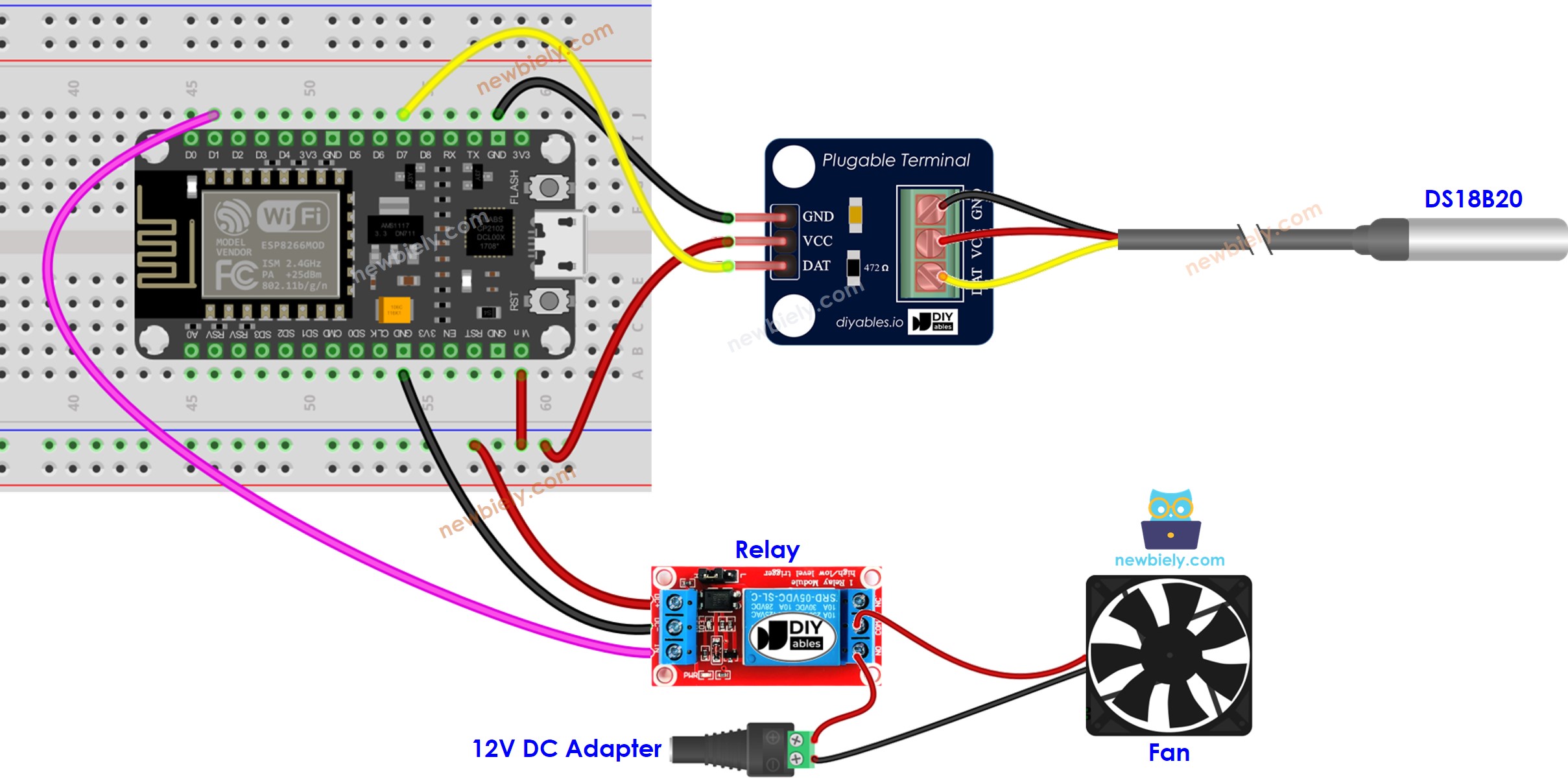
This image is created using Fritzing. Click to enlarge image
Recomendamos comprar um sensor DS18B20 junto com o adaptador de ligação que o acompanha para uma montagem sem complicações. Esse adaptador inclui um resistor integrado, eliminando a necessidade de um resistor adicional na ligação.
Como o Sistema Funciona
- O ESP8266 verifica a temperatura usando o sensor de temperatura.
- Se a temperatura estiver acima do limite superior definido, o ventilador é ativado pelo ESP8266.
- Se a temperatura estiver abaixo do limite inferior definido, o ESP8266 desliga o ventilador.
Esse procedimento se repete sem parar em um ciclo.
Se você quiser ligar e desligar o ventilador quando a temperatura estiver acima ou abaixo de um certo ponto, basta definir os limites superior e inferior com o mesmo valor.
Código ESP8266 para Sistema de Resfriamento com sensor DS18B20
No código acima, quando a temperatura é maior que 25°C, o ESP8266 ativa o ventilador. O ventilador permanece ligado até a temperatura cair abaixo de 20°C.
Passos Rápidos
Para começar com o ESP8266 no Arduino IDE, siga estes passos:
- Confira o tutorial como configurar o ambiente para o ESP8266 no Arduino IDE se esta for a sua primeira vez usando o ESP8266.
- Ligue os componentes como mostrado no diagrama.
- Conecte a placa ESP8266 ao seu computador usando um cabo USB.
- Abra o Arduino IDE no seu computador.
- Escolha a placa ESP8266 correta, como (por exemplo, NodeMCU 1.0 (ESP-12E Module)), e a respectiva porta COM.
- Conecte o cabo USB para ligar o ESP8266 ao PC
- Inicie o Arduino IDE, escolha a placa e a porta apropriadas
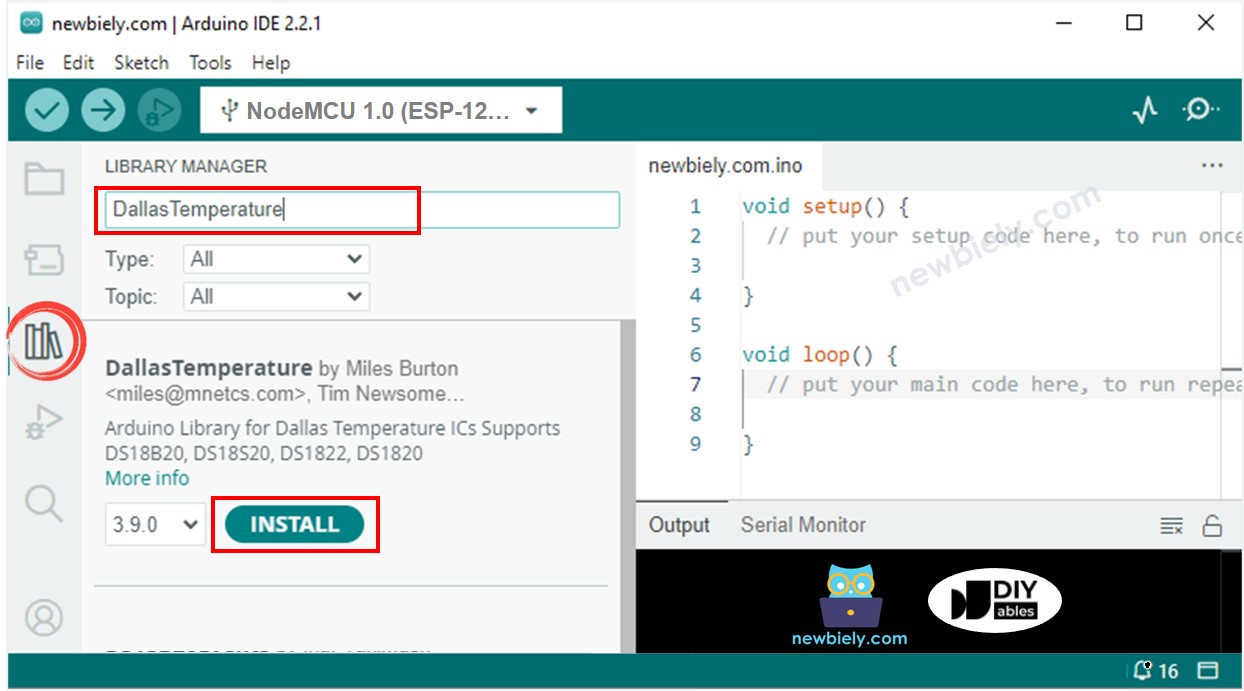
- Clique no ícone Libraries na barra à esquerda do Arduino IDE.
- Pesquise por “Dallas” e localize a biblioteca DallasTemperature de Miles Burton.
- Pressione o botão Install para instalar a biblioteca DallasTemperature.
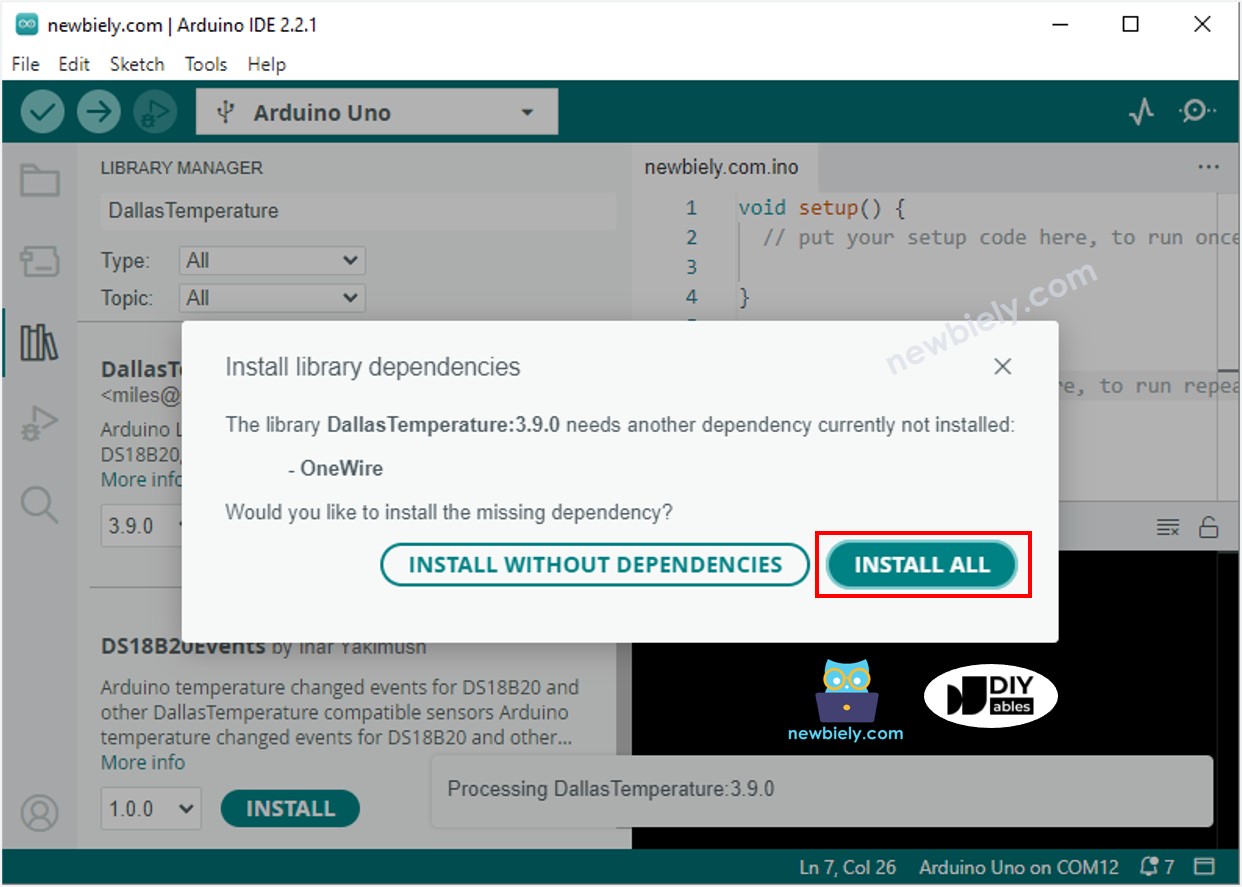
- Você será solicitado a instalar a dependência. Clique no botão Install All para instalar a biblioteca OneWire.
- Copie o código e abra-o no Arduino IDE.
- Clique no botão Upload para transferir o código para o ESP8266.
- Mude a temperatura do ambiente ao redor do sensor.
- Veja o estado do ventilador no Serial Monitor.
Conhecimento Avançado
O método de controle descrito acima é o controlador liga-desliga, também chamado de controlador sinalizador ou "bang-bang". Esse método é bastante simples de colocar em prática.
Existe uma abordagem alternativa conhecida como controlador PID. Esse método permite obter uma temperatura desejada mais estável, porém é complicado de entender e implementar. Por isso, o controlador PID não é comumente usado para controle de temperatura.