ESP8266 - Serial Plotter

Hardware Necessário

1×ESP8266 NodeMCU ESP-12F
1×Alternatively, ESP8266 D1 Mini NodeMCU ESP-12F
1×Alternatively, ESP8266 NodeMCU ESP-12E (Uno-form)
1×Micro USB Cable
1×Alternatively, ESP8266 NodeMCU ESP-12F (SMD-form)
1×Cabo USB Tipo-A para Tipo-C (para PC com USB-A)
1×Cabo USB Tipo-C para Tipo-C (para PC com USB-C)
1×(Recomendado) Placa de Expansão com Bornes de Parafuso para ESP8266

Or you can buy the following kits:

1×DIYables Sensor Kit (18 sensors/displays)
Divulgação: Alguns dos links desta seção são links de afiliado da Amazon. Podemos receber uma comissão pelas compras feitas por meio desses links, sem custo adicional para você. Agradecemos o seu apoio.

Sobre o Serial Plotter

O Serial Plotter é um recurso do Arduino IDE. Ele permite que o ESP8266 leia temperatura, umidade ou qualquer outro tipo de dado de sensor e o envie para o Serial Plotter. O Serial Plotter então pega esses dados e os exibe na forma de ondas. Ele pode exibir não só os dados de um único sensor, mas também os de vários sensores no mesmo gráfico.

Os dados são trocados entre o Serial Plotter e o ESP8266 por meio de um cabo USB. Esse mesmo cabo é usado para fazer o upload do código para o ESP8266. Portanto, para usar o Serial Plotter, é necessário conectar o ESP8266 e o PC usando esse cabo.

O Serial Plotter tem uma caixa de seleção para escolher o baud rate serial e um gráfico. O eixo X do gráfico representa o tempo, com 500 pontos. O tempo entre cada ponto é determinado pelo tempo entre duas chamadas consecutivas da função Serial.println(), que normalmente é igual ao tempo da função loop(). O eixo Y do gráfico mostra os valores recebidos do ESP8266 e se ajusta automaticamente quando o valor aumenta ou diminui.

Como Abrir o Serial Plotter

Clique no ícone do Serial Plotter no lado direito do Arduino IDE.
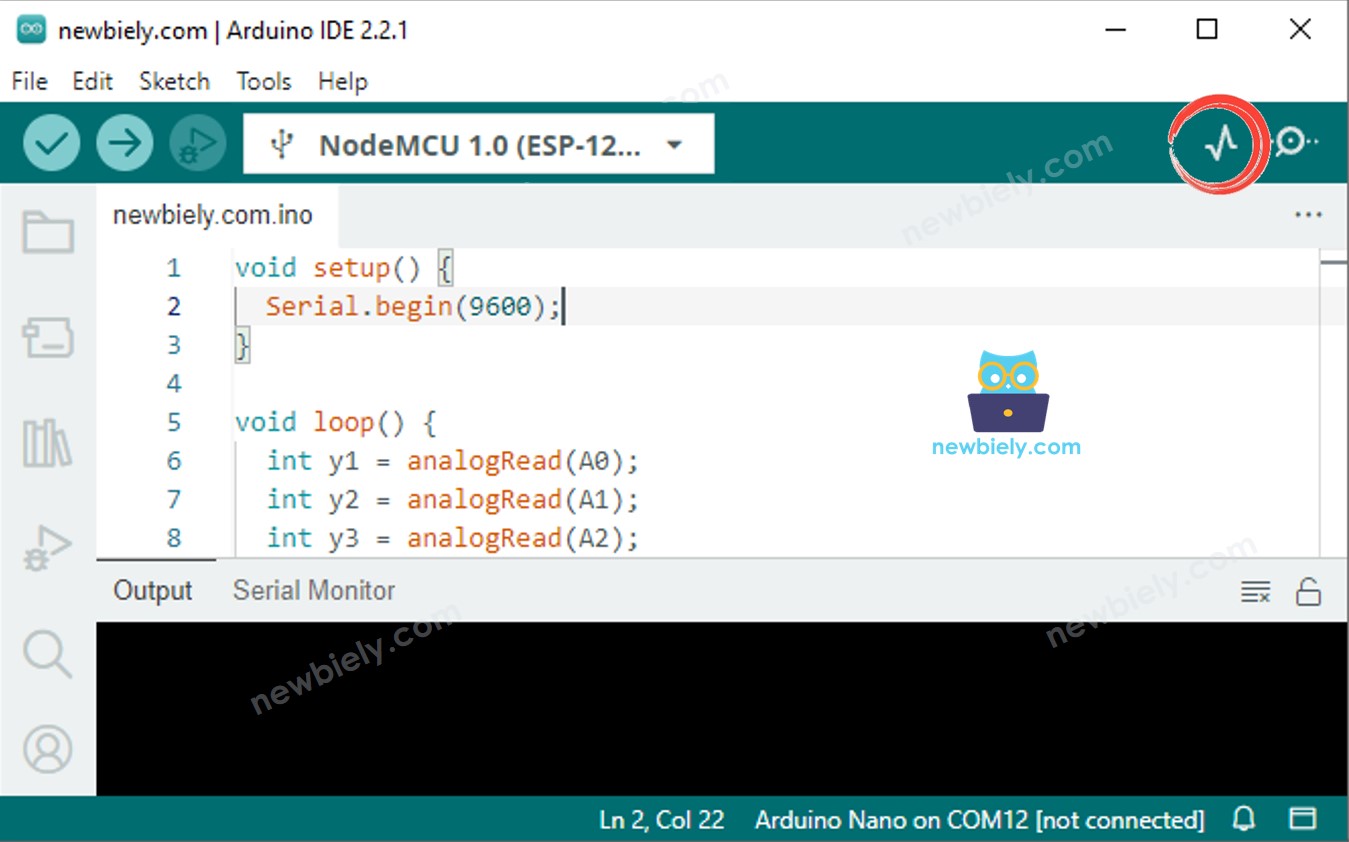
como abrir o serial plotter

Plotando uma Única Linha no Gráfico

Para gerar um único gráfico, basta enviar o dado e finalizá-lo com os caracteres “\r\n”.

Especificamente, precisamos usar a função Serial.println().

Serial.println(variable);

※ Nota:

Serial.println() adiciona os caracteres “\r\n” ao final dos dados.

Código de Exemplo

Pegue o valor de um pino de entrada analógica e plote-o no Serial Plotter. Este é um exemplo de como fazer isso.

/* * Este código de ESP8266 NodeMCU foi desenvolvido por pt.newbiely.com * Este código de ESP8266 NodeMCU é disponibilizado ao público sem nenhuma restrição. * Para tutoriais completos e diagramas de ligação, visite: * https://pt.newbiely.com/tutorials/esp8266/esp8266-serial-plotter */ void setup() { Serial.begin(9600); } void loop() { int y1 = analogRead(A0); Serial.println(y1); delay(100); }

Passos Rápidos

Para começar com o ESP8266 no Arduino IDE, siga estes passos:

  • Veja o tutorial como configurar o ambiente para o ESP8266 no Arduino IDE se esta for a primeira vez que você usa o ESP8266.
  • Ligue os componentes como mostrado no diagrama.
  • Conecte a placa ESP8266 ao seu computador usando um cabo USB.
  • Abra o Arduino IDE no seu computador.
  • Escolha a placa ESP8266 correta, como (por exemplo, NodeMCU 1.0 (ESP-12E Module)), e a respectiva porta COM.
  • Copie o código e abra-o no Arduino IDE.
  • Clique no botão Upload na IDE para enviar o código para o ESP8266.
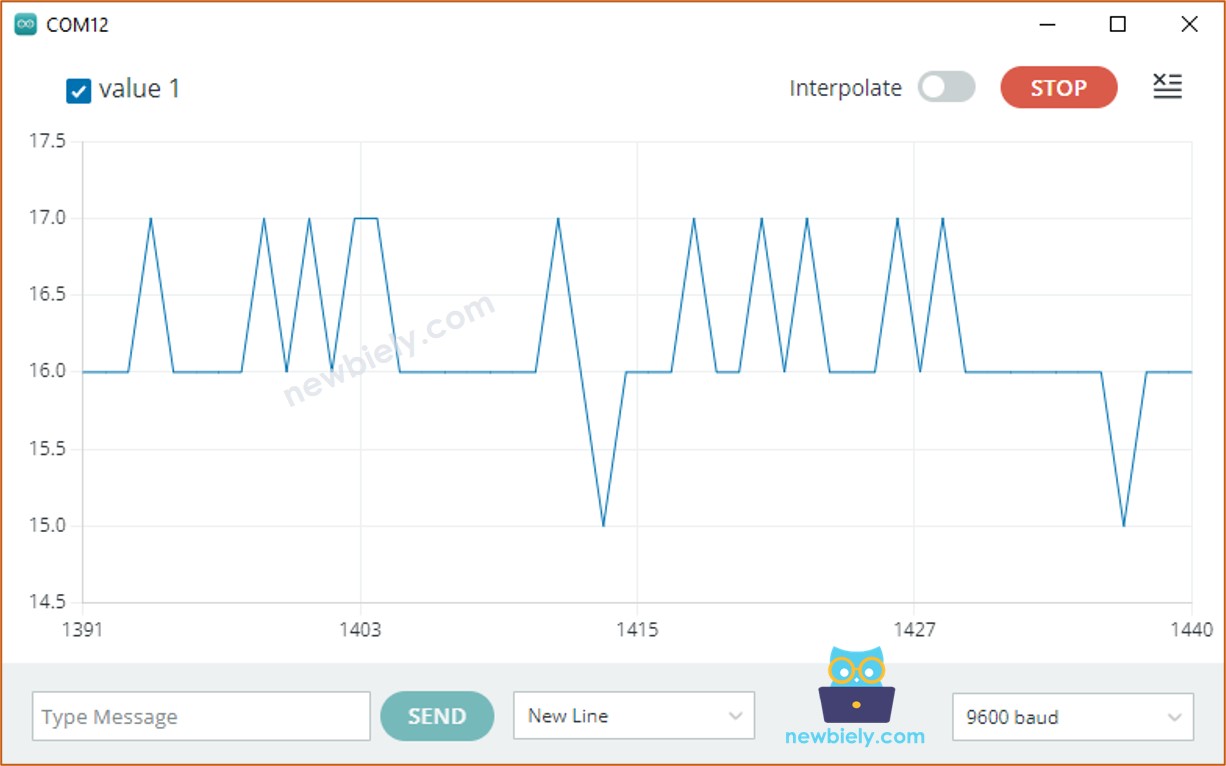
  • Abra o Serial Plotter.
  • Defina o baud rate como 9600.
  • Confira o gráfico no Serial Plotter.
exemplo de serial plotter com uma linha

Plotando Várias Linhas no Gráfico

Para plotar várias variáveis, precisamos separá-las umas das outras usando o caractere “\t” ou " ". O último valor DEVE terminar com os caracteres “\r\n”.

  • A primeira variável:
Serial.print(variable_first);
  • As variáveis do meio:
Serial.print("\t"); // or Serial.print(" ") Serial.print(variable_nth);
  • A última variável:
Serial.print("\t"); // or Serial.print(" ") Serial.println(variable_last);

Código de Exemplo

Pegue o valor de quatro pinos de entrada analógica e exiba-os no Serial Plotter.

/* * Este código de ESP8266 NodeMCU foi desenvolvido por pt.newbiely.com * Este código de ESP8266 NodeMCU é disponibilizado ao público sem nenhuma restrição. * Para tutoriais completos e diagramas de ligação, visite: * https://pt.newbiely.com/tutorials/esp8266/esp8266-serial-plotter */ void setup() { Serial.begin(9600); } void loop() { int y1 = random(0, 30); int y2 = random(0, 50); int y3 = random(20, 80); int y4 = random(40, 100); Serial.print(y1); Serial.print(" "); // a space ' ' or tab '\t' character is printed between the two values. Serial.print(y2); Serial.print(" "); // a space ' ' or tab '\t' character is printed between the two values. Serial.print(y3); Serial.print(" "); // a space ' ' or tab '\t' character is printed between the two values. Serial.println(y4); // the last value is followed by a carriage return and a newline characters. delay(100); }

Usando vários gráficos:. Crie vários gráficos para ilustrar os dados.
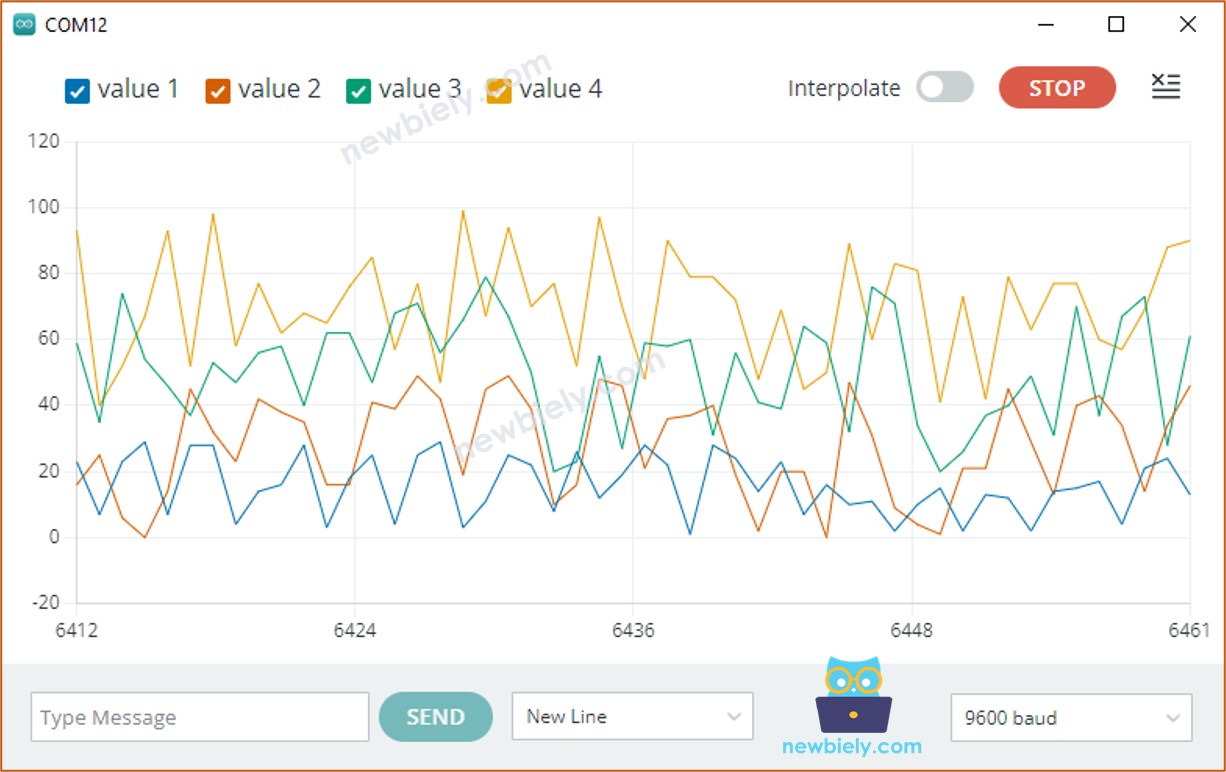
exemplo de serial plotter com várias linhas

Exemplo de 3 Formas de Onda Senoidal

/* * Este código de ESP8266 NodeMCU foi desenvolvido por pt.newbiely.com * Este código de ESP8266 NodeMCU é disponibilizado ao público sem nenhuma restrição. * Para tutoriais completos e diagramas de ligação, visite: * https://pt.newbiely.com/tutorials/esp8266/esp8266-serial-plotter */ void setup() { Serial.begin(9600); } void loop() { for(int i = 0; i < 360; i += 15) { float y1 = 1 * sin(i * M_PI / 180); float y2 = 2 * sin((i + 90)* M_PI / 180); float y3 = 5 * sin((i + 180)* M_PI / 180); Serial.print(y1); Serial.print("\t"); // a space ' ' or tab '\t' character is printed between the two values. Serial.print(y2); Serial.print("\t"); // a space ' ' or tab '\t' character is printed between the two values. Serial.println(y3); // the last value is followed by a carriage return and a newline characters. delay(100); } }

Gráfico de Várias Ondas Senoidais:. Uma representação de várias ondas senoidais é mostrada no gráfico.
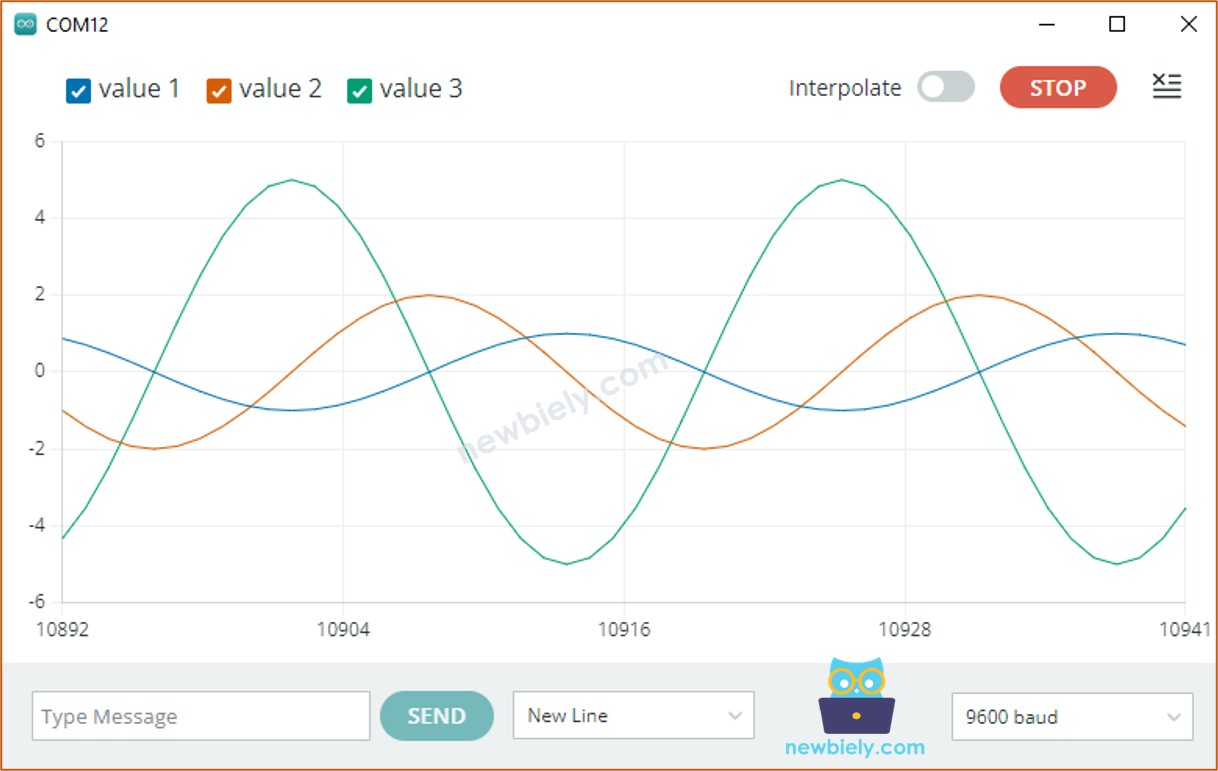
onda senoidal no serial plotter

Se você quiser ver este plotter no seu celular ou PC, visite o tutorial ESP8266 - Web Plotter.

Vídeo

※ NOSSAS MENSAGENS

  • Fique à vontade para compartilhar o link deste tutorial. Porém, por favor, não use nosso conteúdo em outros sites. Investimos muito esforço e tempo para criar este conteúdo, por favor respeite nosso trabalho!