
ESP8266 - Sensor de Temperatura
Este tutorial ensina você a usar o sensor de temperatura 1-wire DS18B20 à prova d'água com o ESP8266. Este sensor tem ótimo custo-benefício, é simples de usar e tem uma aparência atraente.
Hardware Necessário
Or you can buy the following kits:
| 1 | × | DIYables Sensor Kit (18 sensors/displays) |
Buy Note: Many DS18B20 sensors available in the market are unreliable. We strongly recommend buying the sensor from the DIYables brand using the link provided above. We tested it, and it worked reliably.
Sobre o Sensor de Temperatura One Wire - DS18B20
Pinagem do Sensor de Temperatura
O sensor de temperatura DS18B20 tem três pinos que precisam ser conectados de uma maneira específica:
- Pino GND: deve ser conectado ao terra (0V)
- Pino VCC: deve ser conectado à fonte de tensão (5V ou 3.3V)
- Pino DATA: é o barramento de dados 1-wire e deve ser conectado a um pino digital da placa ESP8266.
O sensor normalmente vem em duas variedades: encapsulamento TO-92 (que se parece com um transistor) e sonda à prova d'água. Neste tutorial, usaremos a versão com sonda à prova d'água.
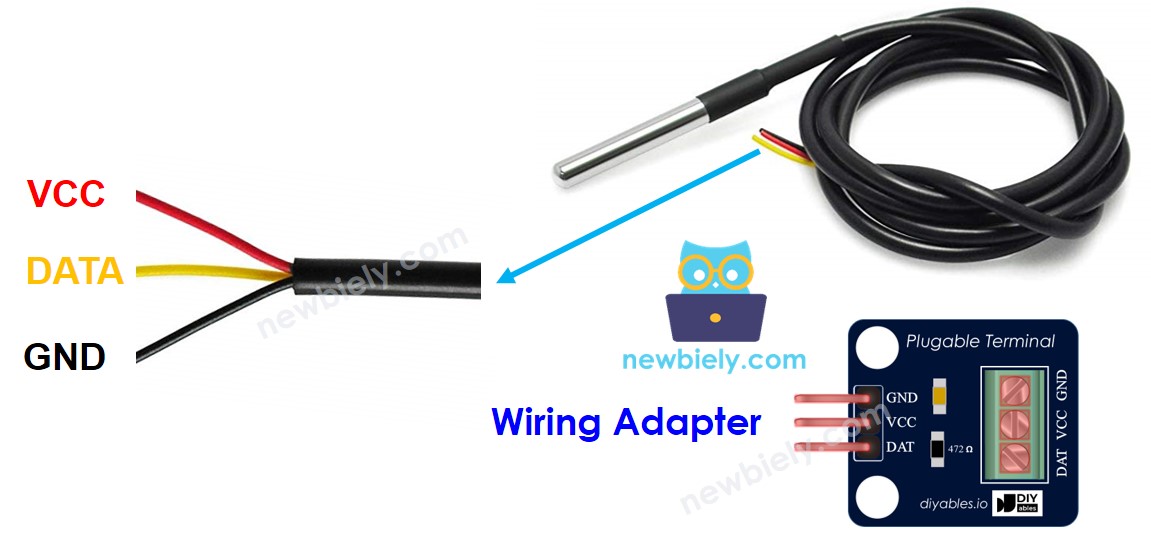
Conectar um sensor de temperatura DS18B20 a um Arduino requer um resistor de pull-up, o que pode ser trabalhoso. Felizmente, alguns fabricantes facilitaram as coisas oferecendo um adaptador de ligação com resistor de pull-up integrado e bornes de parafuso, simplificando o processo de ligação.
Diagrama de Ligação
- Diagrama de ligação usando uma protoboard.
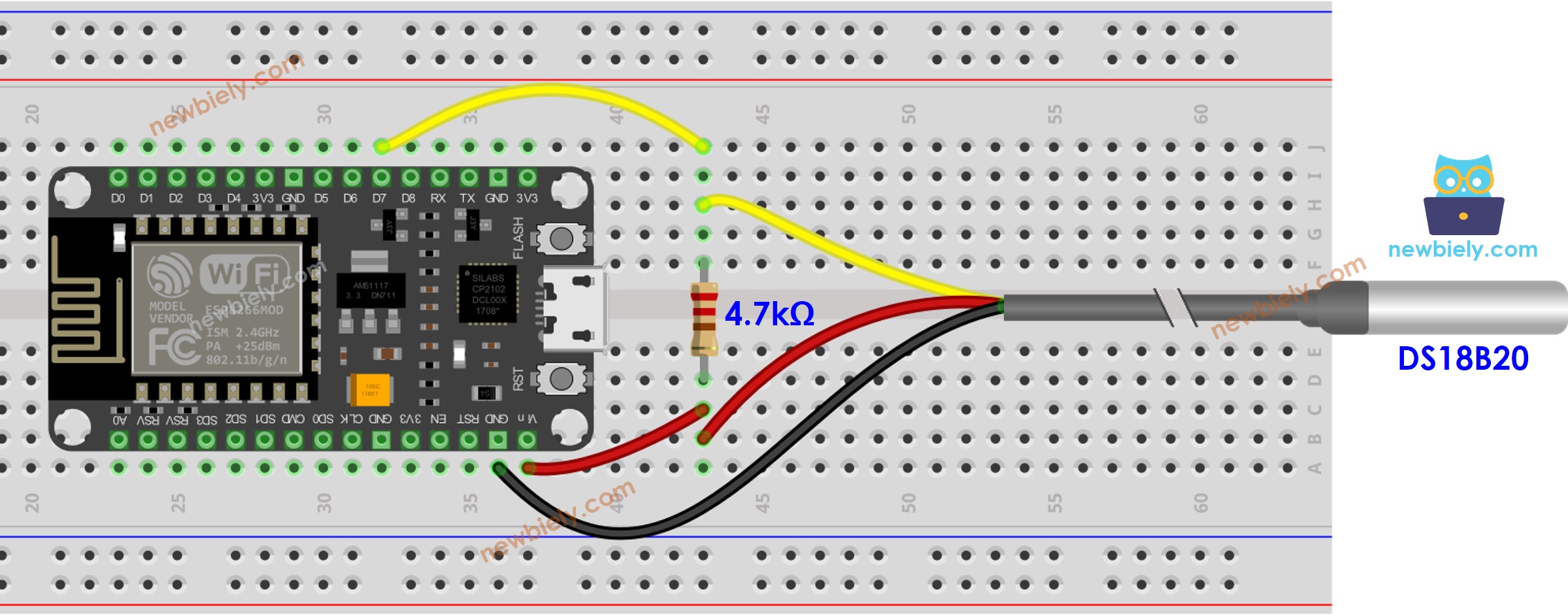
This image is created using Fritzing. Click to enlarge image
Para mais informações, veja Pinagem do ESP8266 e como alimentar o ESP8266 e outros componentes.
- Diagrama de ligação usando o adaptador de ligação (recomendado).
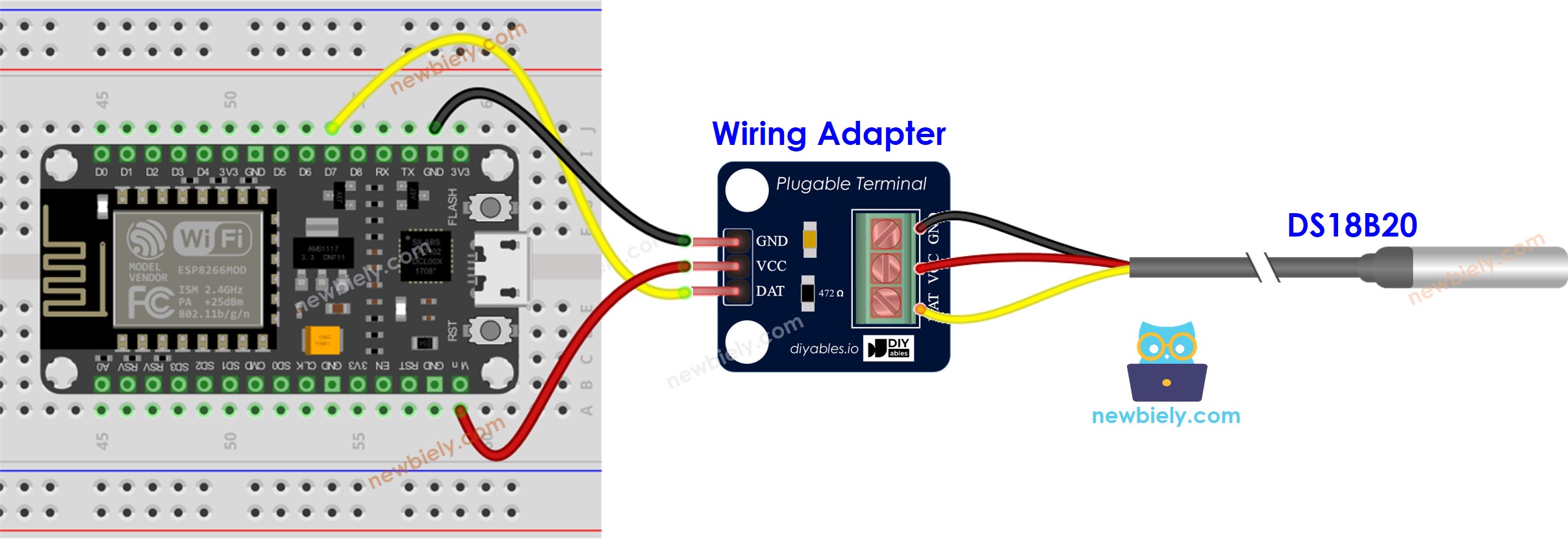
This image is created using Fritzing. Click to enlarge image
Recomendamos comprar um sensor DS18B20 junto com o adaptador de ligação para uma montagem sem complicações. Este adaptador inclui um resistor integrado, eliminando a necessidade de um resistor adicional na ligação. Também o testamos e funcionou bem.
Como Programar o Sensor de Temperatura DS18B20
- Inclua a biblioteca no seu projeto.
- Declare um objeto do tipo OneWire, correspondente ao pino conectado ao pino DATA do sensor. Além disso, declare um objeto do tipo DallasTemperature.
- Inicie o processo de configuração do sensor:
- Envie o comando para obter as temperaturas.
- Leia a temperatura em Celsius.
- Calcule Fahrenheit a partir de Celsius:
Código ESP8266
Passos Rápidos
Para começar com o ESP8266 no Arduino IDE, siga estes passos:
- Confira o tutorial como configurar o ambiente para o ESP8266 no Arduino IDE se esta for a sua primeira vez usando o ESP8266.
- Ligue os componentes como mostrado no diagrama.
- Conecte a placa ESP8266 ao seu computador usando um cabo USB.
- Abra o Arduino IDE no seu computador.
- Escolha a placa ESP8266 correta, como (por exemplo, NodeMCU 1.0 (ESP-12E Module)), e a respectiva porta COM.
- Conecte o ESP8266 a um computador usando um cabo USB.
- Abra o Arduino IDE e selecione a placa e a porta apropriadas.
- Clique no ícone Libraries na barra lateral esquerda do Arduino IDE.
- Pesquise por “Dallas” e localize a biblioteca DallasTemperature criada por Miles Burton.
- Pressione o botão Install para instalar a biblioteca DallasTemperature.
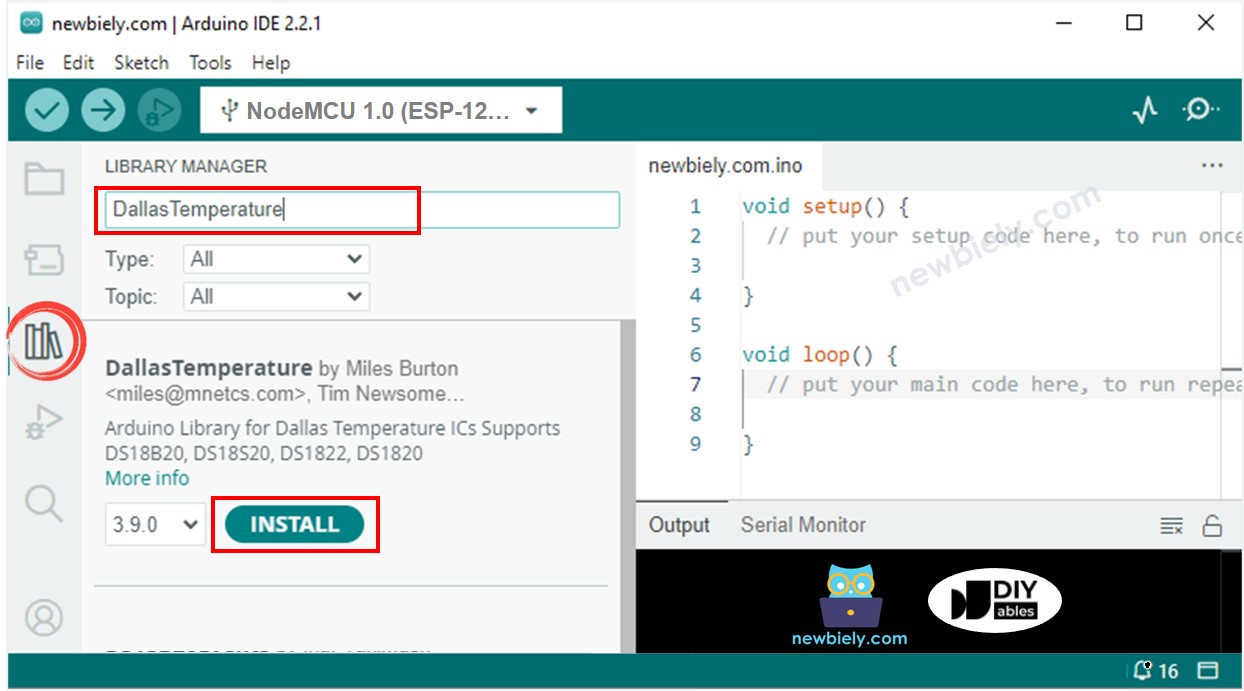
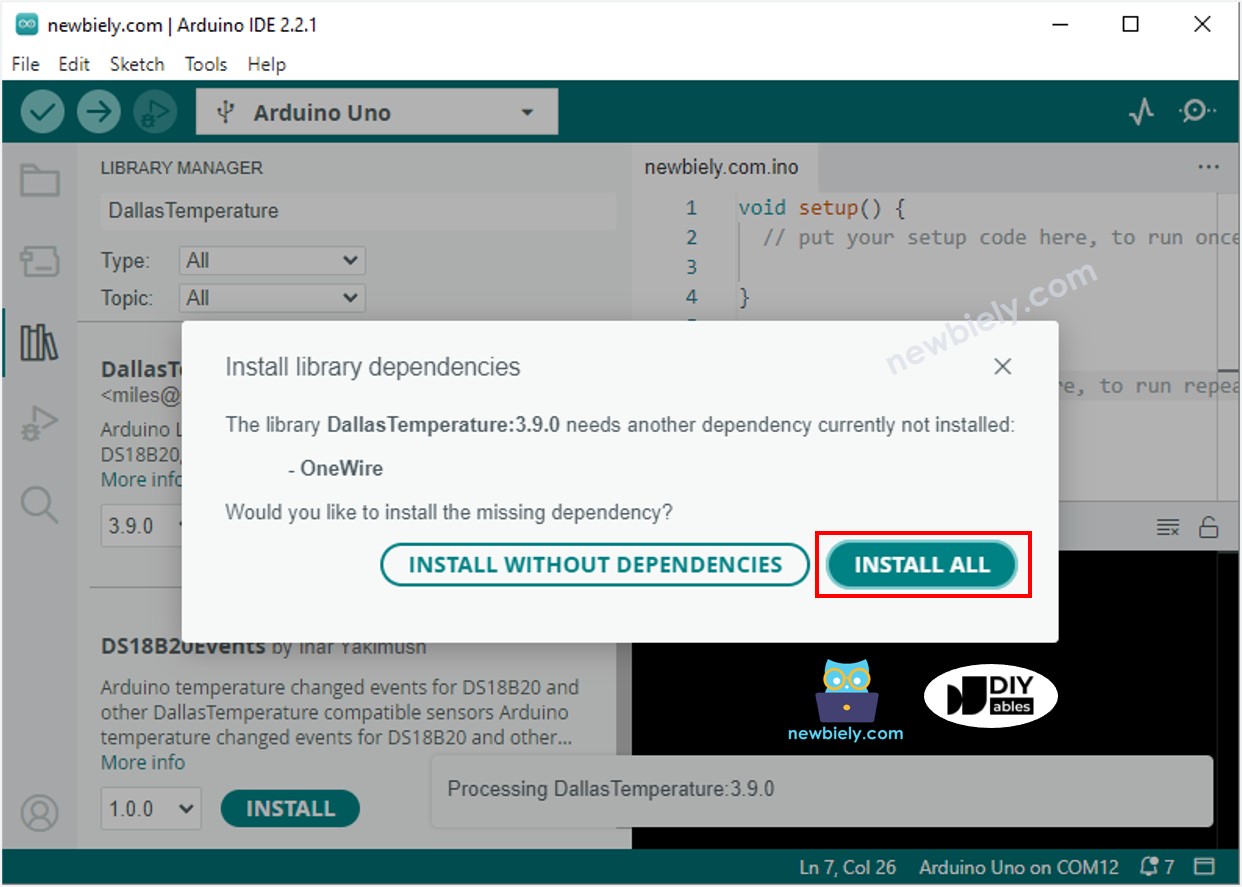
- Você será solicitado a instalar a dependência. Clique no botão Install All para instalar a biblioteca OneWire.
- Copie o código e abra-o com o Arduino IDE.
- Clique no botão Upload na IDE para transferir o código para o ESP8266.
- Coloque o sensor em água quente e fria ou segure-o na mão.
- Confira os resultados no Serial Monitor.