ESP8266 - Sensor de Movimento - Buzzer Piezoelétrico

Este tutorial ensina como usar o ESP8266 e um sensor de movimento para controlar um buzzer piezoelétrico. Em detalhes:

Isso pode ser aplicado em um processo de automação que dispara ações ao detectar a presença de uma pessoa.

Sobre o Buzzer Piezoelétrico e o Sensor de Movimento

Se você não está familiarizado com o buzzer piezoelétrico e o sensor de movimento (incluindo pinagem, funcionamento e programação), os tutoriais a seguir podem ajudar:

Diagrama de Ligação
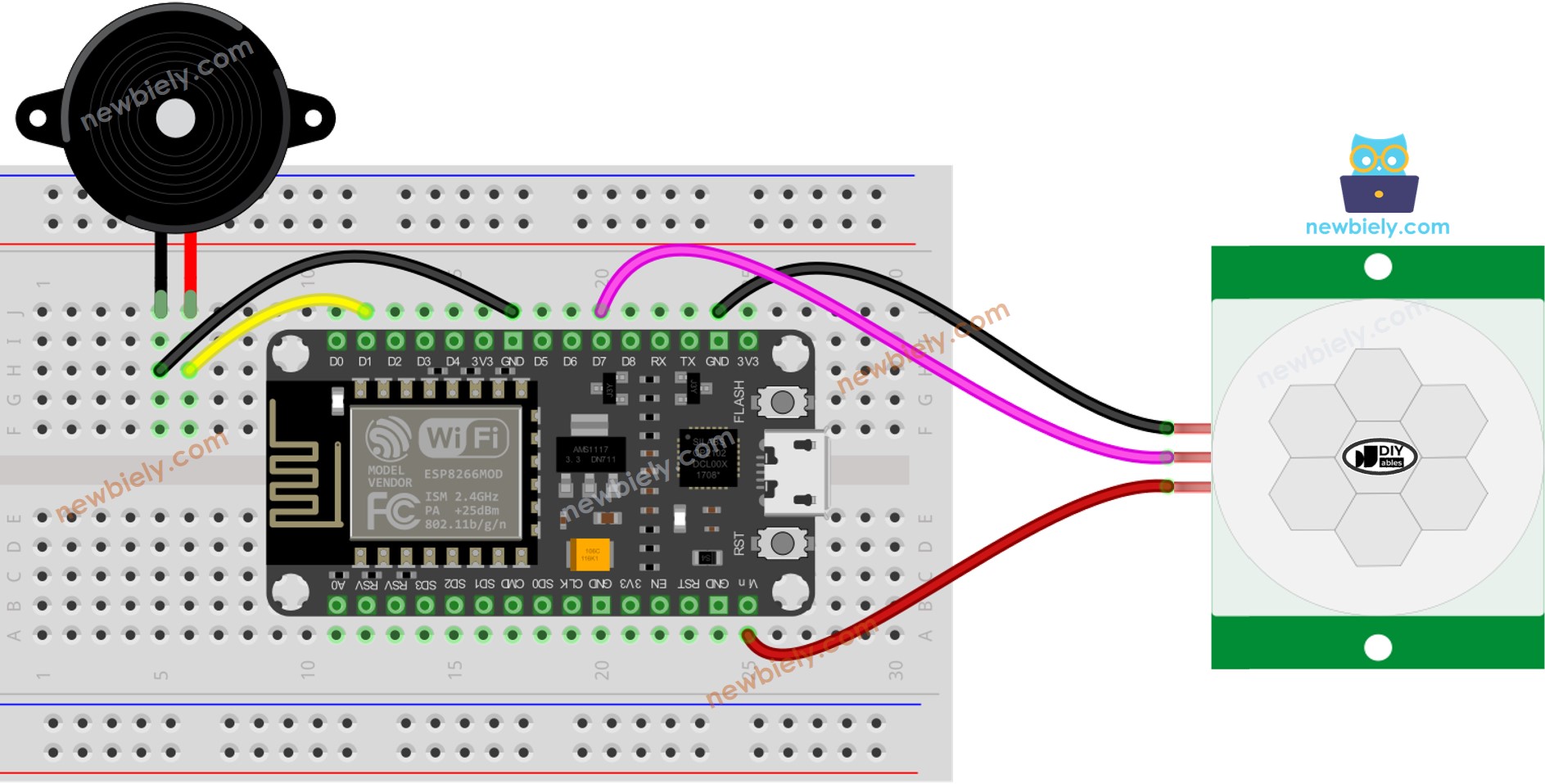
The wiring diagram between ESP8266 NodeMCU and Motion Sensor Piezo Buzzer

This image is created using Fritzing. Click to enlarge image

Para mais informações, veja Pinagem do ESP8266 e como alimentar o ESP8266 e outros componentes.

Configuração Inicial

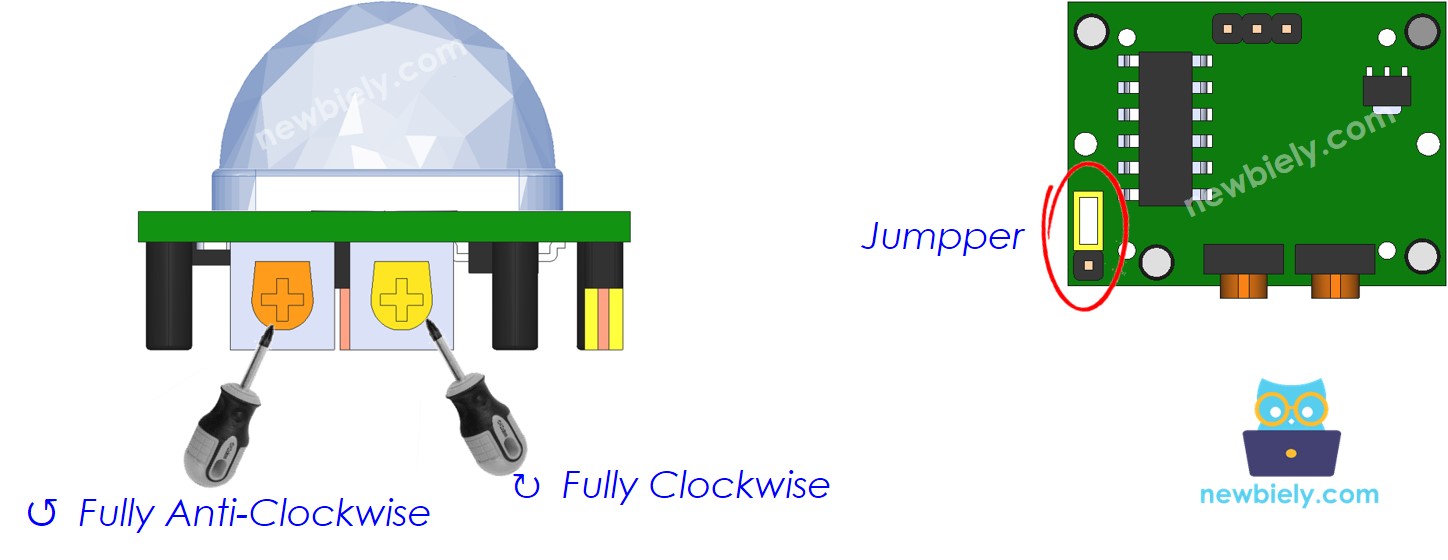
Ajuste do Tempo de AtrasoGire-o totalmente no sentido anti-horário.
Ajuste do Alcance de DetecçãoGire-o totalmente no sentido horário.
Seletor de Disparo RepetidoColoque o jumper como mostrado na imagem.
arduino motion sensor initial setting

Código ESP8266 - Som Simples

/* * Este código de ESP8266 NodeMCU foi desenvolvido por pt.newbiely.com * Este código de ESP8266 NodeMCU é disponibilizado ao público sem nenhuma restrição. * Para tutoriais completos e diagramas de ligação, visite: * https://pt.newbiely.com/tutorials/esp8266/esp8266-motion-sensor-piezo-buzzer */ #define MOTION_SENSOR_PIN D7 // The ESP8266 pin connected to the OUTPUT pin of motion sensor #define BUZZER_PIN D1 // The ESP8266 pin connected to Buzzer's pin int motion_state = LOW; // current state of motion sensor's pin int prev_motion_state = LOW; // previous state of motion sensor's pin void setup() { Serial.begin(9600); // Initialize the Serial to communicate with the Serial Monitor. pinMode(MOTION_SENSOR_PIN, INPUT); // Configure the ESP8266 pin to the input mode pinMode(BUZZER_PIN, OUTPUT); // Configure the ESP8266 pin to the output mode } void loop() { prev_motion_state = motion_state; // store old state motion_state = digitalRead(MOTION_SENSOR_PIN); // read new state if (prev_motion_state == LOW && motion_state == HIGH) { // pin state change: LOW -> HIGH Serial.println("Motion detected!, making sound"); digitalWrite(BUZZER_PIN, HIGH); // turn on } else if (prev_motion_state == HIGH && motion_state == LOW) { // pin state change: HIGH -> LOW Serial.println("Motion stopped!, stops making sound"); digitalWrite(BUZZER_PIN, LOW); // turn off } }

Passos Rápidos

Para começar com o ESP8266 no Arduino IDE, siga estes passos:

  • Confira o tutorial como configurar o ambiente para o ESP8266 no Arduino IDE se esta for a sua primeira vez usando o ESP8266.
  • Ligue os componentes como mostrado no diagrama.
  • Conecte a placa ESP8266 ao seu computador usando um cabo USB.
  • Abra o Arduino IDE no seu computador.
  • Escolha a placa ESP8266 correta, como (por exemplo, NodeMCU 1.0 (ESP-12E Module)), e a respectiva porta COM.
  • Conecte um cabo USB ao ESP8266 e ao seu computador.
  • Inicie o Arduino IDE e selecione a placa e a porta corretas.
  • Copie o código e abra-o no Arduino IDE.
  • Clique no botão Upload no Arduino IDE para enviar o código ao ESP8266.
  • Acene com a mão na frente do sensor.
  • Ouça o som que vem do buzzer piezoelétrico.

Explicação do Código

Confira a explicação linha por linha contida nos comentários do código-fonte!

Código ESP8266 - Melodia

/* * Este código de ESP8266 NodeMCU foi desenvolvido por pt.newbiely.com * Este código de ESP8266 NodeMCU é disponibilizado ao público sem nenhuma restrição. * Para tutoriais completos e diagramas de ligação, visite: * https://pt.newbiely.com/tutorials/esp8266/esp8266-motion-sensor-piezo-buzzer */ #include "pitches.h" #define MOTION_SENSOR_PIN D7 // The ESP8266 pin connected to the OUTPUT pin of motion sensor #define BUZZER_PIN D1 // The ESP8266 pin connected to Buzzer's pin // notes in the melody: int melody[] = { NOTE_E5, NOTE_E5, NOTE_E5, NOTE_E5, NOTE_E5, NOTE_E5, NOTE_E5, NOTE_G5, NOTE_C5, NOTE_D5, NOTE_E5, NOTE_F5, NOTE_F5, NOTE_F5, NOTE_F5, NOTE_F5, NOTE_E5, NOTE_E5, NOTE_E5, NOTE_E5, NOTE_E5, NOTE_D5, NOTE_D5, NOTE_E5, NOTE_D5, NOTE_G5 }; // note durations: 4 = quarter note, 8 = eighth note, etc, also called tempo: int noteDurations[] = { 8, 8, 4, 8, 8, 4, 8, 8, 8, 8, 2, 8, 8, 8, 8, 8, 8, 8, 16, 16, 8, 8, 8, 8, 4, 4 }; void setup() { Serial.begin(9600); // Initialize the Serial to communicate with the Serial Monitor. pinMode(MOTION_SENSOR_PIN, INPUT); // Configure the ESP8266 pin to the input mode } void loop() { int motionState = digitalRead(MOTION_SENSOR_PIN); // read new state if (motionState == HIGH) { Serial.println("The motion is detected"); buzzer(); } } void buzzer() { // iterate over the notes of the melody: int size = sizeof(noteDurations) / sizeof(int); for (int thisNote = 0; thisNote < size; thisNote++) { // to calculate the note duration, take one second divided by the note type. //e.g. quarter note = 1000 / 4, eighth note = 1000/8, etc. int noteDuration = 1000 / noteDurations[thisNote]; tone(BUZZER_PIN, melody[thisNote], noteDuration); // to distinguish the notes, set a minimum time between them. // The note's duration + 30% seems to work well: int pauseBetweenNotes = noteDuration * 1.30; delay(pauseBetweenNotes); // stop the tone playing: noTone(BUZZER_PIN); } }

Passos Rápidos

  • Ligue os componentes como mostrado no diagrama.
  • Conecte a placa ESP8266 ao seu computador usando um cabo USB.
  • Abra o Arduino IDE no seu computador.
  • Escolha a placa ESP8266 correta, como (por exemplo, NodeMCU 1.0 (ESP-12E Module)), e a respectiva porta COM.
  • Copie o código e abra-o com o Arduino IDE.
  • Crie o arquivo pitches.h no Arduino IDE da seguinte forma:
    • Clique no botão logo abaixo do ícone do Serial Monitor e escolha New Tab, ou use as teclas Ctrl+Shift+N.
    Arduino IDE 2 adds file
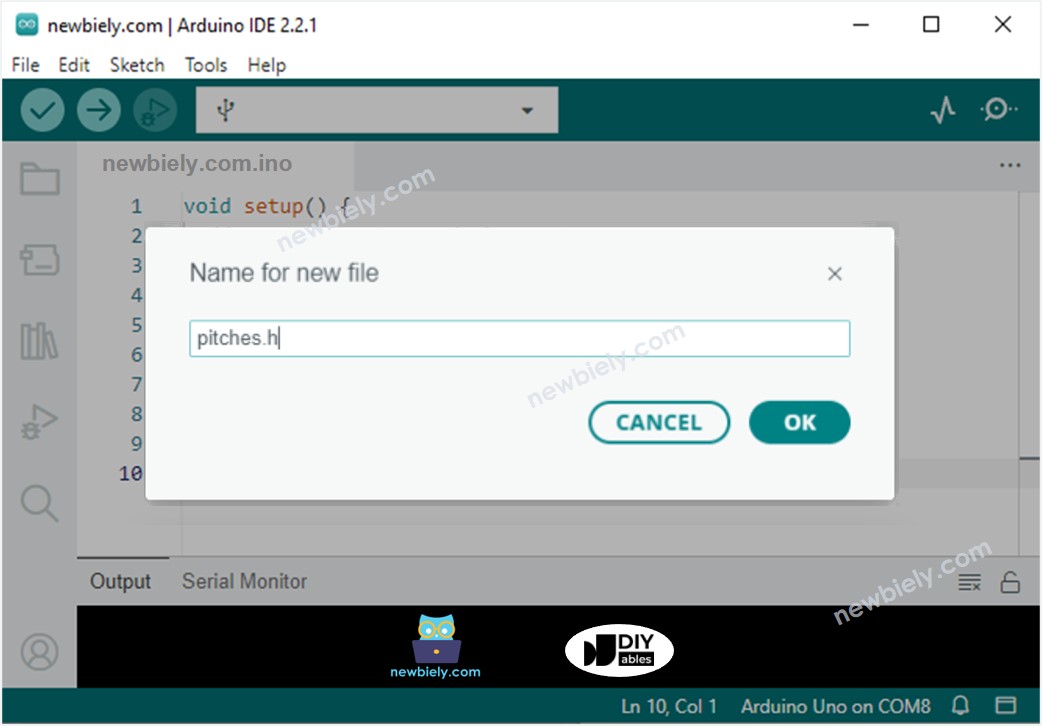
    • Dê ao arquivo o nome pitches.h e clique no botão OK
    Arduino IDE 2 adds file pitches.h
    • Copie o código abaixo e cole-o no arquivo pitches.h criado.
    /************************************************* * Public Constants *************************************************/ #define NOTE_B0 31 #define NOTE_C1 33 #define NOTE_CS1 35 #define NOTE_D1 37 #define NOTE_DS1 39 #define NOTE_E1 41 #define NOTE_F1 44 #define NOTE_FS1 46 #define NOTE_G1 49 #define NOTE_GS1 52 #define NOTE_A1 55 #define NOTE_AS1 58 #define NOTE_B1 62 #define NOTE_C2 65 #define NOTE_CS2 69 #define NOTE_D2 73 #define NOTE_DS2 78 #define NOTE_E2 82 #define NOTE_F2 87 #define NOTE_FS2 93 #define NOTE_G2 98 #define NOTE_GS2 104 #define NOTE_A2 110 #define NOTE_AS2 117 #define NOTE_B2 123 #define NOTE_C3 131 #define NOTE_CS3 139 #define NOTE_D3 147 #define NOTE_DS3 156 #define NOTE_E3 165 #define NOTE_F3 175 #define NOTE_FS3 185 #define NOTE_G3 196 #define NOTE_GS3 208 #define NOTE_A3 220 #define NOTE_AS3 233 #define NOTE_B3 247 #define NOTE_C4 262 #define NOTE_CS4 277 #define NOTE_D4 294 #define NOTE_DS4 311 #define NOTE_E4 330 #define NOTE_F4 349 #define NOTE_FS4 370 #define NOTE_G4 392 #define NOTE_GS4 415 #define NOTE_A4 440 #define NOTE_AS4 466 #define NOTE_B4 494 #define NOTE_C5 523 #define NOTE_CS5 554 #define NOTE_D5 587 #define NOTE_DS5 622 #define NOTE_E5 659 #define NOTE_F5 698 #define NOTE_FS5 740 #define NOTE_G5 784 #define NOTE_GS5 831 #define NOTE_A5 880 #define NOTE_AS5 932 #define NOTE_B5 988 #define NOTE_C6 1047 #define NOTE_CS6 1109 #define NOTE_D6 1175 #define NOTE_DS6 1245 #define NOTE_E6 1319 #define NOTE_F6 1397 #define NOTE_FS6 1480 #define NOTE_G6 1568 #define NOTE_GS6 1661 #define NOTE_A6 1760 #define NOTE_AS6 1865 #define NOTE_B6 1976 #define NOTE_C7 2093 #define NOTE_CS7 2217 #define NOTE_D7 2349 #define NOTE_DS7 2489 #define NOTE_E7 2637 #define NOTE_F7 2794 #define NOTE_FS7 2960 #define NOTE_G7 3136 #define NOTE_GS7 3322 #define NOTE_A7 3520 #define NOTE_AS7 3729 #define NOTE_B7 3951 #define NOTE_C8 4186 #define NOTE_CS8 4435 #define NOTE_D8 4699 #define NOTE_DS8 4978
    • Clique no botão Upload no Arduino IDE para compilar e carregar o código no ESP8266.
    • Mova a mão na frente do sensor.
    • Ouça a melodia tocada pelo buzzer piezoelétrico.

    Explicação do Código

    Leia a explicação linha por linha nas linhas de comentário do código-fonte!. Confira a explicação linha por linha nos comentários do código-fonte!. Investigue a descrição linha por linha nos comentários do código-fonte!. Examine a elucidação linha por linha nas observações do código-fonte!

    ※ Nota:

    O código acima utiliza a função delay(). Isso bloqueia o restante do código enquanto a melodia está tocando. Para evitar isso, a biblioteca ezBuzzer pode ser usada no lugar. Essa biblioteca foi projetada especificamente para permitir que o buzzer emita bipes ou toque uma melodia sem bloquear o restante do código.

Vídeo

※ NOSSAS MENSAGENS

  • Fique à vontade para compartilhar o link deste tutorial. Porém, por favor, não use nosso conteúdo em outros sites. Investimos muito esforço e tempo para criar este conteúdo, por favor respeite nosso trabalho!