
ESP8266 - Sensor de Movimento - Relé
Este tutorial ensina como usar o ESP8266 e um sensor de movimento para controlar um relé. Em detalhes:
- O ESP8266 ativa o relé quando o movimento é detectado
- O ESP8266 desativa o relé quando não há movimento
Ao conectar um relé a uma lâmpada, uma fita LED, um motor ou um atuador, podemos usar o ESP8266 e um sensor de movimento para controlar a lâmpada, a fita LED, o motor ou o atuador.
Isso pode ser aplicado em um processo de automação que dispara ações ao detectar a presença de uma pessoa.
Hardware Necessário
Or you can buy the following kits:
| 1 | × | DIYables Sensor Kit (18 sensors/displays) |
Sobre o Relé e o Sensor de Movimento
Se você não está familiarizado com o relé e o sensor de movimento (pinagem, funcionamento, programação ...), os tutoriais a seguir podem ajudar:
Diagrama de Ligação
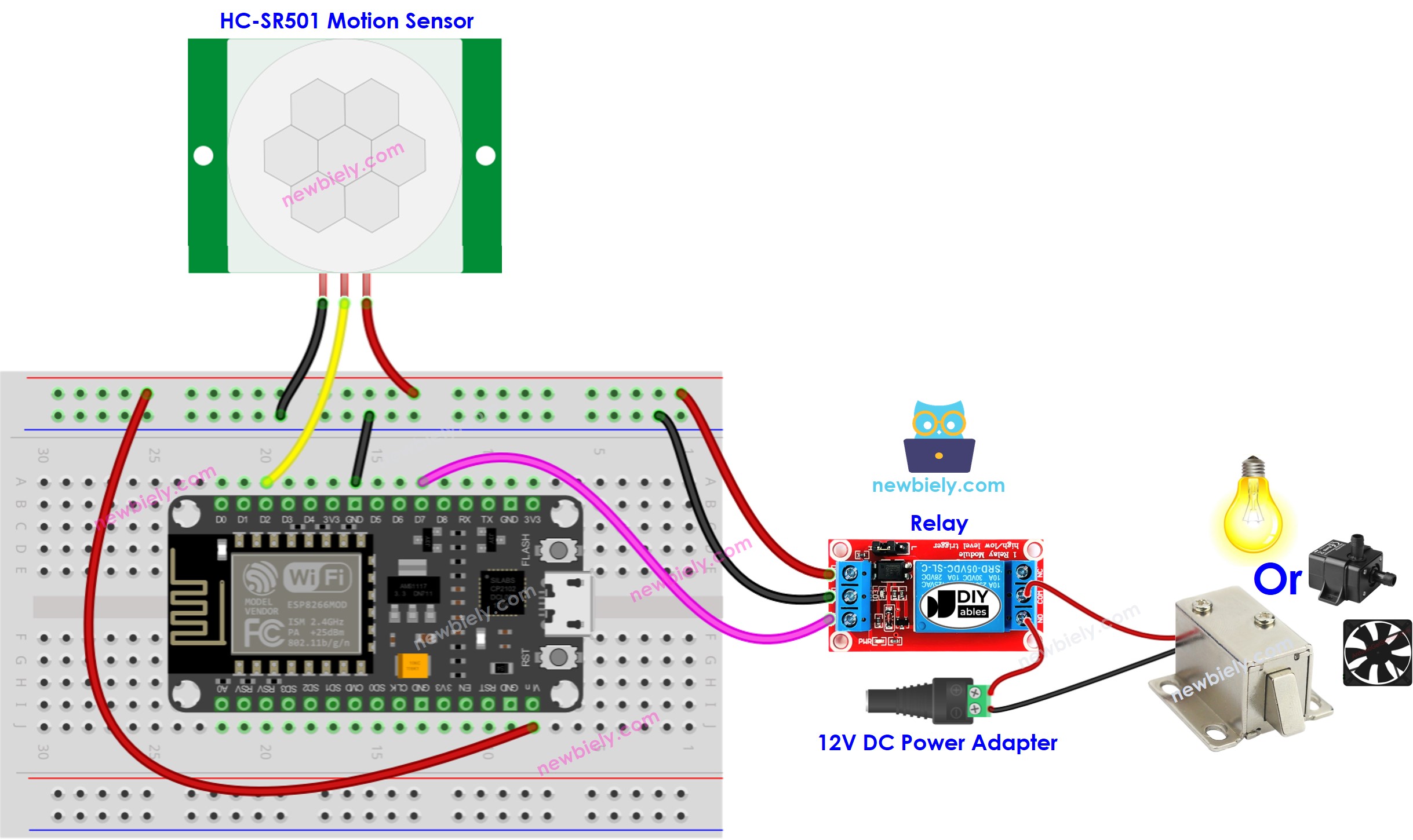
This image is created using Fritzing. Click to enlarge image
Para mais informações, veja Pinagem do ESP8266 e como alimentar o ESP8266 e outros componentes.
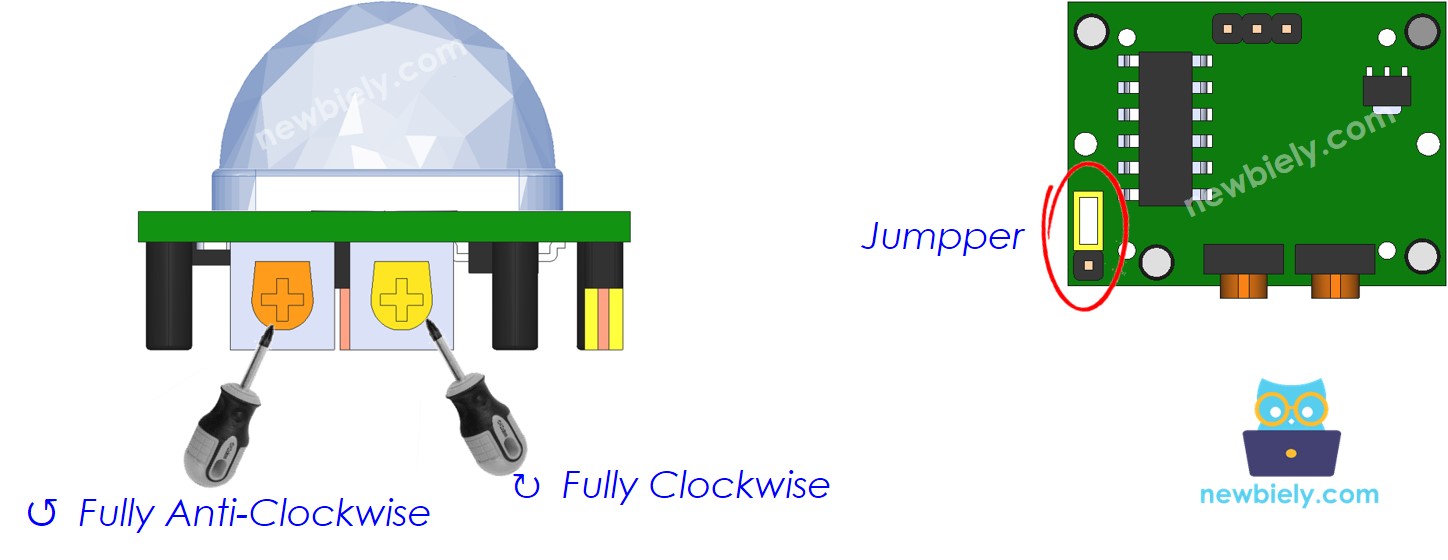
Configuração Inicial
| Ajuste do Tempo de Atraso | Gire-o totalmente no sentido anti-horário. |
| Ajuste do Alcance de Detecção | Gire-o totalmente no sentido horário. |
| Seletor de Disparo Repetido | Coloque o jumper como mostrado na imagem. |
Código ESP8266
Passos Rápidos
Para começar com o ESP8266 no Arduino IDE, siga estes passos:
- Confira o tutorial como configurar o ambiente para o ESP8266 no Arduino IDE se esta for a sua primeira vez usando o ESP8266.
- Ligue os componentes como mostrado no diagrama.
- Conecte a placa ESP8266 ao seu computador usando um cabo USB.
- Abra o Arduino IDE no seu computador.
- Escolha a placa ESP8266 correta, como (por exemplo, NodeMCU 1.0 (ESP-12E Module)), e a respectiva porta COM.
- Conecte o ESP8266 ao seu computador usando um cabo USB.
- Inicie o Arduino IDE e selecione a placa e a porta corretas.
- Copie o código e abra-o no Arduino IDE.
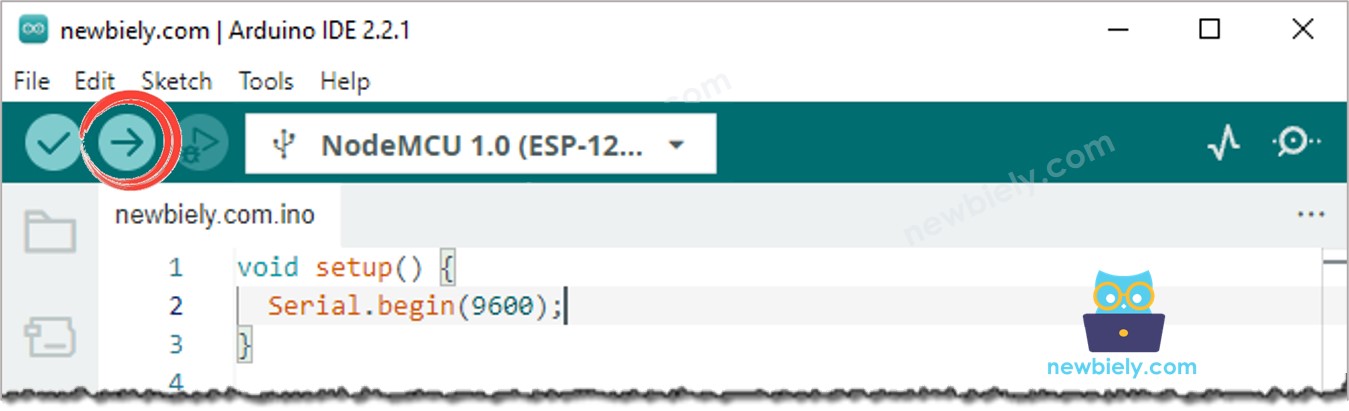
- Clique no botão Upload no Arduino IDE para enviar o código ao ESP8266.
Explicação do Código
Confira a explicação linha por linha contida nos comentários do código-fonte!