
ESP8266 - Sensor de Temperatura LM35

Este tutorial ensina você a usar o ESP8266 para ler a temperatura do sensor LM35. Em detalhes, vamos aprender:

Hardware Necessário

1×ESP8266 NodeMCU ESP-12F
1×Alternatively, ESP8266 D1 Mini NodeMCU ESP-12F
1×Alternatively, ESP8266 NodeMCU ESP-12E (Uno-form)
1×Micro USB Cable
1×Alternatively, ESP8266 NodeMCU ESP-12F (SMD-form)
1×Cabo USB Tipo-A para Tipo-C (para PC com USB-A)
1×Cabo USB Tipo-C para Tipo-C (para PC com USB-C)
1×LM35 Temperature Sensor
1×Protoboard
1×Fios Jumper
1×(Recomendado) Placa de Expansão com Bornes de Parafuso para ESP8266

Or you can buy the following kits:

1×DIYables Sensor Kit (18 sensors/displays)
Divulgação: Alguns dos links desta seção são links de afiliado da Amazon. Podemos receber uma comissão pelas compras feitas por meio desses links, sem custo adicional para você. Agradecemos o seu apoio.

Sobre o Sensor de Temperatura LM35

Pinagem do Sensor de Temperatura LM35

O sensor de temperatura LM35 tem três pinos:

  • Pino GND: deve ser conectado ao terra (0V)
  • Pino VCC: deve ser conectado ao VCC (5V)
  • Pino OUT: este pino de sinal fornece uma tensão de saída linearmente proporcional à temperatura e deve ser conectado a um pino analógico do ESP8266.
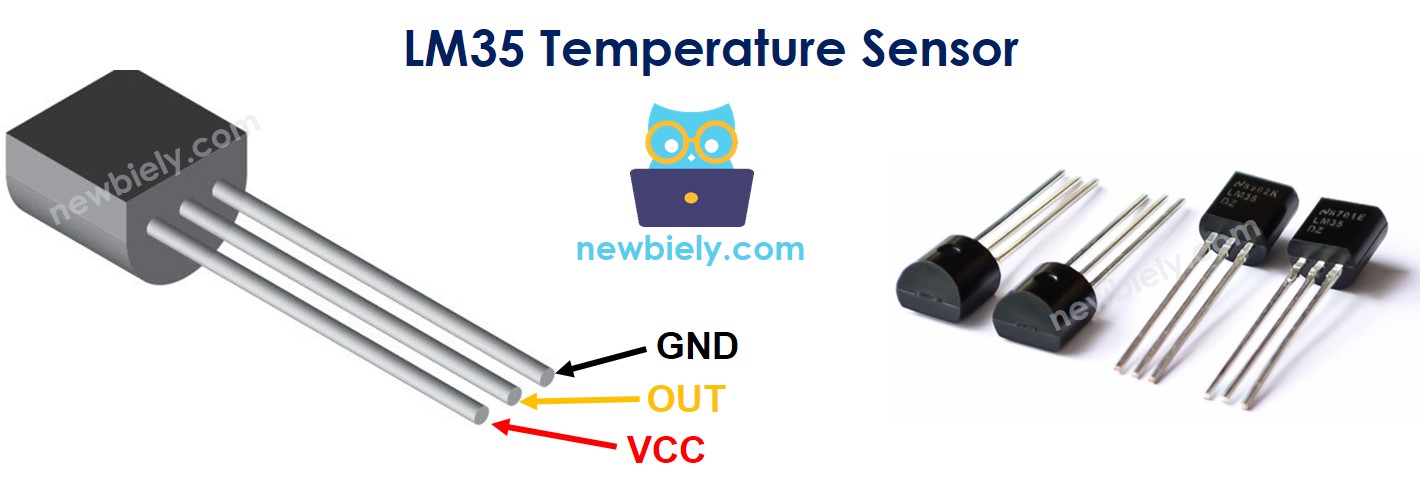
Pinagem do sensor de temperatura LM35

Como Funciona

O LM35 produz uma tensão linearmente proporcional à temperatura em graus Celsius. A saída do LM35 tem um fator de escala de 10 mV/°C. Isso significa que a temperatura pode ser determinada dividindo a tensão (em mV) no pino de saída por 10.

Diagrama de Ligação
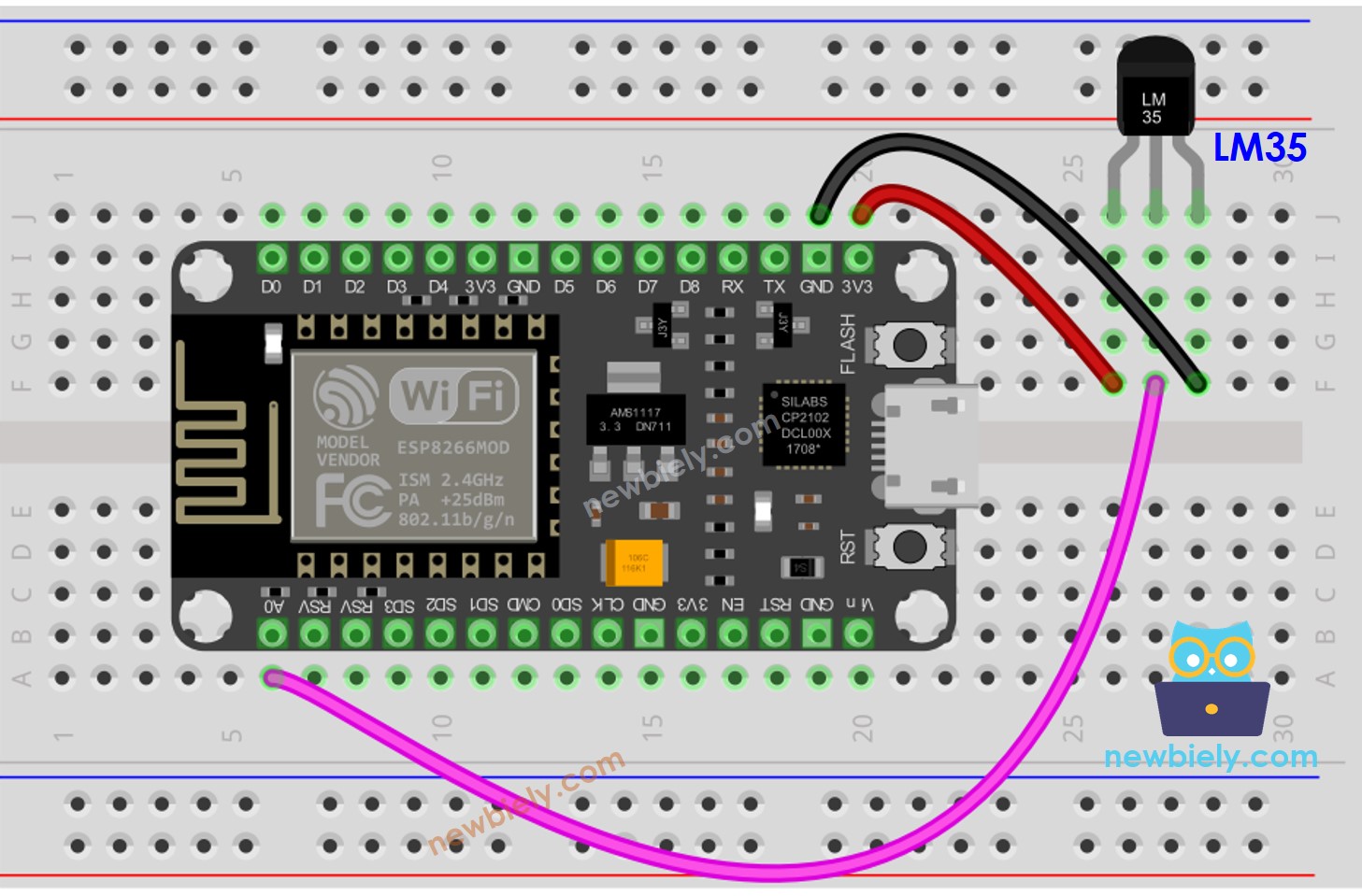
ESP8266 NodeMCU LM35 sensor de temperatura diagrama de ligação

This image is created using Fritzing. Click to enlarge image

Para mais informações, veja Pinagem do ESP8266 e como alimentar o ESP8266 e outros componentes.

Como Programar para o Sensor de Temperatura LM35

  • Obtenha o valor do ADC do sensor de temperatura usando a função analogRead().
int adcVal = analogRead(PIN_LM35);
  • Transforme o valor do ADC em uma tensão em milivolts.
float milliVolt = adcVal * (ADC_VREF_mV / ADC_RESOLUTION);
  • Transforme a tensão em temperatura em graus Celsius.
float temperature_C = milliVolt / 10;
  • Opcionalmente, converta Celsius para Fahrenheit.
float temperature_F = temperature_C * 9 / 5 + 32;

Código ESP8266

/* * Este código de ESP8266 NodeMCU foi desenvolvido por pt.newbiely.com * Este código de ESP8266 NodeMCU é disponibilizado ao público sem nenhuma restrição. * Para tutoriais completos e diagramas de ligação, visite: * https://pt.newbiely.com/tutorials/esp8266/esp8266-lm35-temperature-sensor */ #define ADC_VREF_mV 3300.0 // in millivolt #define ADC_RESOLUTION 1024.0 #define PIN_LM35 A0 // The ESP8266 pin ADC0 connected to LM35 void setup() { Serial.begin(9600); } void loop() { // read the ADC value from the temperature sensor int adcVal = analogRead(PIN_LM35); // convert the ADC value to voltage in millivolt float milliVolt = adcVal * (ADC_VREF_mV / ADC_RESOLUTION); // convert the voltage to the temperature in °C float temperature_C = milliVolt / 10; // convert the °C to °F float temperature_F = temperature_C * 9 / 5 + 32; // print the temperature in the Serial Monitor: Serial.print("Temperature: "); Serial.print(temperature_C); // print the temperature in °C Serial.print("°C"); Serial.print(" ~ "); // separator between °C and °F Serial.print(temperature_F); // print the temperature in °F Serial.println("°F"); delay(500); }

Passos Rápidos

Para começar com o ESP8266 no Arduino IDE, siga estes passos:

  • Confira o tutorial como configurar o ambiente para o ESP8266 no Arduino IDE se esta for a sua primeira vez usando o ESP8266.
  • Ligue os componentes como mostrado no diagrama.
  • Conecte a placa ESP8266 ao seu computador usando um cabo USB.
  • Abra o Arduino IDE no seu computador.
  • Escolha a placa ESP8266 correta, como (por exemplo, NodeMCU 1.0 (ESP-12E Module)), e a respectiva porta COM.
  • Copie o código e abra-o com o Arduino IDE.
  • Clique no botão Upload no IDE para fazer upload do código para o ESP8266.
  • Segure o sensor na mão.
  • Veja os resultados no Serial Monitor.
∞
Newbiely | Arduino IDE 2.3.8
──
☐
✕
File
Edit
Sketch
Tools
Help
Nodemcu 1.0 (ESP-12E Module)
Newbiely.ino
···
8 Serial.println("Hello World!");
Output
Serial Monitor
Message (Enter to send message to 'Nodemcu 1.0 (ESP-12E Module)' on 'COM15')
New Line
9600 baud
Temperature: 26.31°C ~ 79.36°F Temperature: 26.44°C ~ 79.59°F Temperature: 26.50°C ~ 79.70°F Temperature: 26.56°C ~ 79.81°F Temperature: 27.06°C ~ 80.71°F Temperature: 27.75°C ~ 81.95°F Temperature: 28.37°C ~ 83.07°F Temperature: 29.00°C ~ 84.20°F Temperature: 29.56°C ~ 85.21°F Temperature: 30.00°C ~ 86.00°F Temperature: 30.31°C ~ 86.56°F Temperature: 30.62°C ~ 87.12°F Temperature: 30.87°C ~ 87.57°F
Ln 11, Col 1
Nodemcu 1.0 (ESP-12E Module) on COM15
2

※ Nota:

Este tutorial usa a função analogRead() para obter dados de um ADC (Conversor Analógico-Digital) conectado a um sensor ou a outra peça. O ADC do ESP8266 funciona bem em projetos em que você não precisa de leituras muito precisas. Mas lembre-se: o ADC do ESP8266 não é muito preciso para medições detalhadas. Se o seu projeto precisa ser muito preciso, você pode usar um ADC separado, como o ADS1115, com o ESP8266, ou usar um Arduino como o Arduino Uno R4 WiFi, que tem um ADC mais confiável.

Vídeo

Referências de Funções

※ NOSSAS MENSAGENS

  • Fique à vontade para compartilhar o link deste tutorial. Porém, por favor, não use nosso conteúdo em outros sites. Investimos muito esforço e tempo para criar este conteúdo, por favor respeite nosso trabalho!