
ESP8266 - Sensor de Obstáculo
Este tutorial ensina você a usar o ESP8266 com o sensor infravermelho de desvio de obstáculos. Em detalhes, vamos aprender:
- Como conectar o ESP8266 ao sensor infravermelho de desvio de obstáculos.
- Como programar o ESP8266 para ler o estado do sensor infravermelho de desvio de obstáculos.
- Como programar o ESP8266 para detectar obstáculos.
Hardware Necessário
Or you can buy the following kits:
| 1 | × | DIYables Sensor Kit (18 sensors/displays) |
Sobre o Sensor IR de Desvio de Obstáculos
O sensor infravermelho de obstáculos foi projetado para detectar a presença de qualquer obstáculo em seu caminho usando um sinal infravermelho. Ele tem um alcance de detecção de 2 cm a 30 cm, que pode ser ajustado com um potenciômetro embutido.
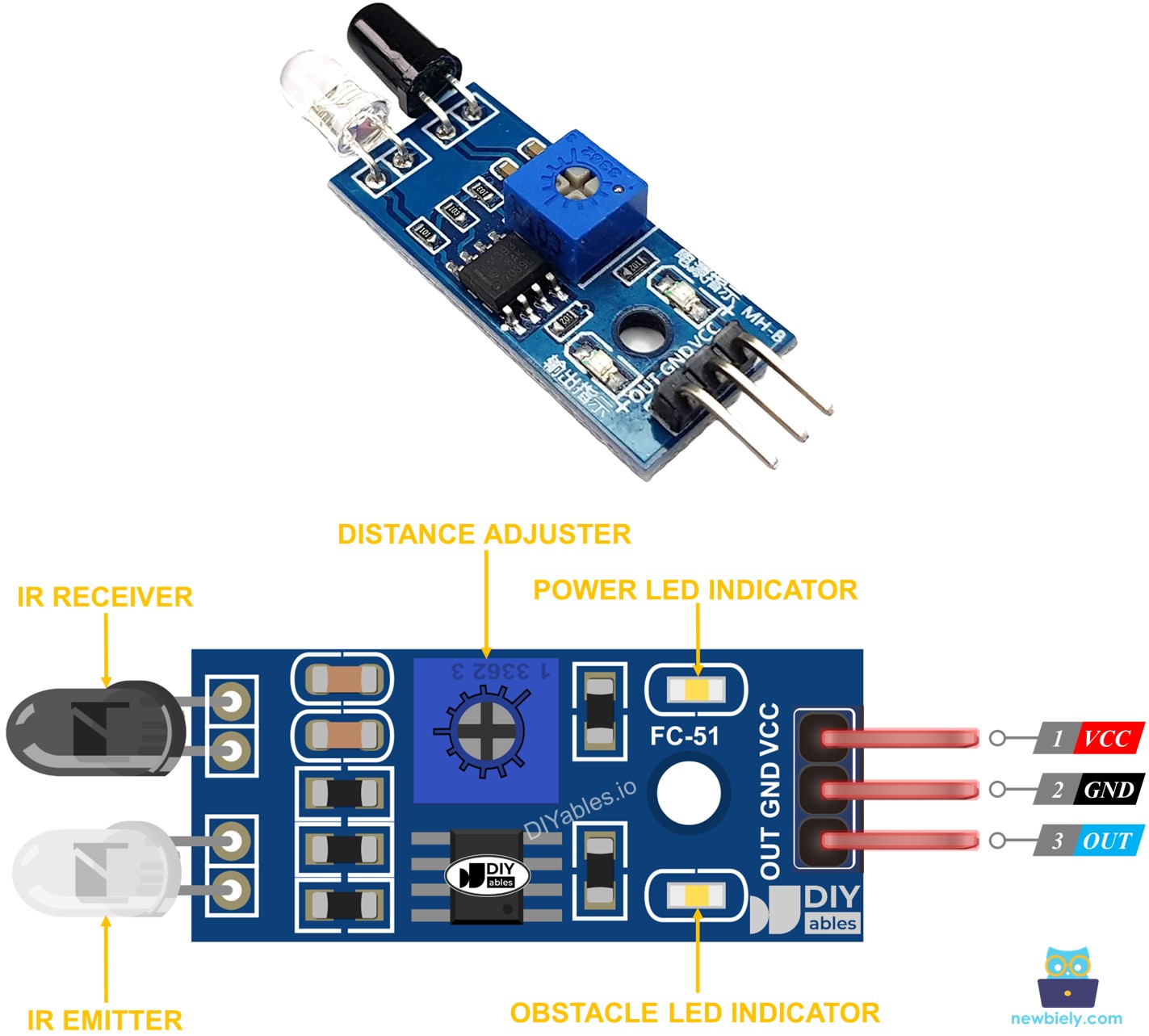
Pinagem do Sensor Infravermelho de Desvio de Obstáculos
O sensor IR de desvio de obstáculos tem três pinos:
- Pino GND: deve ser conectado ao GND (0V)
- Pino VCC: deve ser conectado ao VCC (5V ou 3.3v)
- Pino OUT: é um pino de saída, LOW quando há um obstáculo, HIGH quando não há. Este pino deve ser conectado a um pino de entrada do ESP8266.
Como Funciona
O módulo do sensor infravermelho de obstáculos tem um transmissor e um receptor infravermelhos embutidos. O transmissor emite um sinal infravermelho. O receptor procura o sinal refletido para detectar se há um objeto ou não. O pino OUT indica a presença de um obstáculo:
- Se algo estiver bloqueando o sensor, o pino OUT ficará LOW
- Se nada estiver bloqueando o sensor, o pino OUT ficará HIGH
※ Nota:
Durante o transporte, é possível que este sensor fique deformado, o que pode causar mau funcionamento. Se você perceber que o sensor não está funcionando corretamente, tente ajustar o transmissor e o receptor IR para alinhá-los em paralelo um ao outro.
Diagrama de Ligação
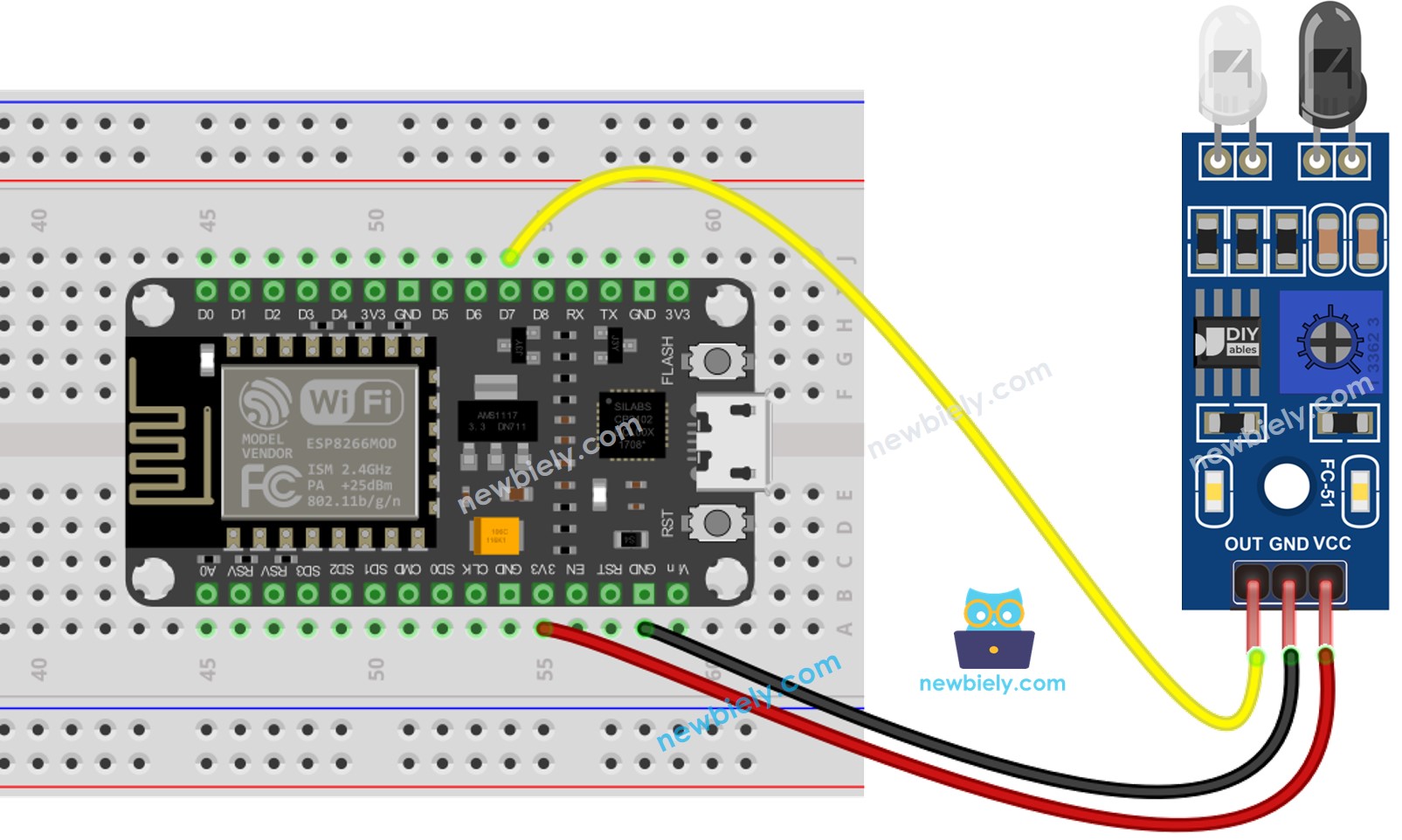
This image is created using Fritzing. Click to enlarge image
Para mais informações, veja Pinagem do ESP8266 e como alimentar o ESP8266 e outros componentes.
Como Programar o Sensor IR de Desvio de Obstáculos
- Inicialize o pino do ESP8266 no modo de entrada digital usando a função pinMode(). Por exemplo, o pino D7:
- Leia o estado do pino do ESP8266 por meio da função digitalRead().
Código ESP8266
Há duas abordagens para programar uma aplicação de desvio de obstáculos:
- Tomar uma ação quando o obstáculo está presente ou ausente
- Tomar uma ação quando o obstáculo é detectado ou removido
Código ESP8266 para verificar se o obstáculo está presente
Passos Rápidos
Para começar com o ESP8266 no Arduino IDE, siga estes passos:
- Confira o tutorial como configurar o ambiente para o ESP8266 no Arduino IDE se esta for a sua primeira vez usando o ESP8266.
- Ligue os componentes como mostrado no diagrama.
- Conecte a placa ESP8266 ao seu computador usando um cabo USB.
- Abra o Arduino IDE no seu computador.
- Escolha a placa ESP8266 correta, como (e.g. NodeMCU 1.0 (ESP-12E Module)), e a respectiva porta COM.
- Copie o código e abra-o no Arduino IDE.
- Clique no botão Upload para enviar o código ao ESP8266.
- Coloque um obstáculo na frente do sensor e depois retire-o.
- Verifique o resultado no Serial Monitor.
Código ESP8266 para detectar obstáculo
Passos Rápidos
- Ligue os componentes como mostrado no diagrama.
- Conecte a placa ESP8266 ao seu computador usando um cabo USB.
- Abra o Arduino IDE no seu computador.
- Escolha a placa ESP8266 correta, como (e.g. NodeMCU 1.0 (ESP-12E Module)), e a respectiva porta COM.
- Copie o código acima e abra-o no Arduino IDE.
- Clique no botão Upload no Arduino IDE para enviar o código ao ESP8266.
- Coloque um obstáculo na frente do sensor por um tempo e depois retire-o.
- Verifique os resultados no Serial Monitor.