
ESP8266 - Botão Controla Trava Eletromagnética
O tutorial ensina como usar um ESP8266 e um botão para controlar uma trava eletromagnética. Quando o botão é pressionado, o ESP8266 destrava a porta por um período de tempo (por exemplo, 10 segundos). Depois disso, a porta será travada novamente.
Vamos do fácil ao difícil em dois passos:
- O ESP8266 controla a trava eletromagnética por um botão sem debouncing (fácil).
- O ESP8266 controla a trava eletromagnética por um botão com debouncing (difícil).
Hardware Necessário
Or you can buy the following kits:
| 1 | × | DIYables Sensor Kit (18 sensors/displays) |
Sobre o Botão e a Trava Eletromagnética
Se você não está familiarizado com travas eletromagnéticas e botões (incluindo pinagem, funcionamento e programação), os tutoriais a seguir podem ajudar:
Diagrama de Ligação
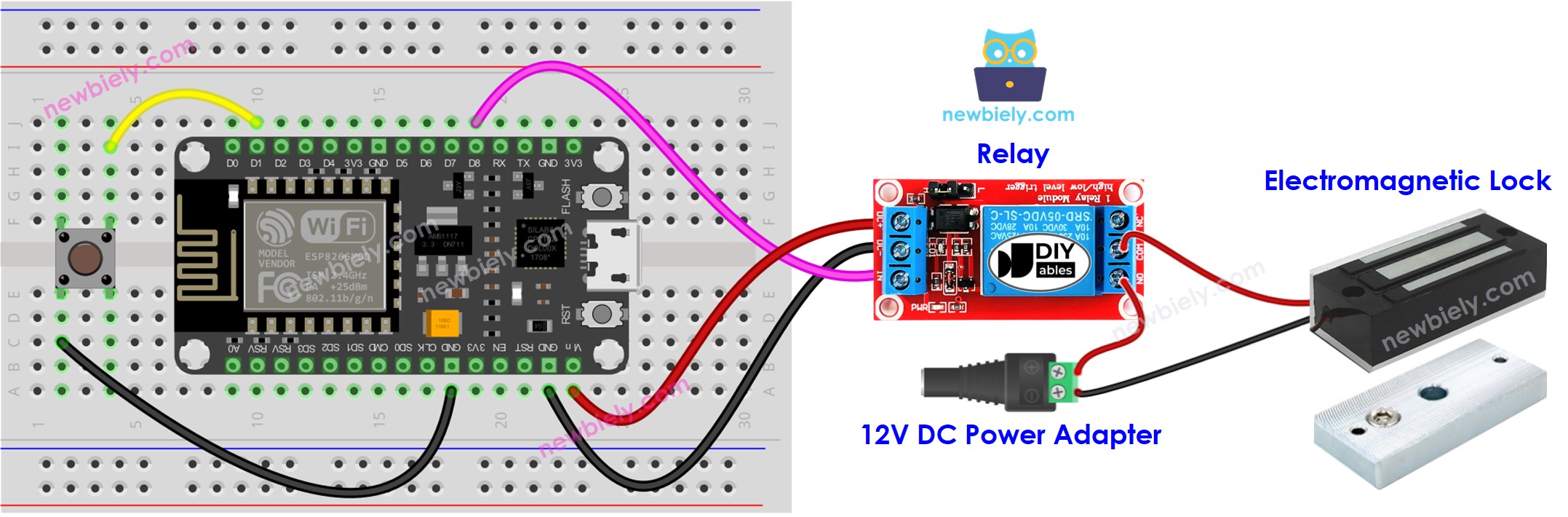
This image is created using Fritzing. Click to enlarge image
Para mais informações, veja Pinagem do ESP8266 e como alimentar o ESP8266 e outros componentes.
Código ESP8266 - Botão Controla Trava Eletromagnética Sem Debouncing
Passos Rápidos
Para começar com o ESP8266 na Arduino IDE, siga estes passos:
- Confira o tutorial como configurar o ambiente para ESP8266 na Arduino IDE se esta for a sua primeira vez usando o ESP8266.
- Ligue os componentes como mostrado no diagrama.
- Conecte a placa ESP8266 ao seu computador usando um cabo USB.
- Abra a Arduino IDE no seu computador.
- Escolha a placa ESP8266 correta, como (por exemplo, NodeMCU 1.0 (ESP-12E Module)), e a respectiva porta COM.
- Conecte um ESP8266 a um computador usando um cabo USB.
- Abra a Arduino IDE e selecione a placa e a porta apropriadas.
- Copie o código e abra-o na Arduino IDE.
- Clique no botão Upload da Arduino IDE para compilar e fazer upload do código para o ESP8266.
- Aproxime a placa de armadura do eletroímã.
- Pressione o botão uma vez.
- Verifique a atração entre a placa de armadura e o eletroímã por 10 segundos.
Explicação do Código
Confira a explicação linha por linha contida nos comentários do código-fonte!
※ Nota:
Na prática, o código mencionado acima nem sempre funciona corretamente. Para garantir que ele funcione bem, precisamos fazer o debounce do botão. O debouncing do botão pode ser complicado para quem está começando. Felizmente, a biblioteca ezButton torna isso muito mais simples.
Código ESP8266 - Botão Controla Trava Eletromagnética Com Debouncing
Qual é o objetivo do debouncing?. ⇒ Veja o tutorial ESP8266 - Debounce de Botão para entender por que o debouncing é necessário.
Passos Rápidos
- Ligue os componentes como mostrado no diagrama.
- Conecte a placa ESP8266 ao seu computador usando um cabo USB.
- Abra a Arduino IDE no seu computador.
- Escolha a placa ESP8266 correta, como (por exemplo, NodeMCU 1.0 (ESP-12E Module)), e a respectiva porta COM.
- Instale a biblioteca ezButton. Consulte o Como Fazer para ver as instruções.
- Abra o código na Arduino IDE e clique no botão Upload para fazer upload dele para o ESP8266.
- Aproxime a placa de armadura do eletroímã e pressione o botão uma vez.
- Verifique a atração entre a placa de armadura e o eletroímã por 10 segundos.
※ Nota:
No código acima, utilizamos a função delay. Por isso, não há necessidade de fazer o debouncing do botão. Mesmo assim, ainda fornecemos o código com debouncing, caso você queira executar mais tarefas sem usar a função delay. Confira Como usar millis() em vez de delay() para mais informações.