
ESP8266 - Matriz de LED Bluetooth
Este tutorial ensina você a usar o ESP8266 para controlar um display de matriz de LED com um celular por meio de Bluetooth ou BLE.
Teremos dois módulos diferentes para escolher: o HC-05 para Bluetooth Clássico (Bluetooth 2.0) e o HM-10 para Bluetooth Low Energy (BLE, Bluetooth 4.0). O tutorial traz instruções passo a passo para os dois módulos.
Para enviar mensagens do celular para o ESP8266, usaremos o Bluetooth Serial Monitor App. Quando a mensagem for recebida pelo ESP8266, ela será exibida no display de matriz de LED.
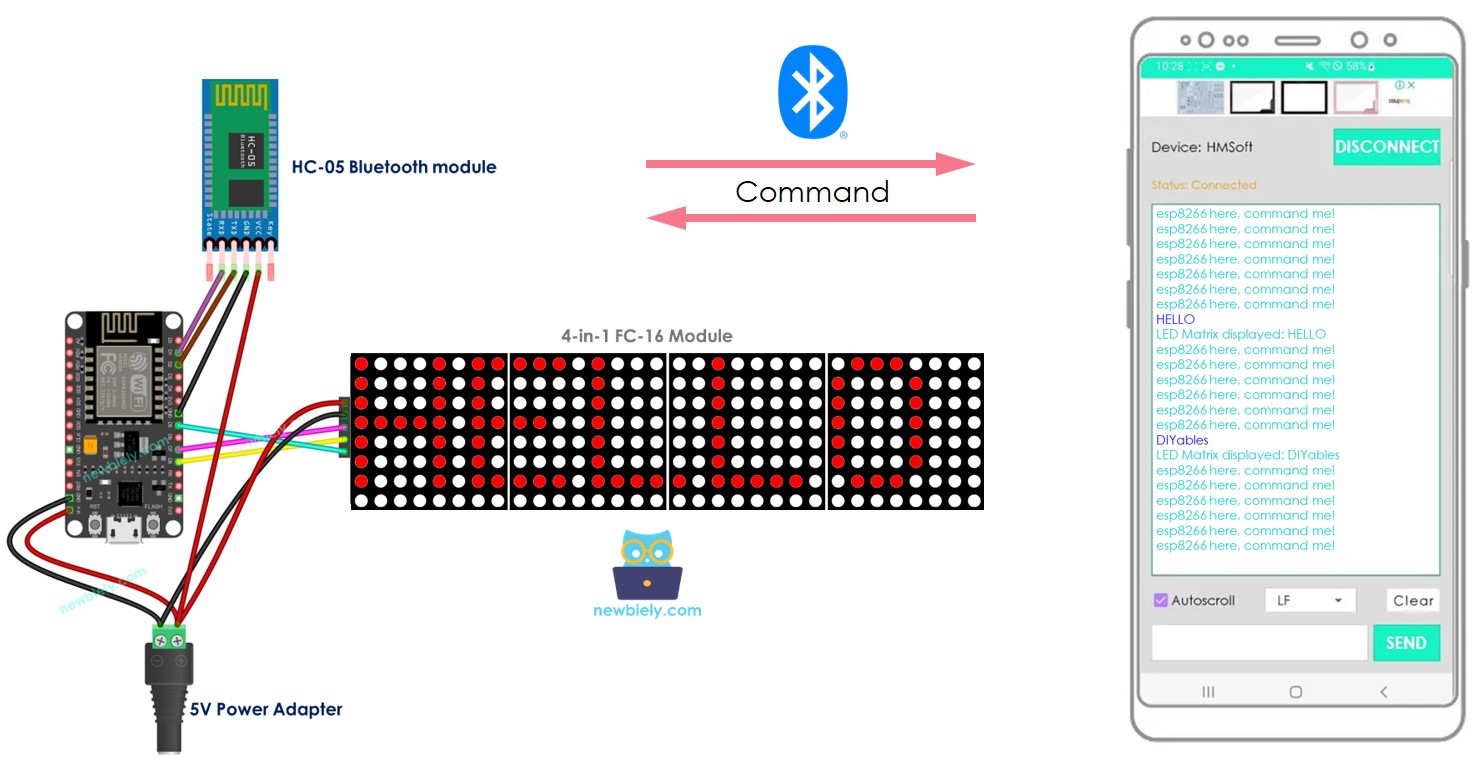
Em detalhes, vamos aprender:
- Como conectar o display de matriz de LED e o módulo Bluetooth Clássico HC-05 (Bluetooth 2.0) ao ESP8266.
- Como conectar o display de matriz de LED e o módulo Bluetooth Low Energy HM-10 (BLE, Bluetooth 4.0) ao ESP8266.
- Como programar o ESP8266 para receber o texto do celular via Bluetooth ou BLE e exibi-lo na matriz de LED.
Hardware Necessário
Or you can buy the following kits:
| 1 | × | DIYables Sensor Kit (18 sensors/displays) |
Sobre o Display de Matriz de LED e o Módulo Bluetooth
Antes de começar este tutorial, é recomendável que você tenha um entendimento básico de displays de matriz de LED e módulos Bluetooth, incluindo suas pinagens, como eles funcionam e como programá-los. Se você não conhece esses assuntos, dê uma olhada nos tutoriais a seguir para mais informações:
- Tutorial ESP8266 - LED Matrix Display
- Tutorial ESP8266 - Bluetooth
- Tutorial ESP8266 - BLE
Diagrama de Ligação
- Para controlar o display de matriz de LED com Bluetooth Clássico, o módulo Bluetooth HC-05 deve ser conectado ao ESP8266 conforme o diagrama de ligação abaixo:
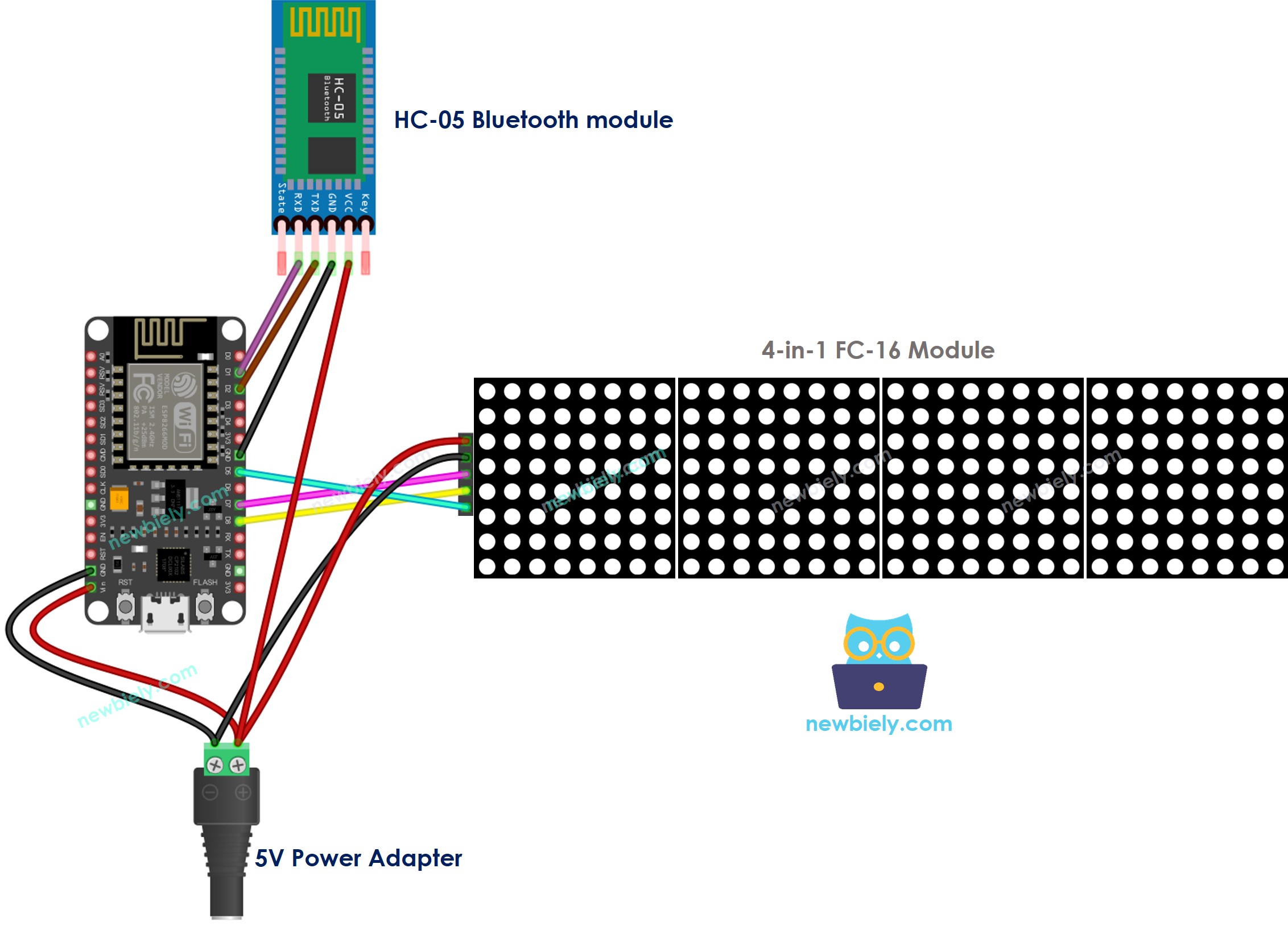
This image is created using Fritzing. Click to enlarge image
Para mais informações, veja Pinagem do ESP8266 e como alimentar o ESP8266 e outros componentes.
- Para controlar o display de matriz de LED com BLE, você pode usar o módulo Bluetooth HM-10 e conectá-lo ao ESP8266 de acordo com o diagrama de ligação abaixo:
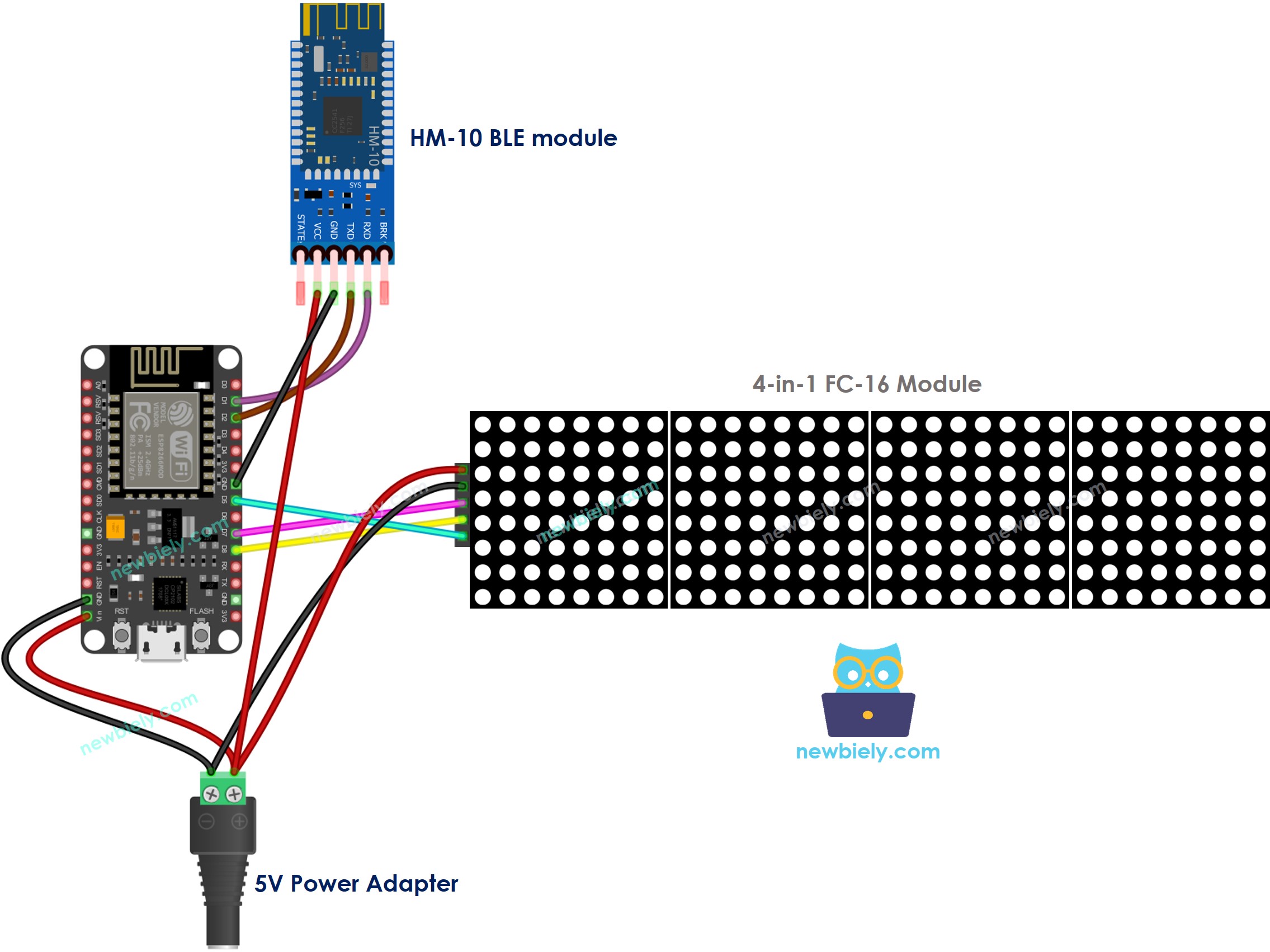
This image is created using Fritzing. Click to enlarge image
Código ESP8266 - controla o display de matriz de LED via Bluetooth/BLE
O código a seguir se aplica tanto ao módulo Bluetooth HC-05 quanto ao módulo BLE HM-10. Ele funcionará corretamente com qualquer um deles.
Passos Rápidos
Para começar com o ESP8266 na Arduino IDE, siga estes passos:
- Veja o tutorial como configurar o ambiente para o ESP8266 na Arduino IDE se esta for a sua primeira vez usando o ESP8266.
- Ligue os componentes conforme mostrado no diagrama.
- Conecte a placa ESP8266 ao seu computador usando um cabo USB.
- Abra a Arduino IDE no seu computador.
- Escolha a placa ESP8266 correta, como (por exemplo, NodeMCU 1.0 (ESP-12E Module)), e a respectiva porta COM.
- Clique no ícone Libraries na barra à esquerda da Arduino IDE.
- Pesquise por “MD_Parola” e localize a biblioteca MD_Parola.
- Em seguida, pressione o botão Install.
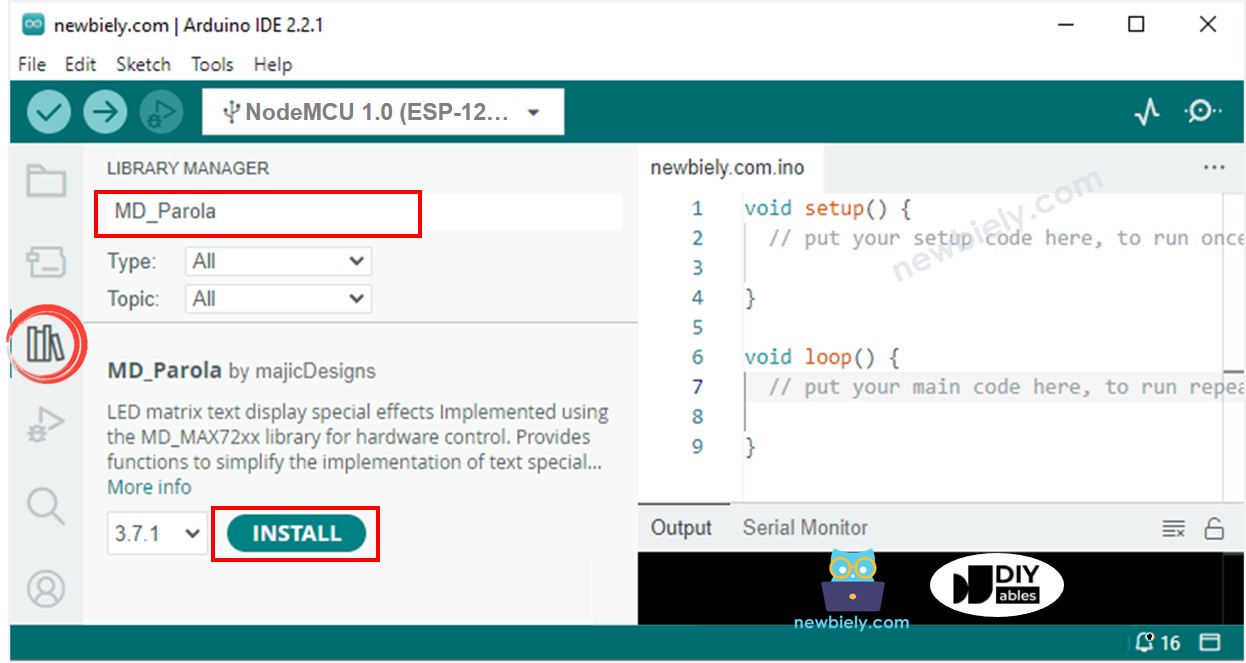
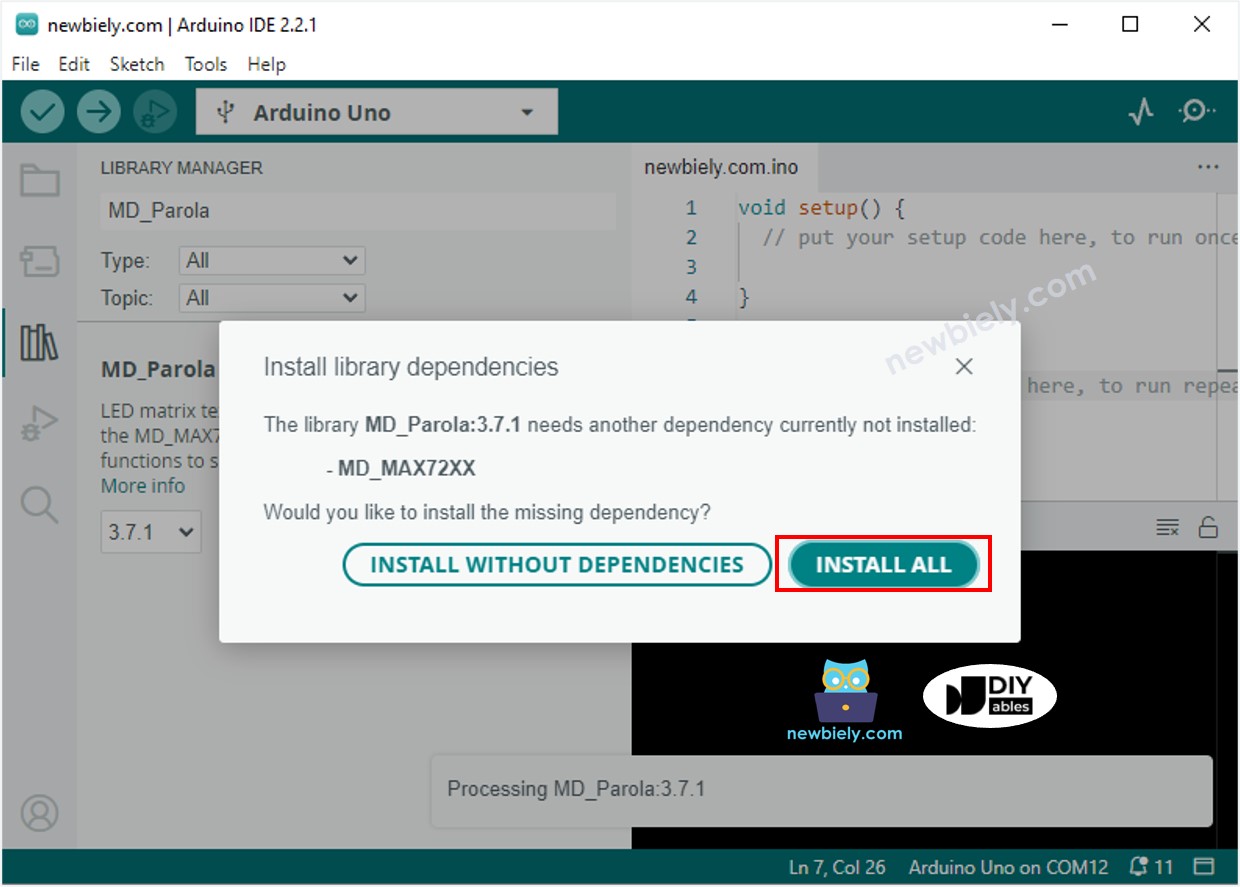
- Você será solicitado a instalar a biblioteca “MD_MAX72XX”
- Clique no botão Install All para instalar a dependência.
- Instale o Bluetooth Serial Monitor App no seu celular.
- Pegue o código fornecido e abra-o na Arduino IDE. Faça o upload do código para o seu ESP8266. Se tiver problemas para fazer o upload, tente desconectar os pinos TX e RX do módulo Bluetooth, fazer o upload do código e depois reconectar os pinos RX/TX.
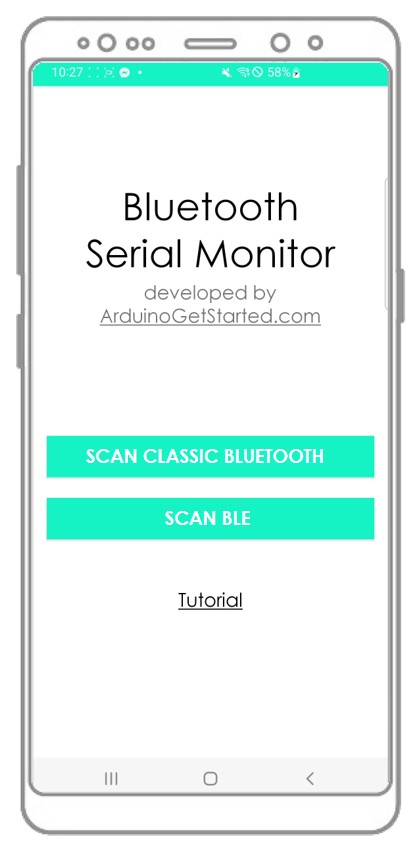
- Abra o Bluetooth Serial Monitor App no seu celular.
- Escolha a opção Bluetooth Clássico ou BLE, de acordo com o módulo que você está usando.
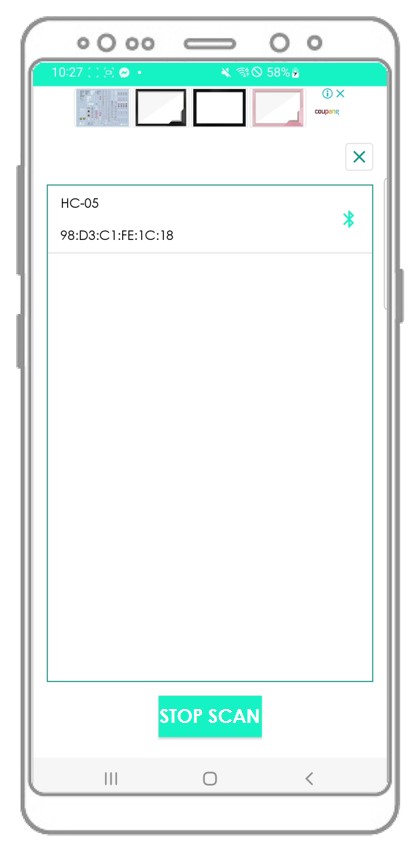
- Conecte o app Bluetooth ao módulo Bluetooth HC-05 ou ao módulo BLE HM-10.
- Digite uma mensagem, como “HELLO”, e pressione o botão Send para transmiti-la ao ESP8266.
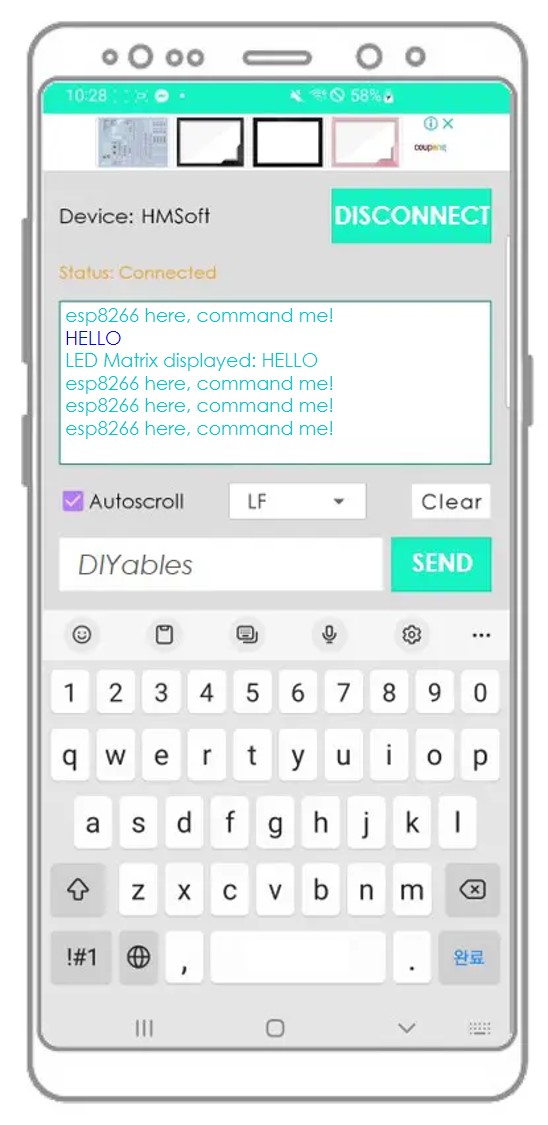
- Examine a mensagem que aparece no display de matriz de LED e no app Bluetooth.
- Confirme o resultado no app Android.
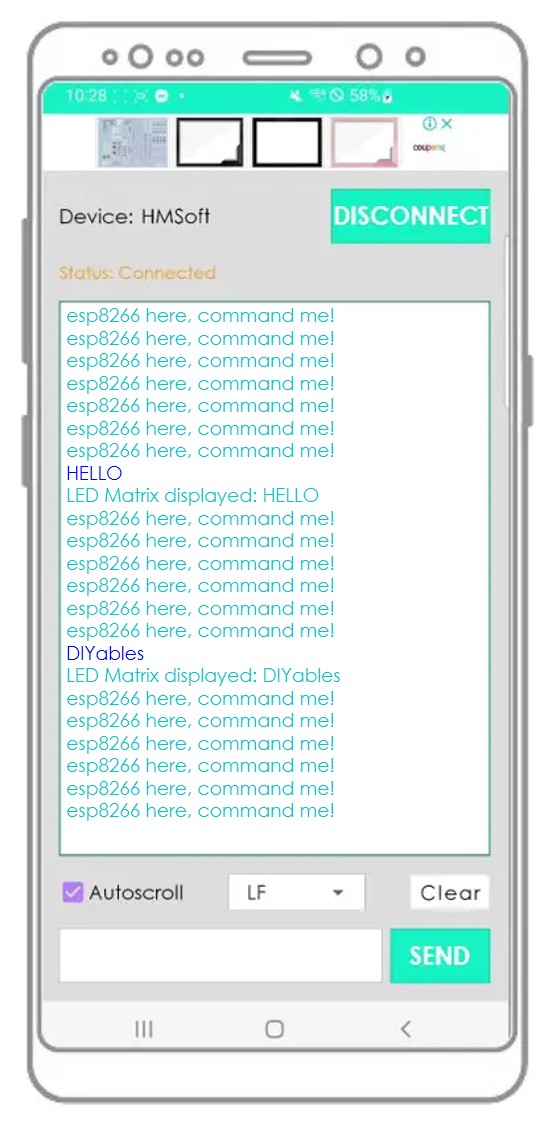
Se você achou o app Bluetooth Serial Monitor útil, considere dar a ele uma avaliação de 5 estrelas na Play Store. Seu feedback será muito apreciado! Obrigado!