
ESP8266 - Motor DC com Chave Fim de Curso

Neste tutorial de ESP8266, vamos aprender a usar o ESP8266 para controlar um motor DC por meio de uma chave fim de curso e de um driver L298N. Em detalhes, vamos aprender:

Sobre o Motor DC e a Chave Fim de Curso

Se você não conhece o motor DC e a chave fim de curso (pinagem, como funciona, como programar ...), aprenda sobre eles nos tutoriais a seguir:

Diagrama de Ligação

Este tutorial fornece os códigos ESP8266 para dois casos: Um motor DC + uma chave fim de curso, Um motor DC + duas chaves fim de curso.

  • Diagrama de ligação entre o motor DC e uma chave fim de curso
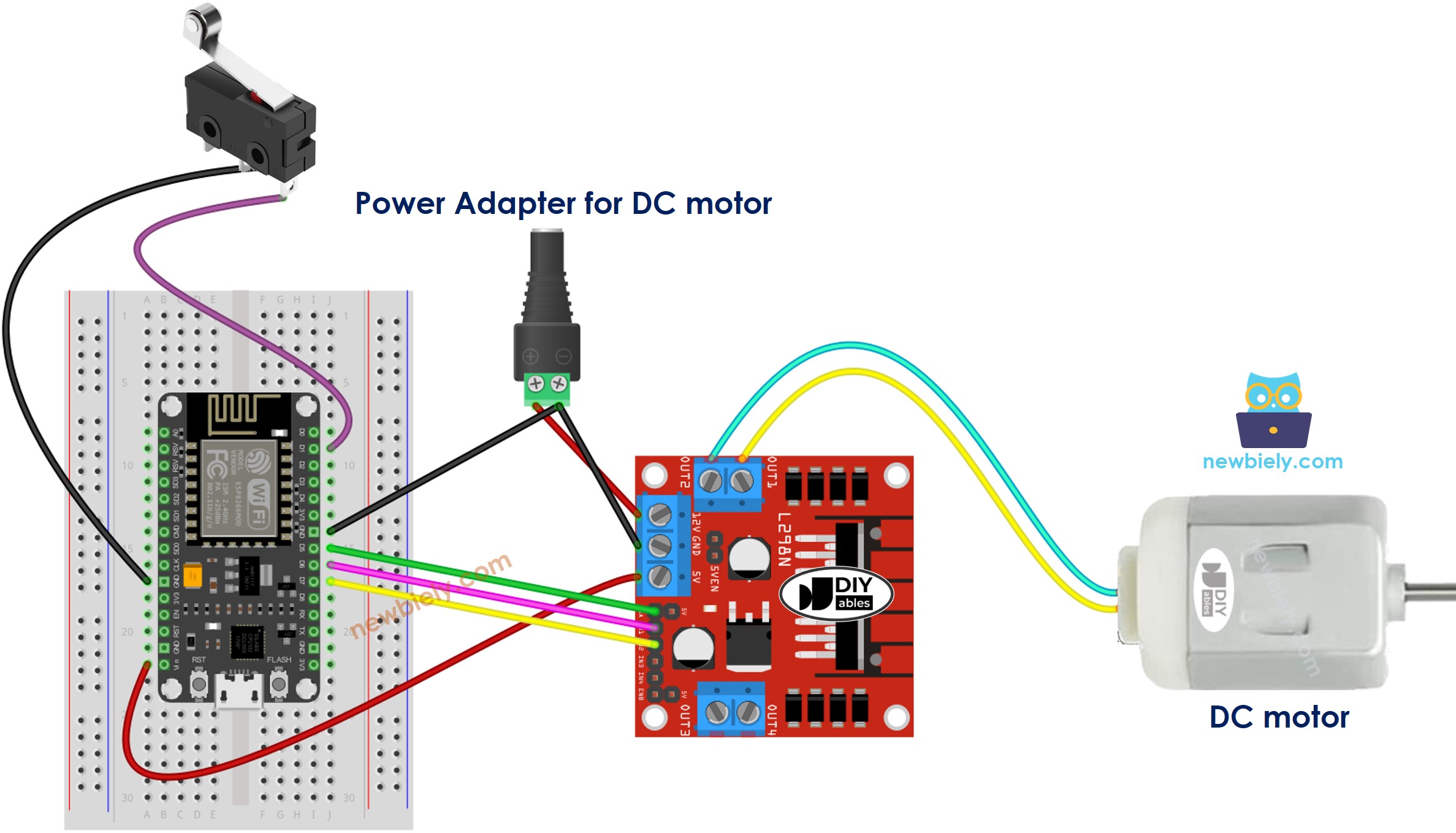
Diagrama de ligação do ESP8266 NodeMCU com motor DC e chave fim de curso

This image is created using Fritzing. Click to enlarge image

Para mais informações, veja Pinagem do ESP8266 e como alimentar o ESP8266 e outros componentes.

  • Diagrama de ligação entre o motor DC e duas chaves fim de curso
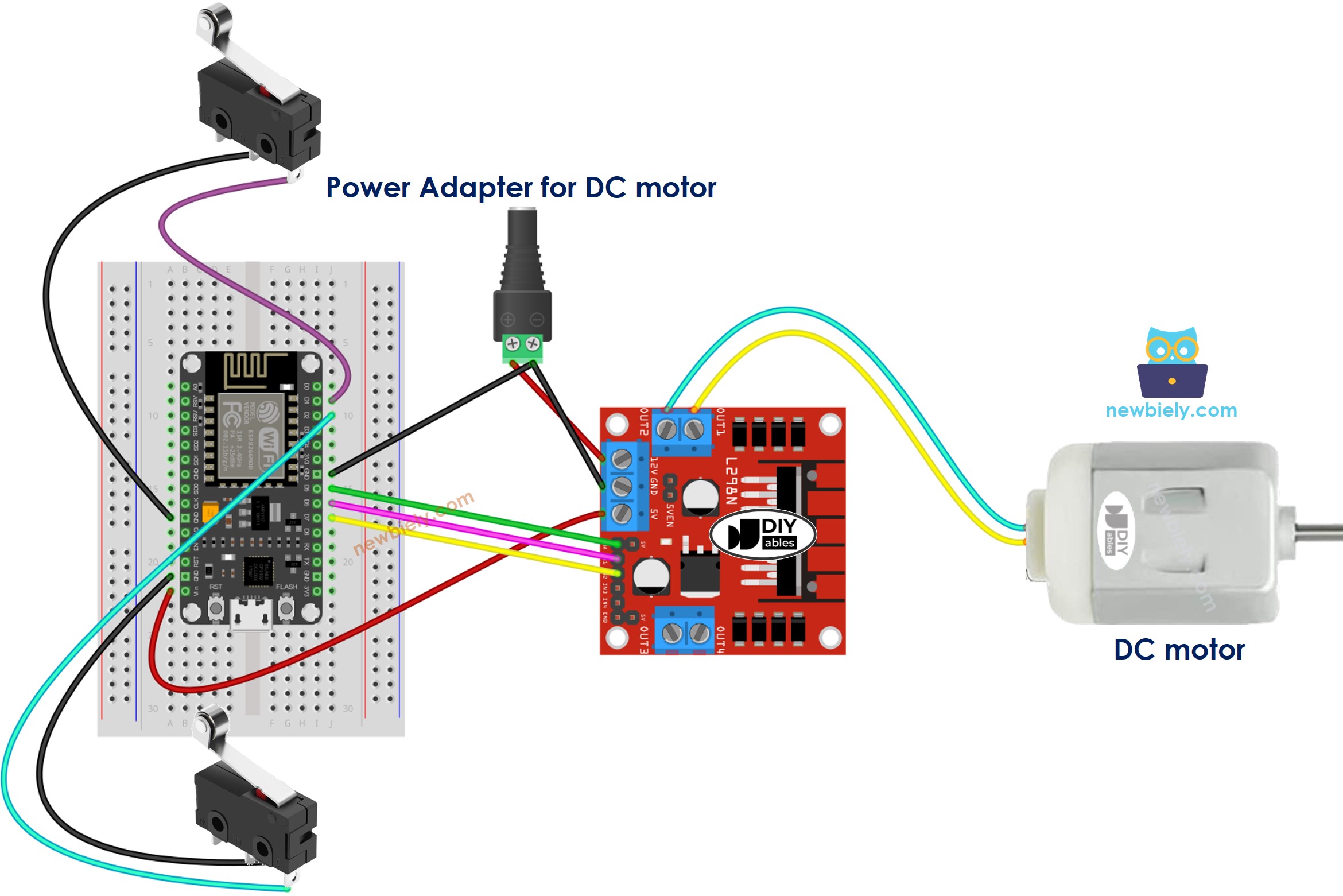
Diagrama de ligação do ESP8266 NodeMCU com motor DC e duas chaves fim de curso

This image is created using Fritzing. Click to enlarge image

Código ESP8266 - Parar o Motor DC com uma Chave Fim de Curso

O código abaixo faz um motor DC girar indefinidamente e parar imediatamente quando uma chave fim de curso é tocada

/* * Este código de ESP8266 NodeMCU foi desenvolvido por pt.newbiely.com * Este código de ESP8266 NodeMCU é disponibilizado ao público sem nenhuma restrição. * Para tutoriais completos e diagramas de ligação, visite: * https://pt.newbiely.com/tutorials/esp8266/esp8266-dc-motor-limit-switch */ #include <ezButton.h> #define PIN_ENA D5 // The ESP8266 pin connected to the EN1 pin L298N #define PIN_IN1 D6 // The ESP8266 pin connected to the IN1 pin L298N #define PIN_IN2 D7 // The ESP8266 pin connected to the IN2 pin L298N ezButton limitSwitch(D1); // create ezButton object for pin ESP8266 pin D1 void setup() { Serial.begin(9600); limitSwitch.setDebounceTime(50); // set debounce time to 50 milliseconds // initialize digital pins as outputs. pinMode(ENA_PIN, OUTPUT); pinMode(IN1_PIN, OUTPUT); pinMode(IN2_PIN, OUTPUT); digitalWrite(ENA_PIN, HIGH); // max speed digitalWrite(IN1_PIN, HIGH); // control motor A spins clockwise digitalWrite(IN2_PIN, LOW); // control motor A spins clockwise } void loop() { limitSwitch.loop(); // MUST call the loop() function first if (limitSwitch.isPressed()) { Serial.println(F("The limit switch: TOUCHED")); digitalWrite(IN1_PIN, LOW); // stop motor digitalWrite(IN2_PIN, LOW); // stop motor } }

Passos Rápidos

Para começar com o ESP8266 no Arduino IDE, siga estes passos:

  • Veja o tutorial como configurar o ambiente para o ESP8266 no Arduino IDE se esta for a sua primeira vez usando o ESP8266.
  • Ligue os componentes como mostrado no diagrama.
  • Conecte a placa ESP8266 ao seu computador usando um cabo USB.
  • Abra o Arduino IDE no seu computador.
  • Escolha a placa ESP8266 correta, como (por exemplo, NodeMCU 1.0 (ESP-12E Module)), e a porta COM correspondente.
  • Conecte o ESP8266 ao PC por cabo USB
  • Abra o Arduino IDE, selecione a placa e a porta corretas
  • Clique no ícone Libraries na barra à esquerda do Arduino IDE.
  • Pesquise “ezButton” e encontre a biblioteca de botão do ESP8266GetStarted.com
  • Clique no botão Install para instalar a biblioteca ezButton.
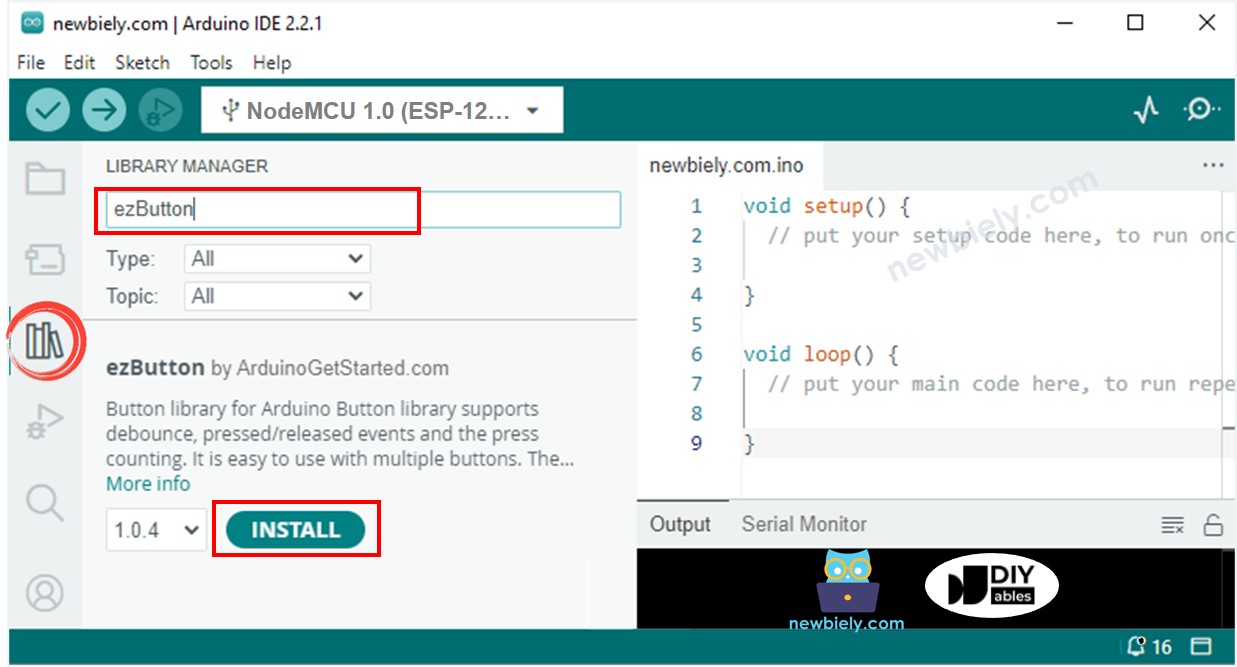
Biblioteca de botão do ESP8266 NodeMCU
  • Copie o código acima e abra-o com o Arduino IDE
  • Clique no botão Upload no Arduino IDE para enviar o código ao ESP8266
  • Se a ligação estiver correta, você verá o motor girar no sentido horário.
  • Toque na chave fim de curso
  • Você verá o motor parar imediatamente
  • O resultado no Serial Monitor é parecido com o abaixo
∞
Newbiely | Arduino IDE 2.3.8
──
☐
✕
File
Edit
Sketch
Tools
Help
Nodemcu 1.0 (ESP-12E Module)
Newbiely.ino
···
8 Serial.println("Hello World!");
Output
Serial Monitor
Message (Enter to send message to 'Nodemcu 1.0 (ESP-12E Module)' on 'COM15')
New Line
9600 baud
The limit switch: TOUCHED The DC motor is STOPPED The DC motor is STOPPED The DC motor is STOPPED The DC motor is STOPPED
Ln 11, Col 1
Nodemcu 1.0 (ESP-12E Module) on COM15
2

Explicação do Código

Leia a explicação linha por linha nas linhas de comentário do código!

Código ESP8266 - Mudar a Direção do Motor DC com uma Chave Fim de Curso

O código abaixo faz um motor DC girar indefinidamente e mudar de direção quando uma chave fim de curso é tocada

/* * Este código de ESP8266 NodeMCU foi desenvolvido por pt.newbiely.com * Este código de ESP8266 NodeMCU é disponibilizado ao público sem nenhuma restrição. * Para tutoriais completos e diagramas de ligação, visite: * https://pt.newbiely.com/tutorials/esp8266/esp8266-dc-motor-limit-switch */ #include <ezButton.h> #define DIRECTION_CCW -1 #define DIRECTION_CW 1 #define PIN_ENA D5 // The ESP8266 pin connected to the EN1 pin L298N #define PIN_IN1 D6 // The ESP8266 pin connected to the IN1 pin L298N #define PIN_IN2 D7 // The ESP8266 pin connected to the IN2 pin L298N ezButton limitSwitch(D1); // create ezButton object for pin ESP8266 pin D1 int direction = DIRECTION_CW; void setup() { Serial.begin(9600); limitSwitch.setDebounceTime(50); // set debounce time to 50 milliseconds // initialize digital pins as outputs. pinMode(ENA_PIN, OUTPUT); pinMode(IN1_PIN, OUTPUT); pinMode(IN2_PIN, OUTPUT); digitalWrite(ENA_PIN, HIGH); // max speed digitalWrite(IN1_PIN, HIGH); // control motor A spins clockwise digitalWrite(IN2_PIN, LOW); // control motor A spins clockwise } void loop() { limitSwitch.loop(); // MUST call the loop() function first if (limitSwitch.isPressed()) { Serial.println(F("The limit switch: TOUCHED")); direction *= -1; // change direction Serial.print(F("The direction -> ")); if (direction == DIRECTION_CW) { Serial.println(F("CLOCKWISE")); digitalWrite(IN1_PIN, HIGH); // control motor A spins clockwise digitalWrite(IN2_PIN, LOW); // control motor A spins clockwise } else { Serial.println(F("ANTI-CLOCKWISE")); digitalWrite(IN1_PIN, LOW); // control motor A spins anti-clockwise digitalWrite(IN2_PIN, HIGH); // control motor A spins anti-clockwise } } }

Passos Rápidos

  • Copie o código acima e abra-o com o Arduino IDE
  • Clique no botão Upload no Arduino IDE para enviar o código ao ESP8266
  • Se a ligação estiver correta, você verá o motor girar no sentido horário.
  • Toque na chave fim de curso
  • Você verá a direção do motor DC mudar para anti-horário
  • Toque na chave fim de curso novamente
  • Você verá a direção do motor DC mudar para horário
  • O resultado no Serial Monitor é parecido com o abaixo
∞
Newbiely | Arduino IDE 2.3.8
──
☐
✕
File
Edit
Sketch
Tools
Help
Nodemcu 1.0 (ESP-12E Module)
Newbiely.ino
···
8 Serial.println("Hello World!");
Output
Serial Monitor
Message (Enter to send message to 'Nodemcu 1.0 (ESP-12E Module)' on 'COM15')
New Line
9600 baud
The limit switch: TOUCHED The direction -> ANTI-CLOCKWISE The limit switch: TOUCHED The direction -> CLOCKWISE
Ln 11, Col 1
Nodemcu 1.0 (ESP-12E Module) on COM15
2

Código ESP8266 - Mudar a Direção do Motor DC com duas Chaves Fim de Curso

O código abaixo faz um motor DC girar indefinidamente e mudar de direção quando uma das duas chaves fim de curso é tocada

/* * Este código de ESP8266 NodeMCU foi desenvolvido por pt.newbiely.com * Este código de ESP8266 NodeMCU é disponibilizado ao público sem nenhuma restrição. * Para tutoriais completos e diagramas de ligação, visite: * https://pt.newbiely.com/tutorials/esp8266/esp8266-dc-motor-limit-switch */ #include <ezButton.h> #define DIRECTION_CCW -1 #define DIRECTION_CW 1 #define PIN_ENA D5 // The ESP8266 pin connected to the EN1 pin L298N #define PIN_IN1 D6 // The ESP8266 pin connected to the IN1 pin L298N #define PIN_IN2 D7 // The ESP8266 pin connected to the IN2 pin L298N ezButton limitSwitch_1(D1); // create ezButton object for pin ESP8266 pin D1 ezButton limitSwitch_2(D2); // create ezButton object for pin ESP8266 pin D2 int direction = DIRECTION_CW; int prev_direction = DIRECTION_CW; void setup() { Serial.begin(9600); limitSwitch_1.setDebounceTime(50); // set debounce time to 50 milliseconds limitSwitch_2.setDebounceTime(50); // set debounce time to 50 milliseconds // initialize digital pins as outputs. pinMode(ENA_PIN, OUTPUT); pinMode(IN1_PIN, OUTPUT); pinMode(IN2_PIN, OUTPUT); digitalWrite(ENA_PIN, HIGH); // max speed digitalWrite(IN1_PIN, HIGH); // control motor A spins clockwise digitalWrite(IN2_PIN, LOW); // control motor A spins clockwise } void loop() { limitSwitch_1.loop(); // MUST call the loop() function first limitSwitch_2.loop(); // MUST call the loop() function first if (limitSwitch_1.isPressed()) { direction *= -1; // change direction Serial.println(F("The limit switch 1: TOUCHED")); } if (limitSwitch_2.isPressed()) { direction *= -1; // change direction Serial.println(F("The limit switch 2: TOUCHED")); } if (prev_direction != direction) { Serial.print(F("The direction -> ")); if (direction == DIRECTION_CW) { Serial.println(F("CLOCKWISE")); digitalWrite(IN1_PIN, HIGH); // control motor A spins clockwise digitalWrite(IN2_PIN, LOW); // control motor A spins clockwise } else { Serial.println(F("ANTI-CLOCKWISE")); digitalWrite(IN1_PIN, LOW); // control motor A spins anti-clockwise digitalWrite(IN2_PIN, HIGH); // control motor A spins anti-clockwise } prev_direction = direction; } }

Passos Rápidos

  • Clique no botão Upload no Arduino IDE para enviar o código ao ESP8266
  • Se a ligação estiver correta, você verá o motor girar no sentido horário.
  • Toque na chave fim de curso 1
  • Você verá a direção do motor DC mudar para anti-horário
  • Toque na chave fim de curso 2
  • Você verá a direção do motor DC mudar para horário
  • O resultado no Serial Monitor é parecido com o abaixo
∞
Newbiely | Arduino IDE 2.3.8
──
☐
✕
File
Edit
Sketch
Tools
Help
Nodemcu 1.0 (ESP-12E Module)
Newbiely.ino
···
8 Serial.println("Hello World!");
Output
Serial Monitor
Message (Enter to send message to 'Nodemcu 1.0 (ESP-12E Module)' on 'COM15')
New Line
9600 baud
The limit switch 1: TOUCHED The direction -> ANTI-CLOCKWISE The limit switch 2: TOUCHED The direction -> CLOCKWISE
Ln 11, Col 1
Nodemcu 1.0 (ESP-12E Module) on COM15
2

Vídeo

※ NOSSAS MENSAGENS

  • Fique à vontade para compartilhar o link deste tutorial. Porém, por favor, não use nosso conteúdo em outros sites. Investimos muito esforço e tempo para criar este conteúdo, por favor respeite nosso trabalho!