
ESP8266 - Hello World
Hardware Necessário
Or you can buy the following kits:
| 1 | × | DIYables Sensor Kit (18 sensors/displays) |
Divulgação: Alguns dos links desta seção são links de afiliado da Amazon. Podemos receber uma comissão pelas compras feitas por meio desses links, sem custo adicional para você. Agradecemos o seu apoio.
Passos Rápidos
Para começar com o ESP8266 no Arduino IDE, siga estes passos:
- Veja o tutorial como configurar o ambiente para o ESP8266 no Arduino IDE se esta for a primeira vez que você usa o ESP8266.
- Ligue os componentes como mostrado no diagrama.
- Conecte a placa ESP8266 ao seu computador usando um cabo USB.
- Abra o Arduino IDE no seu computador.
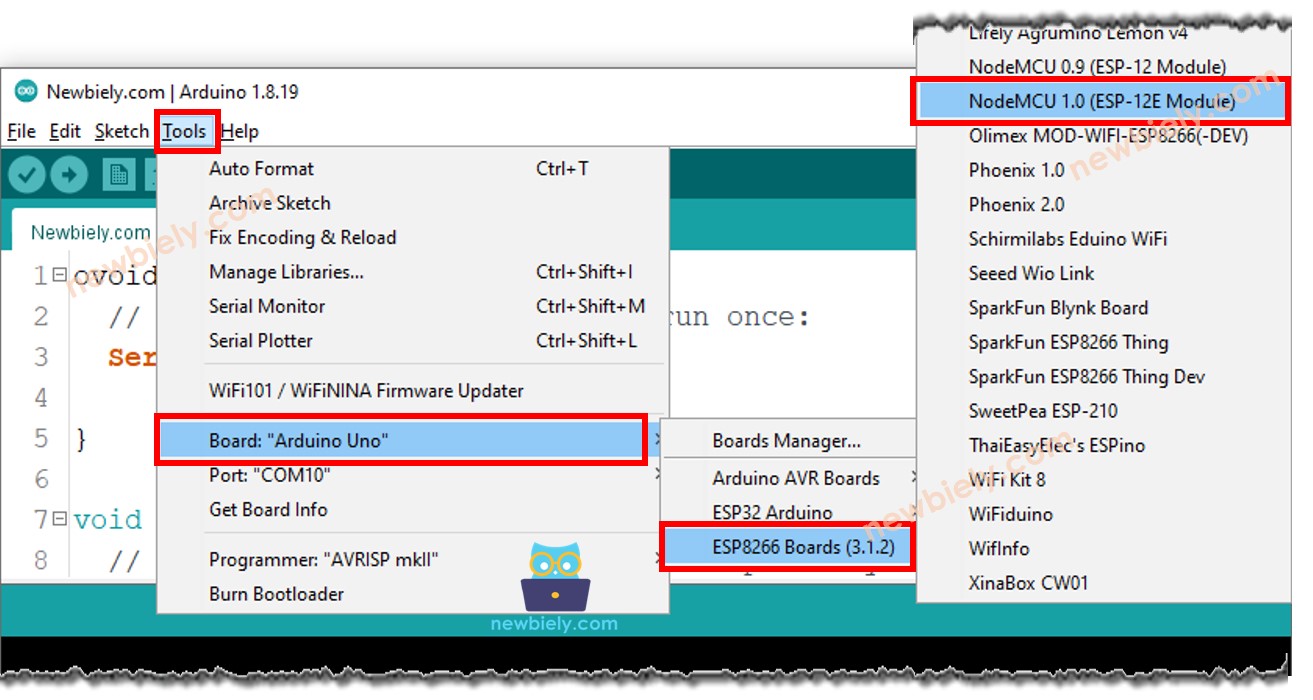
- Escolha a placa ESP8266 correta, como (por exemplo, NodeMCU 1.0 (ESP-12E Module)), e a respectiva porta COM.
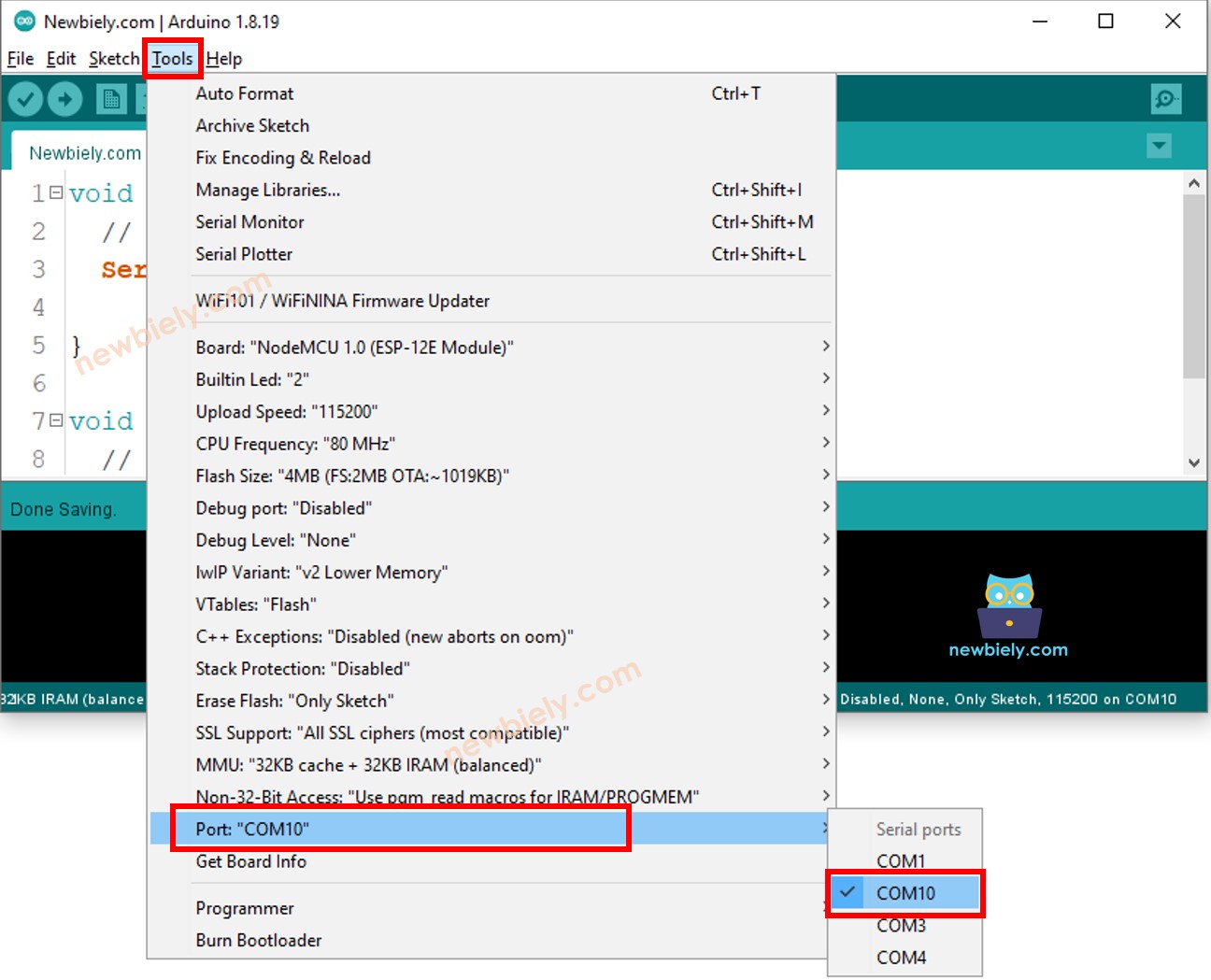
- Escolha a porta serial associada ao ESP8266 (o número pode variar).
- Copie o código acima e abra no Arduino IDE
void setup() {
// put your setup code here, to run once:
Serial.begin(9600);
}
void loop() {
// put your main code here, to run repeatedly:
Serial.println("Hello World!");
Serial.println("I am ESP8266!");
delay(1000);
}
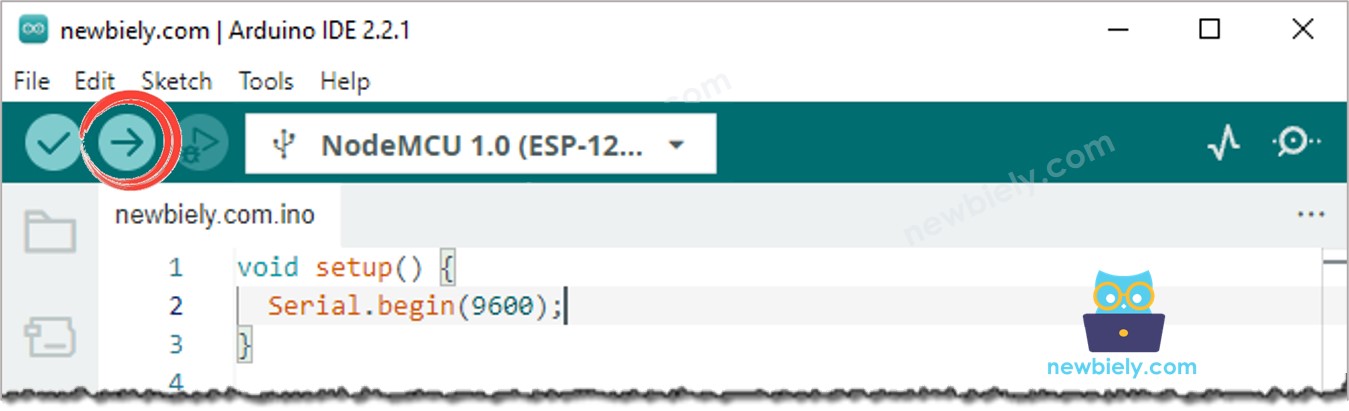
- Clique no botão Upload do Arduino IDE para compilar e fazer o upload do código para o ESP8266.
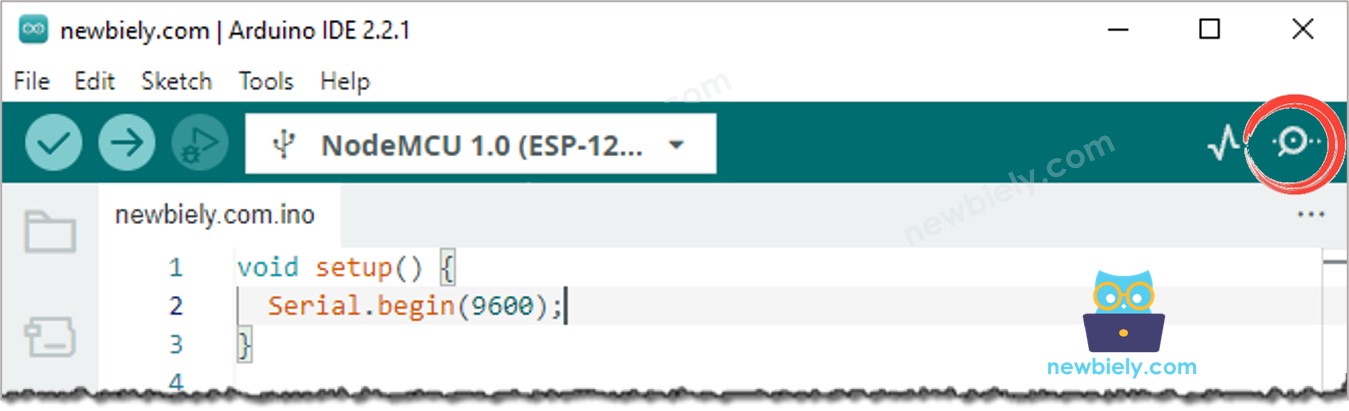
- Clique no ícone do Serial Monitor para abri-lo.
- Veja o resultado no Serial Monitor.
8
Serial.println("Hello World!");
Message (Enter to send message to 'Nodemcu 1.0 (ESP-12E Module)' on 'COM15')
New Line
9600 baud
Hello World!
I am ESP8266!
Hello World!
I am ESP8266!
Hello World!
I am ESP8266!
Hello World!
I am ESP8266!
Modificando o Código do ESP8266
- Substitua “Hello World!” por um texto diferente, como “ESP8266 Get Started”.
- Depois, faça o upload do código para o ESP8266.
- Por fim, veja o resultado no Serial Monitor.
8
Serial.println("Hello World!");
Message (Enter to send message to 'Nodemcu 1.0 (ESP-12E Module)' on 'COM15')
New Line
9600 baud
ESP8266 Get Started