
ESP8266 - Serial Monitor

Hardware Necessário

1×ESP8266 NodeMCU ESP-12F
1×Alternatively, ESP8266 D1 Mini NodeMCU ESP-12F
1×Alternatively, ESP8266 NodeMCU ESP-12E (Uno-form)
1×Micro USB Cable
1×Alternatively, ESP8266 NodeMCU ESP-12F (SMD-form)
1×Cabo USB Tipo-A para Tipo-C (para PC com USB-A)
1×Cabo USB Tipo-C para Tipo-C (para PC com USB-C)
1×(Recomendado) Placa de Expansão com Bornes de Parafuso para ESP8266

Or you can buy the following kits:

1×DIYables Sensor Kit (18 sensors/displays)
Divulgação: Alguns dos links desta seção são links de afiliado da Amazon. Podemos receber uma comissão pelas compras feitas por meio desses links, sem custo adicional para você. Agradecemos o seu apoio.

Sobre o Serial Monitor

O Serial Monitor é uma ferramenta encontrada no Arduino IDE. Ele tem duas funções:

  • ESP8266 para o PC: Receber dados do ESP8266 e exibi-los na tela. Normalmente é usado para depuração e monitoramento.
  • PC para o Arduino: Enviar comandos do PC para o ESP8266.

DEVEMOS conectar o ESP8266 e o PC por um cabo USB para usar o Serial Monitor. Esse mesmo cabo é usado para fazer o upload do código para o ESP8266, e os dados são trocados entre o Serial Monitor e o ESP8266 por meio dele.

Como Usar o Serial Monitor

Abrir o Serial Monitor

Clique no ícone do Serial Monitor no lado direito do Arduino IDE.
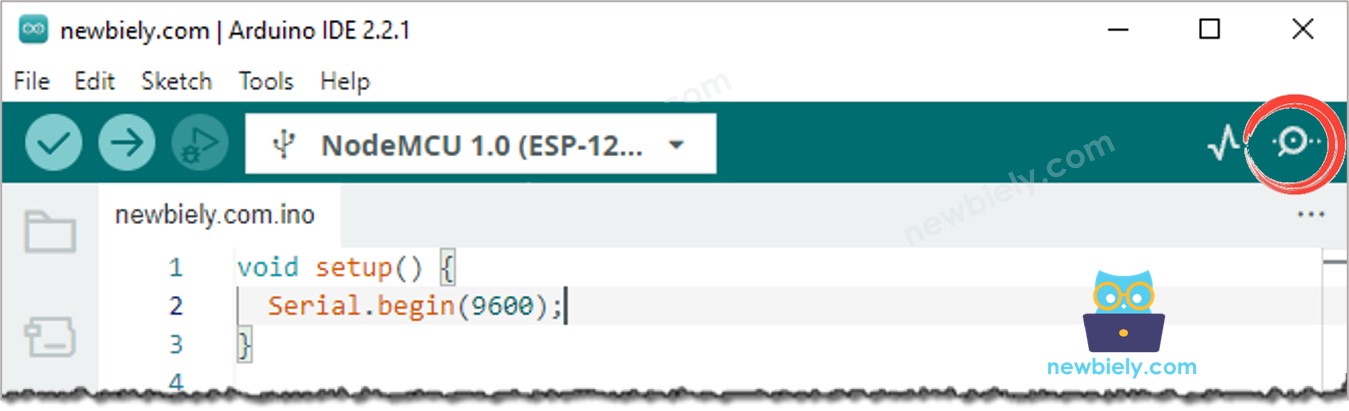
Arduino IDE - Como abrir o Serial Monitor

Itens do Serial Monitor

  • Console de saída: Mostra os dados que foram obtidos do ESP8266.
∞
Newbiely | Arduino IDE 2.3.8
──
☐
✕
File
Edit
Sketch
Tools
Help
Nodemcu 1.0 (ESP-12E Module)
Newbiely.ino
···
8 Serial.println("Hello World!");
Output
Serial Monitor
Message (Enter to send message to 'Nodemcu 1.0 (ESP-12E Module)' on 'COM15')
New Line
9600 baud
Ln 11, Col 1
Nodemcu 1.0 (ESP-12E Module) on COM15
2
  • Caixa de seleção do Autoscroll: Opção para escolher entre ativar ou não a rolagem automática.
∞
Newbiely | Arduino IDE 2.3.8
──
☐
✕
File
Edit
Sketch
Tools
Help
Nodemcu 1.0 (ESP-12E Module)
Newbiely.ino
···
8 Serial.println("Hello World!");
Output
Serial Monitor
Message (Enter to send message to 'Nodemcu 1.0 (ESP-12E Module)' on 'COM15')
New Line
9600 baud
Ln 11, Col 1
Nodemcu 1.0 (ESP-12E Module) on COM15
2
  • Disponibilize uma caixa de seleção para exibir timestamps: uma opção para mostrar o timestamp antes dos dados que aparecem no Serial Monitor.
∞
Newbiely | Arduino IDE 2.3.8
──
☐
✕
File
Edit
Sketch
Tools
Help
Nodemcu 1.0 (ESP-12E Module)
Newbiely.ino
···
8 Serial.println("Hello World!");
Output
Serial Monitor
Message (Enter to send message to 'Nodemcu 1.0 (ESP-12E Module)' on 'COM15')
New Line
9600 baud
Ln 11, Col 1
Nodemcu 1.0 (ESP-12E Module) on COM15
2
  • Botão para Limpar a Saída: Apaga todo o texto do console de saída.
∞
Newbiely | Arduino IDE 2.3.8
──
☐
✕
File
Edit
Sketch
Tools
Help
Nodemcu 1.0 (ESP-12E Module)
Newbiely.ino
···
8 Serial.println("Hello World!");
Output
Serial Monitor
Message (Enter to send message to 'Nodemcu 1.0 (ESP-12E Module)' on 'COM15')
New Line
9600 baud
Ln 11, Col 1
Nodemcu 1.0 (ESP-12E Module) on COM15
2
  • Escolha do baud rate: Selecione a velocidade de comunicação (baud rate) entre o ESP8266 e o PC. 2. Esse valor DEVE ser igual ao usado no código do ESP8266 (na função Serial.begin()).
∞
Newbiely | Arduino IDE 2.3.8
──
☐
✕
File
Edit
Sketch
Tools
Help
Nodemcu 1.0 (ESP-12E Module)
Newbiely.ino
···
8 Serial.println("Hello World!");
Output
Serial Monitor
Message (Enter to send message to 'Nodemcu 1.0 (ESP-12E Module)' on 'COM15')
New Line
9600 baud
Ln 11, Col 1
Nodemcu 1.0 (ESP-12E Module) on COM15
2

※ Nota:

Quando escolhemos um baud rate, mesmo que o valor não seja alterado, o ESP8266 será reiniciado. Portanto, este é um método de reiniciar o ESP8266.

  • Caixa para digitar texto: O usuário pode digitar caracteres que serão enviados para um ESP8266.
∞
Newbiely | Arduino IDE 2.3.8
──
☐
✕
File
Edit
Sketch
Tools
Help
Nodemcu 1.0 (ESP-12E Module)
Newbiely.ino
···
8 Serial.println("Hello World!");
Output
Serial Monitor
Message (Enter to send message to 'Nodemcu 1.0 (ESP-12E Module)' on 'COM15')
New Line
9600 baud
Ln 11, Col 1
Nodemcu 1.0 (ESP-12E Module) on COM15
2
  • Seleção de terminação:
    • Escolha os caracteres a serem acrescentados aos dados enviados ao Arduino:
    • No line ending: nenhum caractere adicionado
    • Newline: adiciona o caractere de nova linha (LF, ou '\n')
    • Carriage return: adiciona o caractere de retorno de carro (CR, ou '\r')
    • Both NL and CR: adiciona os dois caracteres, nova linha e retorno de carro (CRLF, ou '\r\n')
    ∞
    Newbiely | Arduino IDE 2.3.8
    ──
    ☐
    ✕
    File
    Edit
    Sketch
    Tools
    Help
    Nodemcu 1.0 (ESP-12E Module)
    Newbiely.ino
    ···
    8 Serial.println("Hello World!");
    Output
    Serial Monitor
    Message (Enter to send message to 'Nodemcu 1.0 (ESP-12E Module)' on 'COM15')
    New Line
    9600 baud
    Ln 11, Col 1
    Nodemcu 1.0 (ESP-12E Module) on COM15
    2
    • Ao pressionar o botão Send, o Serial Monitor transmitirá ao ESP8266 os dados da caixa de texto, junto com os caracteres de terminação.
    ∞
    Newbiely | Arduino IDE 2.3.8
    ──
    ☐
    ✕
    File
    Edit
    Sketch
    Tools
    Help
    Nodemcu 1.0 (ESP-12E Module)
    Newbiely.ino
    ···
    8 Serial.println("Hello World!");
    Output
    Serial Monitor
    Message (Enter to send message to 'Nodemcu 1.0 (ESP-12E Module)' on 'COM15')
    New Line
    9600 baud
    Ln 11, Col 1
    Nodemcu 1.0 (ESP-12E Module) on COM15
    2

ESP8266 Para o PC

Defina o baud rate e inicie a porta Serial com a função Serial.begin() para transmitir dados do ESP8266 para o PC.

Serial.begin(baudrate);
  • Usando Serial.println("Hello World!").
  • Envie dados para o Serial Monitor usando uma das seguintes funções: Serial.print(), Serial.println(), Serial.write().
  • Por exemplo, você pode enviar “Hello World!” para o Serial Monitor usando Serial.println("Hello World!").
Serial.println("Hello World!");

Exemplo de Uso

Neste exemplo, vamos transmitir “ArduinoGetStarted.com” do ESP8266 para o Serial Monitor uma vez por segundo.

/* * Este código de ESP8266 NodeMCU foi desenvolvido por pt.newbiely.com * Este código de ESP8266 NodeMCU é disponibilizado ao público sem nenhuma restrição. * Para tutoriais completos e diagramas de ligação, visite: * https://pt.newbiely.com/tutorials/esp8266/esp8266-serial-monitor */ void setup() { Serial.begin(9600); } void loop() { Serial.println("ArduinoGetStarted.com"); delay(1000); }

Passos Rápidos

Para começar com o ESP8266 no Arduino IDE, siga estes passos:

  • Veja o tutorial como configurar o ambiente para o ESP8266 no Arduino IDE se esta for a primeira vez que você usa o ESP8266.
  • Ligue os componentes como mostrado no diagrama.
  • Conecte a placa ESP8266 ao seu computador usando um cabo USB.
  • Abra o Arduino IDE no seu computador.
  • Escolha a placa ESP8266 correta, como (por exemplo, NodeMCU 1.0 (ESP-12E Module)), e a respectiva porta COM.
  • Copie o código e abra-o no Arduino IDE.
  • Clique no botão Upload do Arduino IDE para compilar e fazer o upload do código para o ESP8266.
  • Inicie o Serial Monitor.
  • Escolha um baurate de 9600.
  • Confira a saída no Serial Monitor.
∞
Newbiely | Arduino IDE 2.3.8
──
☐
✕
File
Edit
Sketch
Tools
Help
Nodemcu 1.0 (ESP-12E Module)
Newbiely.ino
···
8 Serial.println("Hello World!");
Output
Serial Monitor
Message (Enter to send message to 'Nodemcu 1.0 (ESP-12E Module)' on 'COM15')
New Line
9600 baud
ArduinoGetStarted.com ArduinoGetStarted.com ArduinoGetStarted.com ArduinoGetStarted.com
Ln 11, Col 1
Nodemcu 1.0 (ESP-12E Module) on COM15
2
  • Considere substituir a função Serial.println() pela função Serial.print().

PC Para o ESP8266

Como enviar dados do PC para o Aduino e lê-los no ESP8266

Digite um texto no Serial Monitor e pressione o botão Send.

Defina o baud rate e inicie a porta Serial usando o seguinte código do ESP8266:

  • Ler dados da porta serial

Obtenha os dados da porta Serial com o seguinte código do ESP8266:

  • Processar os dados

Processe os dados com a ajuda do seguinte código do ESP8266:

Serial.begin(baudrate);
  • Verifique se há dados disponíveis.
if(Serial.available()) { // TODO }
String data = Serial.readStringUntil("\r\n");

Exemplo de Uso

Neste exemplo, vamos enviar comandos do Serial Monitor para o ESP8266 para ligar ou desligar o LED integrado. Os comandos são os seguintes:

  • “ON”: para ligar o LED
  • “OFF”: para desligar o LED

Como o ESP8266 consegue reconhecer um comando completo? Por exemplo, quando enviamos “OFF”, como o ESP8266 diferencia entre “O”, “OF” e “OFF”?

Ao enviar um comando, vamos acrescentar um caractere de nova linha ('\n') selecionando a opção “newline” no Serial Monitor. O ESP8266 lerá os dados até encontrar o caractere de nova linha. Esse caractere é chamado de delimitador.

/* * Este código de ESP8266 NodeMCU foi desenvolvido por pt.newbiely.com * Este código de ESP8266 NodeMCU é disponibilizado ao público sem nenhuma restrição. * Para tutoriais completos e diagramas de ligação, visite: * https://pt.newbiely.com/tutorials/esp8266/esp8266-serial-monitor */ void setup() { Serial.begin(9600); pinMode(LED_BUILTIN, OUTPUT); // set the digital pin as output: } void loop() { if(Serial.available()) // if there is data comming { String command = Serial.readStringUntil('\n'); // read string until meet newline character if(command == "ON") { digitalWrite(LED_BUILTIN, HIGH); // turn on LED Serial.println("LED is turned ON"); // send action to Serial Monitor } else if(command == "OFF") { digitalWrite(LED_BUILTIN, LOW); // turn off LED Serial.println("LED is turned OFF"); // send action to Serial Monitor } } }

Passos Rápidos

  • Ligue os componentes como mostrado no diagrama.
  • Conecte a placa ESP8266 ao seu computador usando um cabo USB.
  • Abra o Arduino IDE no seu computador.
  • Escolha a placa ESP8266 correta, como (por exemplo, NodeMCU 1.0 (ESP-12E Module)), e a respectiva porta COM.
  • Copie o código e abra-o no Arduino IDE.
  • Clique no botão Upload para fazer o upload do código para o ESP8266.
  • Abra o Serial Monitor.
  • Defina o baurate como 9600 e selecione a opção newline.
  • Digite “ON” ou “OFF” e pressione o botão Send.
∞
Newbiely | Arduino IDE 2.3.8
──
☐
✕
File
Edit
Sketch
Tools
Help
Nodemcu 1.0 (ESP-12E Module)
Newbiely.ino
···
8 Serial.println("Hello World!");
Output
Serial Monitor
Message (Enter to send message to 'Nodemcu 1.0 (ESP-12E Module)' on 'COM15')
New Line
9600 baud
Ln 11, Col 1
Nodemcu 1.0 (ESP-12E Module) on COM15
2
  • Confira o LED integrado na placa ESP8266. Seu estado será ON ou OFF.
  • Também podemos ver o estado do LED no Serial Monitor.
∞
Newbiely | Arduino IDE 2.3.8
──
☐
✕
File
Edit
Sketch
Tools
Help
Nodemcu 1.0 (ESP-12E Module)
Newbiely.ino
···
8 Serial.println("Hello World!");
Output
Serial Monitor
Message (Enter to send message to 'Nodemcu 1.0 (ESP-12E Module)' on 'COM15')
New Line
9600 baud
LED is turned ON
Ln 11, Col 1
Nodemcu 1.0 (ESP-12E Module) on COM15
2
  • Digite os comandos “ON” ou “OFF” algumas vezes.

Vídeo

※ NOSSAS MENSAGENS

  • Fique à vontade para compartilhar o link deste tutorial. Porém, por favor, não use nosso conteúdo em outros sites. Investimos muito esforço e tempo para criar este conteúdo, por favor respeite nosso trabalho!