
ESP8266 - Teclado - Beep
Este tutorial ensina você a usar o ESP8266 para produzir um som de beep quando uma tecla do teclado é pressionada. Especificamente, o ESP8266 controla o buzzer piezo e emite um som breve a cada tecla pressionada.
Hardware Necessário
Or you can buy the following kits:
| 1 | × | DIYables Sensor Kit (18 sensors/displays) |
Sobre o Teclado e o Buzzer Piezo
Se você não conhece o teclado e o buzzer piezo (incluindo pinagem, funcionamento e programação), os tutoriais a seguir podem ajudar:
A biblioteca ezBuzzer foi criada para permitir que buzzers emitam beeps ou toquem melodias sem interferir em outras partes do código.
Diagrama de Ligação
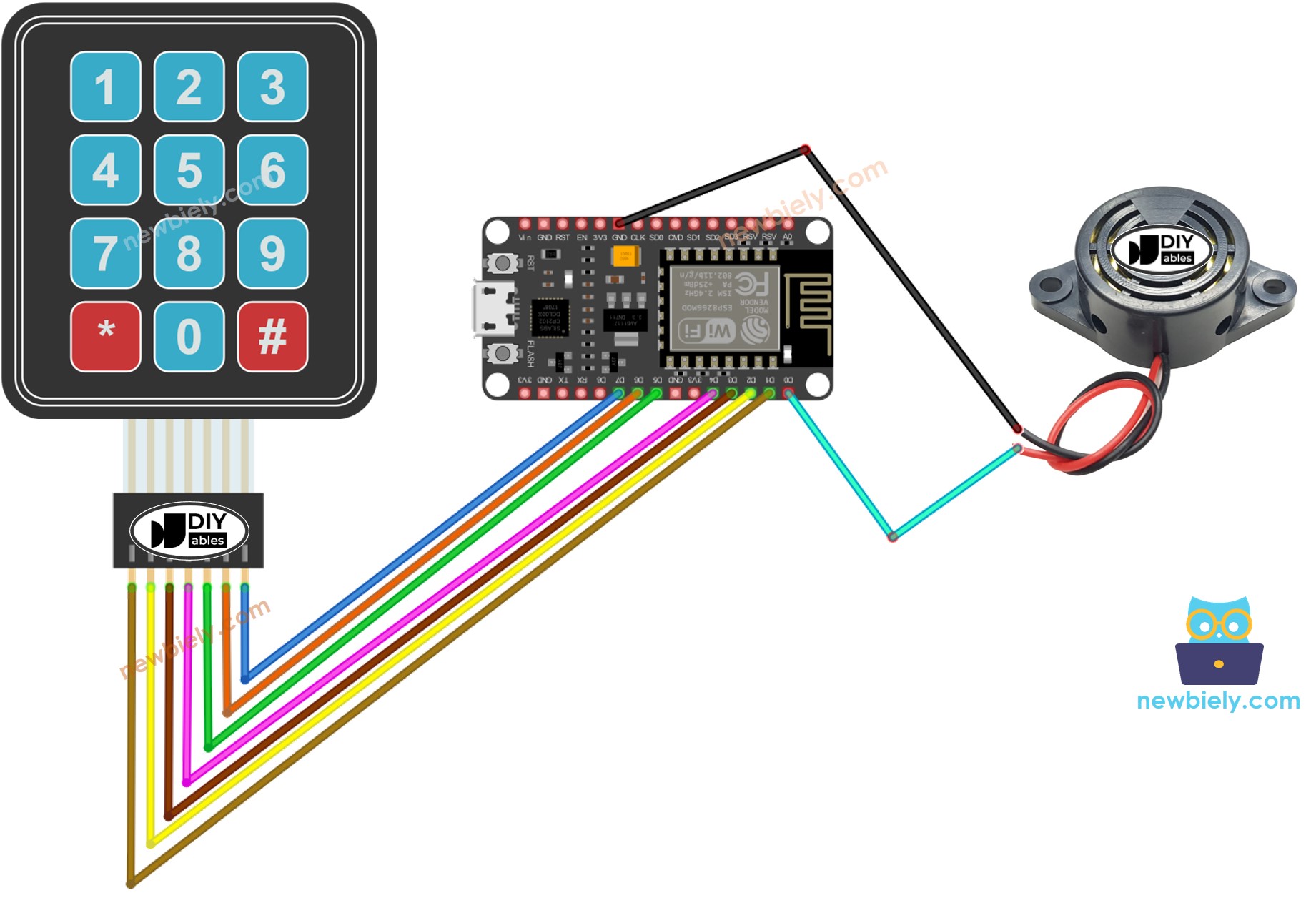
This image is created using Fritzing. Click to enlarge image
Para mais informações, veja Pinagem do ESP8266 e como alimentar o ESP8266 e outros componentes.
Código ESP8266
Passos Rápidos
Para começar com o ESP8266 no Arduino IDE, siga estes passos:
- Confira o tutorial como configurar o ambiente para o ESP8266 no Arduino IDE se esta for a sua primeira vez usando o ESP8266.
- Ligue os componentes como mostrado no diagrama.
- Conecte a placa ESP8266 ao seu computador usando um cabo USB.
- Abra o Arduino IDE no seu computador.
- Escolha a placa ESP8266 correta, como (por exemplo, NodeMCU 1.0 (ESP-12E Module)), e a respectiva porta COM.
- Conecte o ESP8266 a um computador usando um cabo USB.
- Abra o Arduino IDE e selecione a placa e a porta corretas.
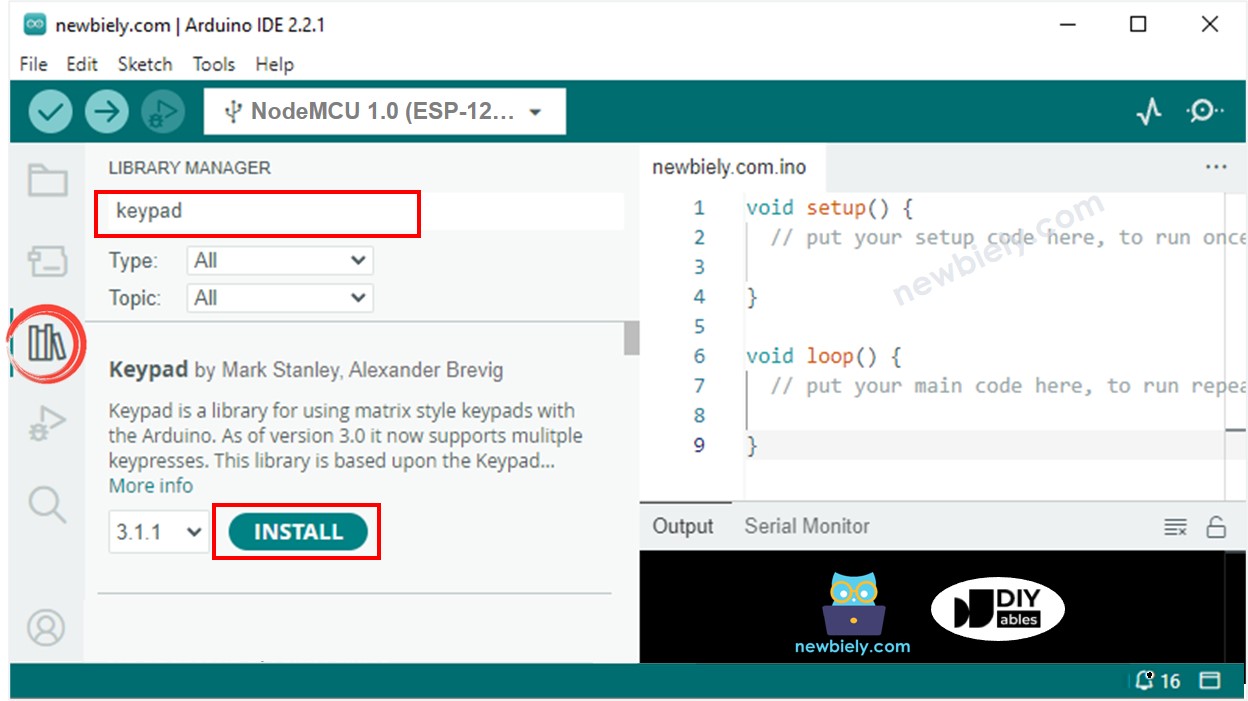
- Clique no ícone Libraries na barra lateral esquerda do Arduino IDE.
- Pesquise por “keypad” e localize a biblioteca de teclado criada por Mark Stanley e Alexander Brevig.
- Em seguida, pressione o botão Install para concluir a instalação da biblioteca de teclado.
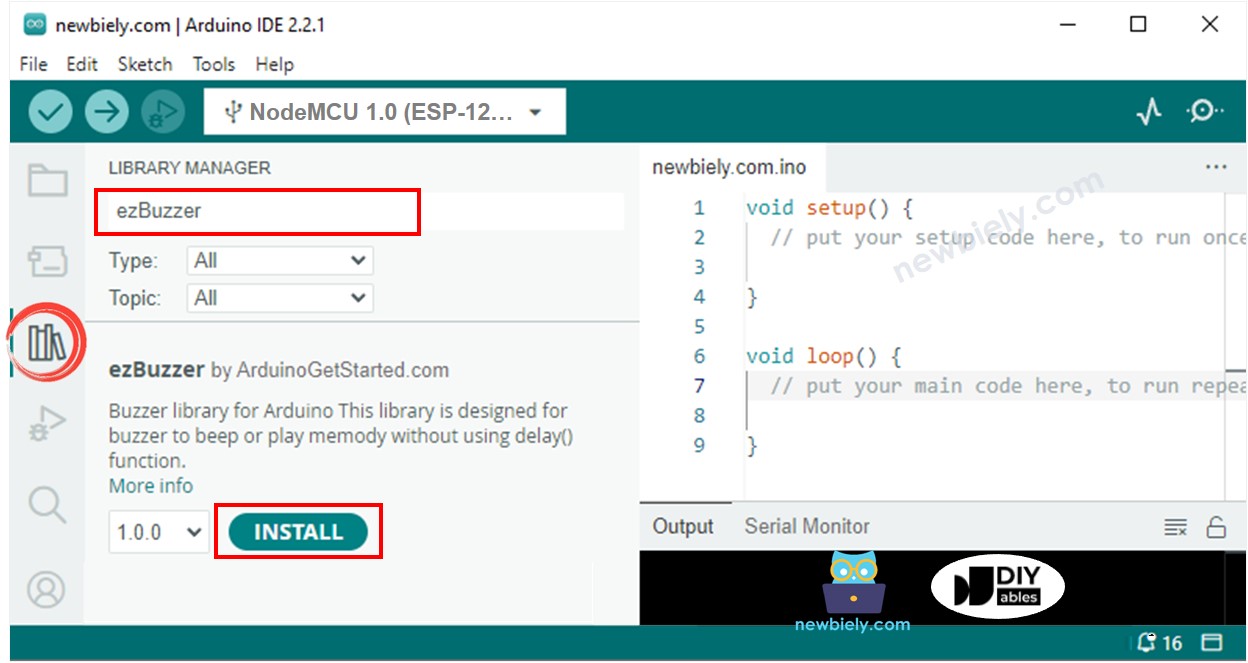
- Pesquise por “ezBuzzer” e localize a biblioteca de buzzer da ArduinoGetStarted.
- Pressione o botão Install para instalar a biblioteca ezBuzzer.
- Copie o código e abra-o no Arduino IDE.
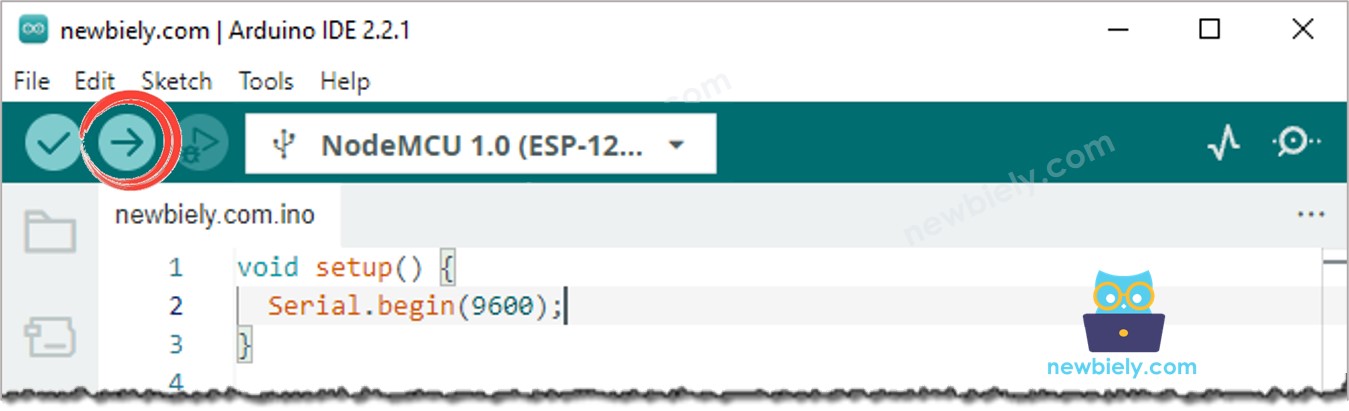
- Clique no botão Upload no Arduino IDE para compilar e fazer upload do código para o ESP8266.
- Pressione algumas teclas do teclado.
- Ouça o beep e depois confira o Serial Monitor para ver o resultado.
Explicação do Código
Confira a explicação linha por linha contida nos comentários do código-fonte!