ESP8266 - Sensor de Porta - Piezo Buzzer

Este tutorial ensina você a usar o ESP8266 e o sensor de porta para acionar um piezo buzzer. Em detalhes:

Sobre o Piezo Buzzer e o Sensor de Porta

Se você não tem conhecimento sobre o piezo buzzer e o sensor de porta (incluindo pinagem, funcionamento, programação, etc.), consulte os tutoriais a seguir:

Diagrama de Ligação
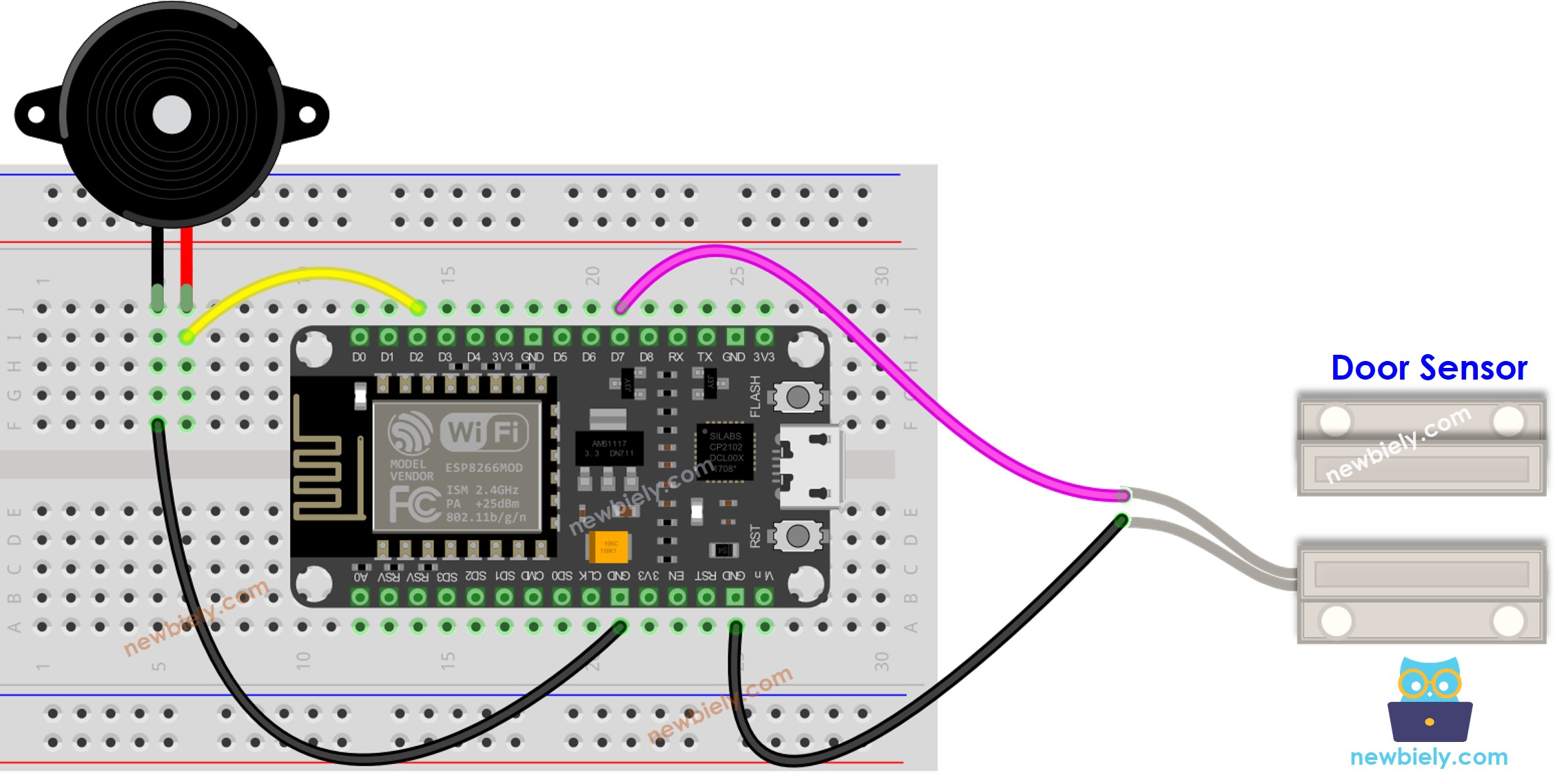
Diagrama de ligação do ESP8266 NodeMCU com sensor de porta e piezo buzzer

This image is created using Fritzing. Click to enlarge image

Para mais informações, veja Pinagem do ESP8266 e como alimentar o ESP8266 e outros componentes.

Código ESP8266 - Som Simples

/* * Este código de ESP8266 NodeMCU foi desenvolvido por pt.newbiely.com * Este código de ESP8266 NodeMCU é disponibilizado ao público sem nenhuma restrição. * Para tutoriais completos e diagramas de ligação, visite: * https://pt.newbiely.com/tutorials/esp8266/esp8266-door-sensor-piezo-buzzer */ #define DOOR_SENSOR_PIN D7 // The ESP8266 pin D7 connected to door sensor's pin #define BUZZER_PIN D2 // The ESP8266 pin D2 connected to Buzzer's pin int door_state; void setup() { Serial.begin(9600); // Initialize the Serial to communicate with the Serial Monitor. pinMode(DOOR_SENSOR_PIN, INPUT_PULLUP); // Configure the ESP8266 pin to the input pull-up mode pinMode(BUZZER_PIN, OUTPUT); // Configure the ESP8266 pin to the output mode } void loop() { door_state = digitalRead(DOOR_SENSOR_PIN); // read state if (door_state == HIGH) { Serial.println("The door is open, turns on Piezo Buzzer");; digitalWrite(BUZZER_PIN, HIGH); // turn on Piezo Buzzer } else { Serial.println("The door is closed, turns off Piezo Buzzer"); digitalWrite(BUZZER_PIN, LOW); // turn off Piezo Buzzer } }

Passos Rápidos

Para começar com o ESP8266 no Arduino IDE, siga estes passos:

  • Veja o tutorial como configurar o ambiente para o ESP8266 no Arduino IDE se esta for a sua primeira vez usando o ESP8266.
  • Ligue os componentes como mostrado no diagrama.
  • Conecte a placa ESP8266 ao seu computador usando um cabo USB.
  • Abra o Arduino IDE no seu computador.
  • Escolha a placa ESP8266 correta, como (por exemplo, NodeMCU 1.0 (ESP-12E Module)), e a respectiva porta COM.
  • Conecte um ESP8266 a um PC usando um cabo USB.
  • Abra o Arduino IDE e escolha a placa e a porta corretas.
  • Copie o código e abra-o no Arduino IDE.
  • Clique no botão Upload do Arduino IDE para compilar e fazer upload do código para o ESP8266.
  • Aproxime o ímã do reed switch e depois afaste-o novamente.
  • Ouça o som do piezo buzzer.

Explicação do Código

Veja a explicação linha por linha nos comentários do código-fonte!

Código ESP8266 - Melodia

/* * Este código de ESP8266 NodeMCU foi desenvolvido por pt.newbiely.com * Este código de ESP8266 NodeMCU é disponibilizado ao público sem nenhuma restrição. * Para tutoriais completos e diagramas de ligação, visite: * https://pt.newbiely.com/tutorials/esp8266/esp8266-door-sensor-piezo-buzzer */ #include "pitches.h" #define DOOR_SENSOR_PIN D7 // The ESP8266 pin D7 connected to door sensor's pin #define BUZZER_PIN D2 // The ESP8266 pin D2 connected to Buzzer's pin int door_state; // notes in the melody: int melody[] = { NOTE_E5, NOTE_E5, NOTE_E5, NOTE_E5, NOTE_E5, NOTE_E5, NOTE_E5, NOTE_G5, NOTE_C5, NOTE_D5, NOTE_E5, NOTE_F5, NOTE_F5, NOTE_F5, NOTE_F5, NOTE_F5, NOTE_E5, NOTE_E5, NOTE_E5, NOTE_E5, NOTE_E5, NOTE_D5, NOTE_D5, NOTE_E5, NOTE_D5, NOTE_G5 }; // note durations: 4 = quarter note, 8 = eighth note, etc, also called tempo: int noteDurations[] = { 8, 8, 4, 8, 8, 4, 8, 8, 8, 8, 2, 8, 8, 8, 8, 8, 8, 8, 16, 16, 8, 8, 8, 8, 4, 4 }; void setup() { Serial.begin(9600); // Initialize the Serial to communicate with the Serial Monitor. pinMode(DOOR_SENSOR_PIN, INPUT_PULLUP); // Configure the ESP8266 pin to the input pull-up mode } void loop() { door_state = digitalRead(DOOR_SENSOR_PIN); // read state if (door_state == HIGH) { Serial.println("The door is open, playing the melody"); playMelody(); } } void playMelody() { // iterate over the notes of the melody: int size = sizeof(noteDurations) / sizeof(int); for (int thisNote = 0; thisNote < size; thisNote++) { // to calculate the note duration, take one second divided by the note type. //e.g. quarter note = 1000 / 4, eighth note = 1000/8, etc. int noteDuration = 1000 / noteDurations[thisNote]; tone(BUZZER_PIN, melody[thisNote], noteDuration); // to distinguish the notes, set a minimum time between them. // The note's duration + 30% seems to work well: int pauseBetweenNotes = noteDuration * 1.30; delay(pauseBetweenNotes); // stop the tone playing: noTone(BUZZER_PIN); } }

Passos Rápidos

  • Ligue os componentes como mostrado no diagrama.
  • Conecte a placa ESP8266 ao seu computador usando um cabo USB.
  • Abra o Arduino IDE no seu computador.
  • Escolha a placa ESP8266 correta, como (por exemplo, NodeMCU 1.0 (ESP-12E Module)), e a respectiva porta COM.
  • Copie o código e abra-o com o Arduino IDE.
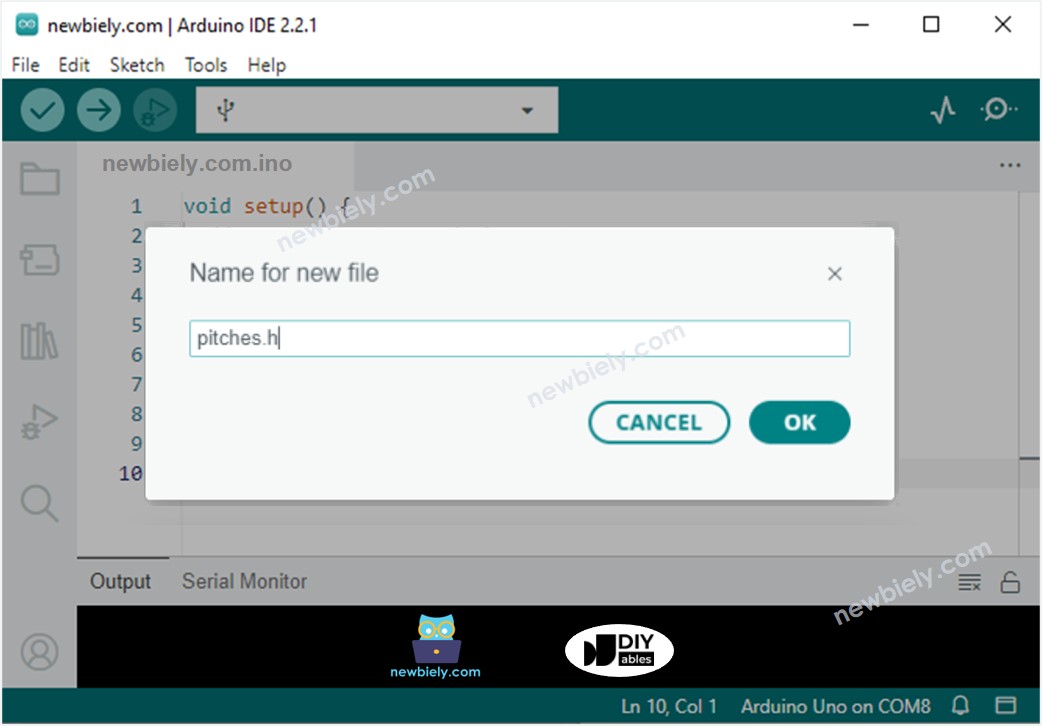
  • Crie o arquivo pitches.h no Arduino IDE da seguinte forma:
    • Clique no botão logo abaixo do ícone do Serial Monitor e escolha New Tab, ou use as teclas Ctrl+Shift+N.
    Arduino IDE 2 adiciona arquivo
    • Dê o nome pitches.h ao arquivo e clique no botão OK
    Arduino IDE 2 adiciona o arquivo pitches.h
    • Copie o código abaixo e cole-o no arquivo pitches.h criado.
    /************************************************* * Public Constants *************************************************/ #define NOTE_B0 31 #define NOTE_C1 33 #define NOTE_CS1 35 #define NOTE_D1 37 #define NOTE_DS1 39 #define NOTE_E1 41 #define NOTE_F1 44 #define NOTE_FS1 46 #define NOTE_G1 49 #define NOTE_GS1 52 #define NOTE_A1 55 #define NOTE_AS1 58 #define NOTE_B1 62 #define NOTE_C2 65 #define NOTE_CS2 69 #define NOTE_D2 73 #define NOTE_DS2 78 #define NOTE_E2 82 #define NOTE_F2 87 #define NOTE_FS2 93 #define NOTE_G2 98 #define NOTE_GS2 104 #define NOTE_A2 110 #define NOTE_AS2 117 #define NOTE_B2 123 #define NOTE_C3 131 #define NOTE_CS3 139 #define NOTE_D3 147 #define NOTE_DS3 156 #define NOTE_E3 165 #define NOTE_F3 175 #define NOTE_FS3 185 #define NOTE_G3 196 #define NOTE_GS3 208 #define NOTE_A3 220 #define NOTE_AS3 233 #define NOTE_B3 247 #define NOTE_C4 262 #define NOTE_CS4 277 #define NOTE_D4 294 #define NOTE_DS4 311 #define NOTE_E4 330 #define NOTE_F4 349 #define NOTE_FS4 370 #define NOTE_G4 392 #define NOTE_GS4 415 #define NOTE_A4 440 #define NOTE_AS4 466 #define NOTE_B4 494 #define NOTE_C5 523 #define NOTE_CS5 554 #define NOTE_D5 587 #define NOTE_DS5 622 #define NOTE_E5 659 #define NOTE_F5 698 #define NOTE_FS5 740 #define NOTE_G5 784 #define NOTE_GS5 831 #define NOTE_A5 880 #define NOTE_AS5 932 #define NOTE_B5 988 #define NOTE_C6 1047 #define NOTE_CS6 1109 #define NOTE_D6 1175 #define NOTE_DS6 1245 #define NOTE_E6 1319 #define NOTE_F6 1397 #define NOTE_FS6 1480 #define NOTE_G6 1568 #define NOTE_GS6 1661 #define NOTE_A6 1760 #define NOTE_AS6 1865 #define NOTE_B6 1976 #define NOTE_C7 2093 #define NOTE_CS7 2217 #define NOTE_D7 2349 #define NOTE_DS7 2489 #define NOTE_E7 2637 #define NOTE_F7 2794 #define NOTE_FS7 2960 #define NOTE_G7 3136 #define NOTE_GS7 3322 #define NOTE_A7 3520 #define NOTE_AS7 3729 #define NOTE_B7 3951 #define NOTE_C8 4186 #define NOTE_CS8 4435 #define NOTE_D8 4699 #define NOTE_DS8 4978
    • Clique no botão Upload do Arduino IDE para compilar e fazer upload do código para o ESP8266.
    • Afaste o ímã do reed switch do sensor de porta para simular a porta aberta.
    • Ouça a melodia do piezo buzzer.

    Explicação do Código

    Leia a explicação linha por linha nas linhas de comentário do código-fonte!. Examine a descrição linha por linha encontrada nos comentários do código-fonte!. Investigue o comentário linha por linha incluído no código-fonte!. Veja as anotações linha por linha presentes nos comentários do código-fonte!

    ※ Nota:

    O código acima utiliza a função delay(). Isso faz com que o restante do código fique bloqueado durante a reprodução da melodia. Para evitar isso, a biblioteca ezBuzzer pode ser usada no lugar. Essa biblioteca foi criada especificamente para permitir que buzzers emitam bipes ou toquem melodias sem bloquear o restante do código.

Vídeo

※ NOSSAS MENSAGENS

  • Fique à vontade para compartilhar o link deste tutorial. Porém, por favor, não use nosso conteúdo em outros sites. Investimos muito esforço e tempo para criar este conteúdo, por favor respeite nosso trabalho!