
ESP8266 - Sensor de Toque - LED
Este tutorial ensina você a usar o ESP8266 e o sensor de toque para controlar o LED. Vamos aprender duas aplicações diferentes:
Aplicação 1 - O estado do LED é sincronizado com o estado do sensor de toque. Em detalhes:
- O ESP8266 liga o LED quando o sensor de toque está sendo tocado.
- O ESP8266 desliga o LED quando o sensor de toque NÃO está sendo tocado.
Aplicação 2 - O estado do LED é alternado a cada toque no sensor de toque. Mais especificamente:
- Se o ESP8266 detectar que o sensor de toque foi tocado (mudando de um estado HIGH para um estado LOW), ele LIGA o LED se estiver DESLIGADO no momento, ou DESLIGA o LED se estiver LIGADO no momento.
- Soltar o sensor de toque não afeta o estado do LED.
Hardware Necessário
Or you can buy the following kits:
| 1 | × | DIYables Sensor Kit (18 sensors/displays) |
Buy Note: Use the LED Module for easier wiring. It includes an integrated resistor.
Sobre o LED e o Sensor de Toque
Se você não conhece o LED e o sensor de toque (incluindo pinagem, funcionamento e programação), os tutoriais a seguir podem ajudar:
- Tutorial ESP8266 - LED
- Tutorial ESP8266 - Sensor de Toque
Diagrama de Ligação
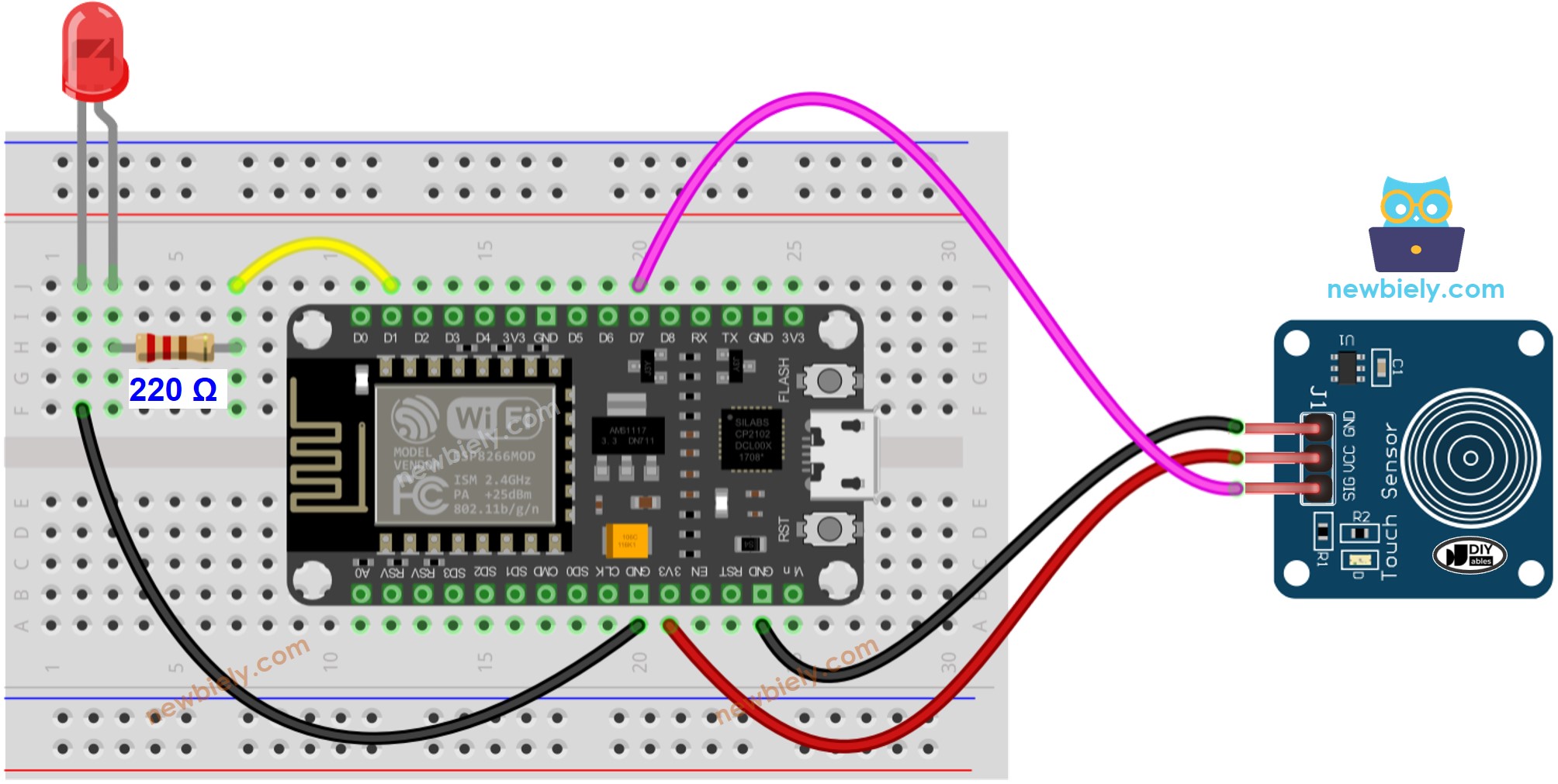
This image is created using Fritzing. Click to enlarge image
Para mais informações, veja Pinagem do ESP8266 e como alimentar o ESP8266 e outros componentes.
Aplicação 1 - O estado do LED está sincronizado com o estado do sensor de toque
Código ESP8266
Passos Rápidos
Para começar com o ESP8266 no Arduino IDE, siga estes passos:
- Confira o tutorial como configurar o ambiente para o ESP8266 no Arduino IDE se esta for a sua primeira vez usando o ESP8266.
- Ligue os componentes como mostrado no diagrama.
- Conecte a placa ESP8266 ao seu computador usando um cabo USB.
- Abra o Arduino IDE no seu computador.
- Escolha a placa ESP8266 correta, como (por exemplo, NodeMCU 1.0 (ESP-12E Module)), e a respectiva porta COM.
- Conecte um ESP8266 ao seu computador com um cabo USB.
- Inicie o Arduino IDE e selecione a placa e a porta corretas.
- Copie o código e abra-o no Arduino IDE.
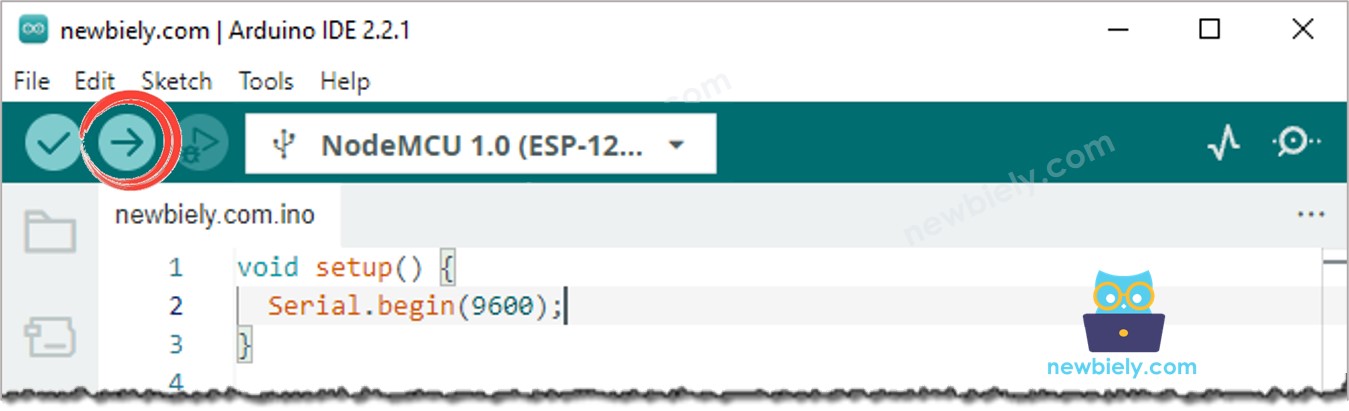
- Clique no botão Upload no Arduino IDE para compilar e fazer upload do código para o ESP8266.
- Toque no sensor de toque e mantenha por alguns segundos.
- Veja a mudança na condição do LED.
Você verá que o estado do LED está sincronizado com o estado do sensor de toque.
Explicação do Código
Confira a explicação linha por linha contida nos comentários do código-fonte!
Aplicação 2 - O Sensor de Toque alterna o LED
Código ESP8266 - O Sensor de Toque alterna o LED
Explicação do Código
Você encontra a explicação nas linhas de comentário do código ESP8266 acima.
No código, a expressão led_state = !led_state é igual ao código a seguir:
Passos Rápidos
- Copie o código e abra-o no Arduino IDE.
- Faça o upload do código para o ESP8266.
- Toque e solte o sensor de toque várias vezes.
- Veja a mudança no estado do LED.
Você verá que o estado do LED é alternado uma vez a cada toque no sensor de toque.