
ESP8266 - Teclado 1x4
Este tutorial vai ensinar você a operar um teclado 1x4 com um ESP8266. Vamos abordar:
- Como Conectar um Teclado 1x4 a um ESP8266.
- Como Programar um ESP8266 para Detectar Quais Teclas São Pressionadas em um Teclado 1x4.
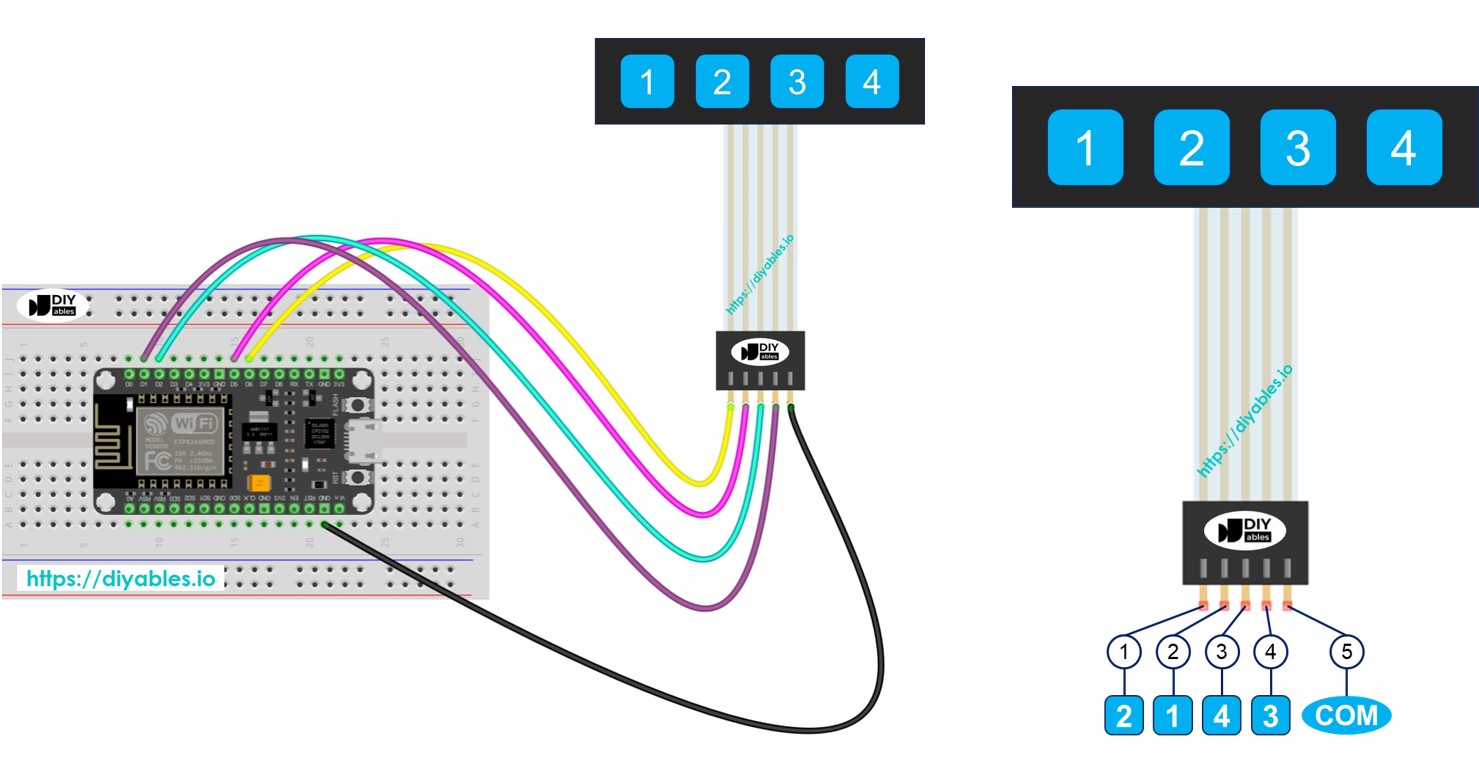
Hardware Necessário
Or you can buy the following kits:
| 1 | × | DIYables Sensor Kit (18 sensors/displays) |
Sobre o Teclado 1x4
Um teclado 1x4 tem quatro botões em uma linha. Ele costuma ser usado para digitar uma senha, navegar por menus ou controlar dispositivos.
Pinagem
O teclado 1x4 tem 5 pinos. A disposição desses pinos não corresponde à ordem dos rótulos das teclas.
- O pino 1 se conecta à tecla 2.
- O pino 2 se conecta à tecla 1.
- O pino 3 se conecta à tecla 4.
- O pino 4 se conecta à tecla 3.
- O pino 5 se conecta a todas as teclas e é um pino comum.
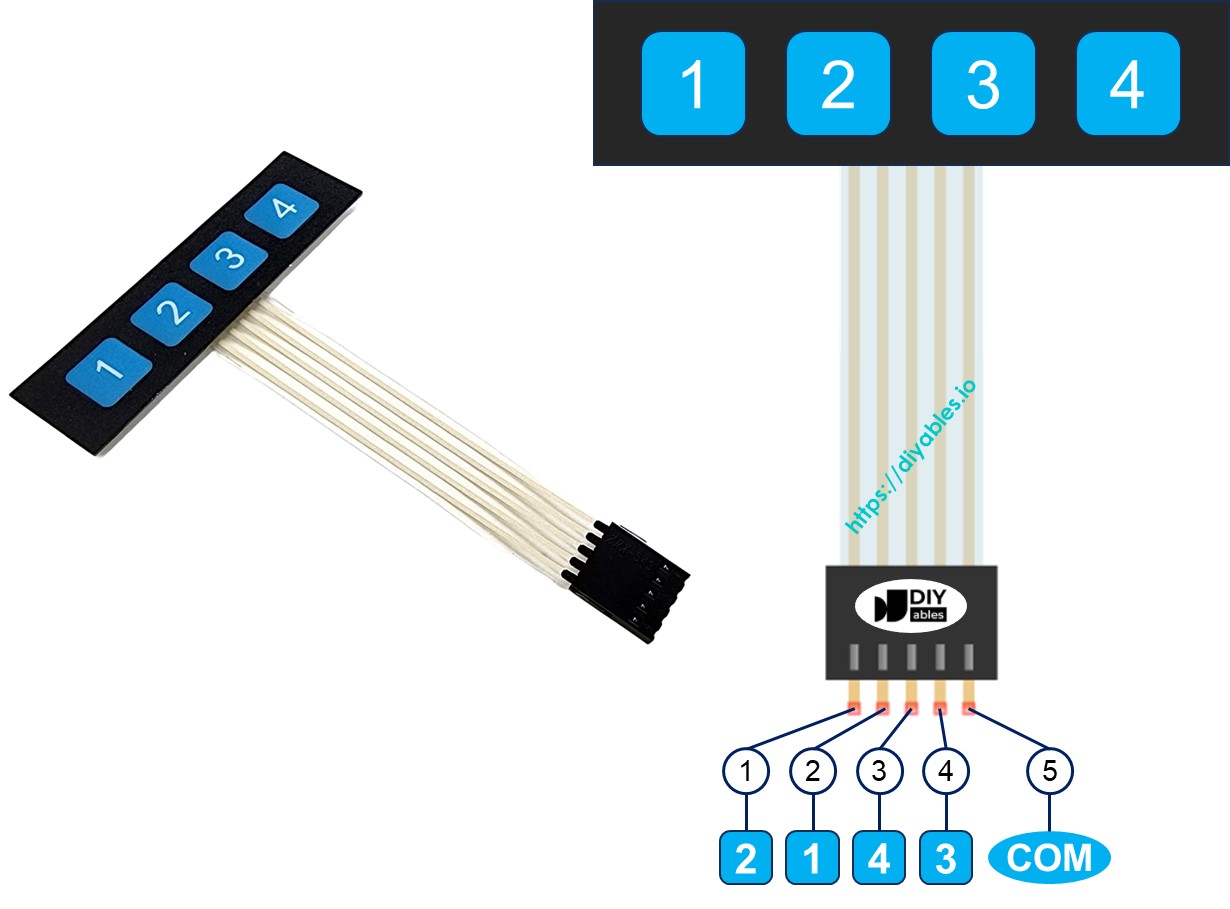
Diagrama de Ligação
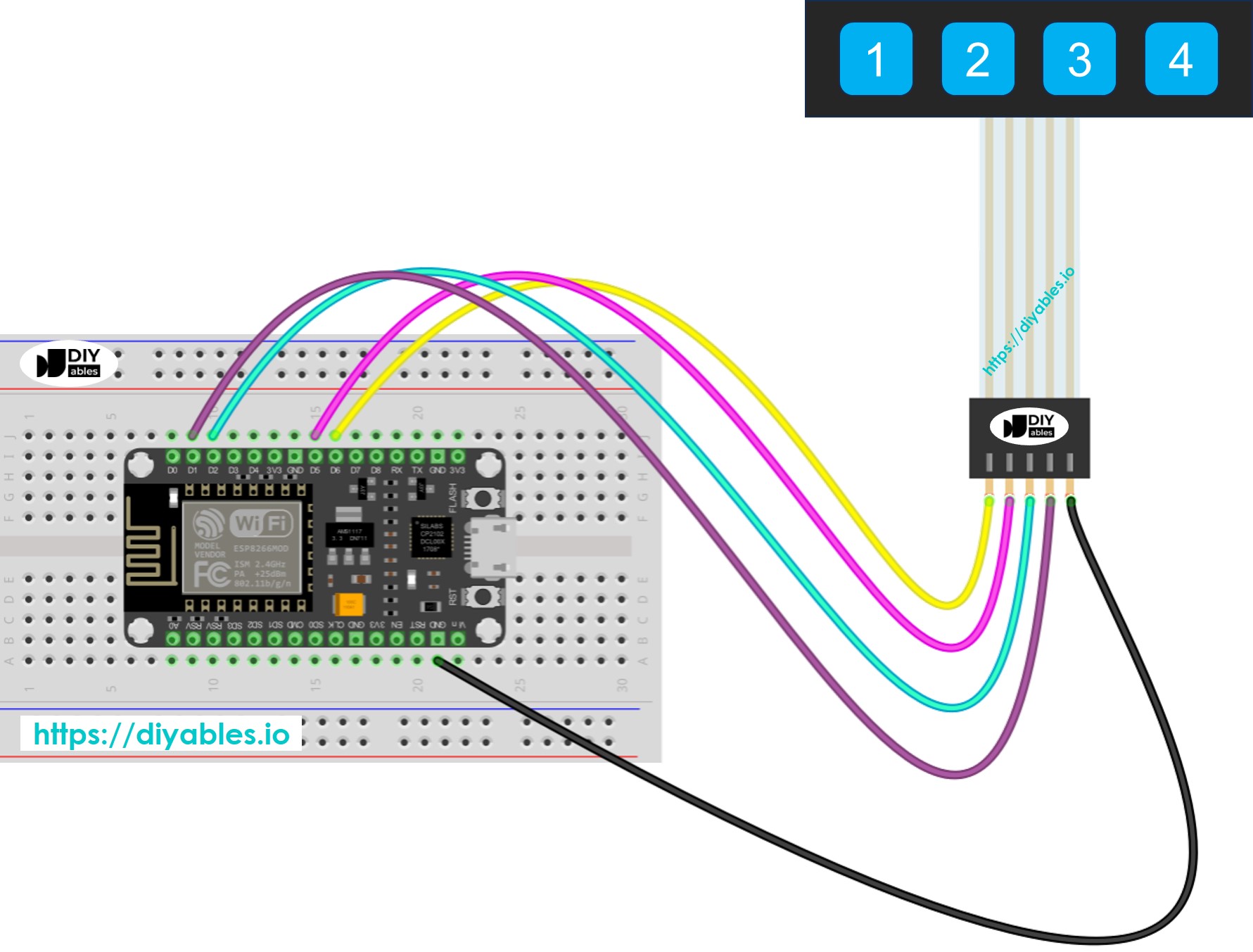
This image is created using Fritzing. Click to enlarge image
Para mais informações, veja Pinagem do ESP8266 e como alimentar o ESP8266 e outros componentes.
Código ESP8266
Cada tecla do teclado 1x4 funciona como um botão. Podemos usar a função digitalRead() para verificar o estado de cada tecla. Assim como em qualquer botão, pode haver problemas de bouncing, em que um pressionamento parece vários. Para evitar o bouncing, precisamos fazer o debounce de cada tecla. Fazer isso para quatro teclas sem afetar outras partes do código pode ser difícil. Felizmente, a biblioteca ezButton torna isso mais fácil.
Passos Rápidos
Para começar com o ESP8266 na Arduino IDE, siga estes passos:
- Veja o tutorial como configurar o ambiente para o ESP8266 na Arduino IDE se esta for a sua primeira vez usando o ESP8266.
- Conecte o ESP8266 ao teclado 1x4.
- Conecte a placa ESP8266 ao seu computador usando um cabo USB.
- Abra a Arduino IDE no seu computador.
- Escolha a placa ESP8266 correta, como (por exemplo, NodeMCU 1.0 (ESP-12E Module)), e a respectiva porta COM.
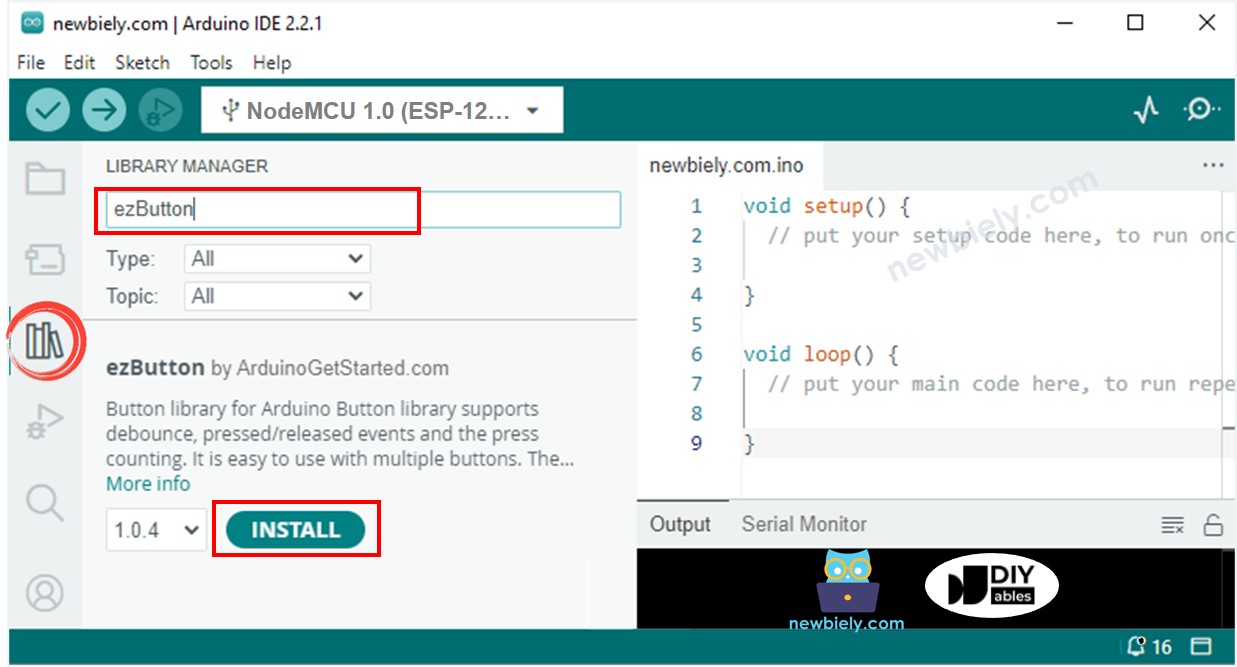
- Clique no ícone Libraries no lado esquerdo da Arduino IDE.
- Pesquise por ezButton para encontrar a biblioteca de botão do ESP8266GetStarted.com.
- Clique no botão Install para instalar a biblioteca ezButton.
- Copie o código e abra-o na Arduino IDE
- Clique no botão Upload na Arduino IDE para carregar o código no seu ESP8266
- Abra o Serial Monitor
- Pressione cada tecla do teclado 1x4, uma após a outra
- Confira os resultados no Serial Monitor