
ESP8266 - Sistema de Aquecimento
Neste tutorial, vamos usar o ESP8266, uma resistência de aquecimento e o sensor de temperatura DS18B20 para controlar a temperatura de um ambiente.
- Quando a temperatura está baixa demais, o ESP8266 ativa a resistência de aquecimento.
- Quando a temperatura está quente, o ESP8266 desativa a resistência de aquecimento.
Além disso, o código pode ser adaptado para outros sensores de temperatura, como DHT11, DHT22 ou LM35, no lugar do sensor DS18B20.
Hardware Necessário
Or you can buy the following kits:
| 1 | × | DIYables Sensor Kit (18 sensors/displays) |
Buy Note: Many DS18B20 sensors available in the market are unreliable. We strongly recommend buying the sensor from the DIYables brand using the link provided above. We tested it, and it worked reliably.
Sobre a Resistência de Aquecimento e o Sensor de Temperatura DS18B20
A resistência de aquecimento usada neste tutorial requer uma fonte de alimentação de 12V. Se a energia for fornecida à resistência de aquecimento, ela gera calor. Para controlar a resistência de aquecimento com o ESP8266, é preciso usar um relé como intermediário.
Se você não conhece os sensores de temperatura e as resistências de aquecimento (pinagem, funcionamento, programação etc.), os tutoriais a seguir podem ajudar:
- Tutorial ESP8266 - Sensor de Temperatura
Diagrama de Ligação
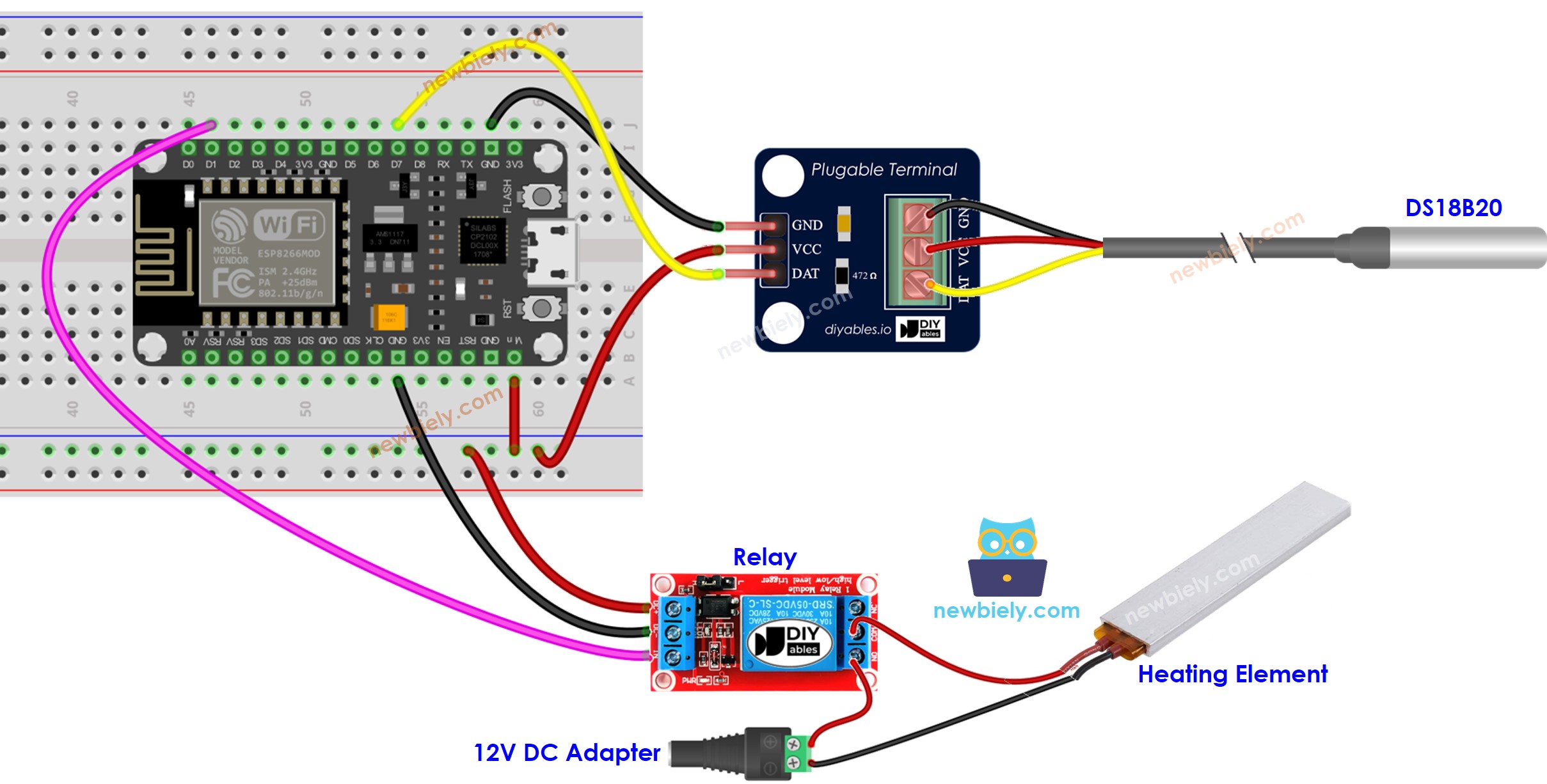
This image is created using Fritzing. Click to enlarge image
Para mais informações, veja Pinagem do ESP8266 e como alimentar o ESP8266 e outros componentes.
Como o Sistema Funciona
- O ESP8266 monitora a temperatura do sensor de temperatura.
- Se a temperatura cair abaixo de um certo limite inferior, o ESP8266 ativa as resistências de aquecimento.
- Quando a temperatura excede um limite superior específico, o ESP8266 desativa as resistências de aquecimento.
O ciclo se repete continuamente.
Código ESP8266 para Sistema de Resfriamento com sensor DS18B20
No código acima, quando a temperatura é menor que 15°C, o ESP8266 ativa a resistência de aquecimento. A resistência de aquecimento permanece ligada até a temperatura subir acima de 20°C.
Passos Rápidos
Para começar com o ESP8266 no Arduino IDE, siga estes passos:
- Confira o tutorial como configurar o ambiente para o ESP8266 no Arduino IDE se esta for a sua primeira vez usando o ESP8266.
- Ligue os componentes como mostrado no diagrama.
- Conecte a placa ESP8266 ao seu computador usando um cabo USB.
- Abra o Arduino IDE no seu computador.
- Escolha a placa ESP8266 correta, como (por exemplo, NodeMCU 1.0 (ESP-12E Module)), e a respectiva porta COM.
- Conecte o seu ESP8266 ao computador com um cabo USB
- Abra o Arduino IDE e selecione a placa e a porta corretas
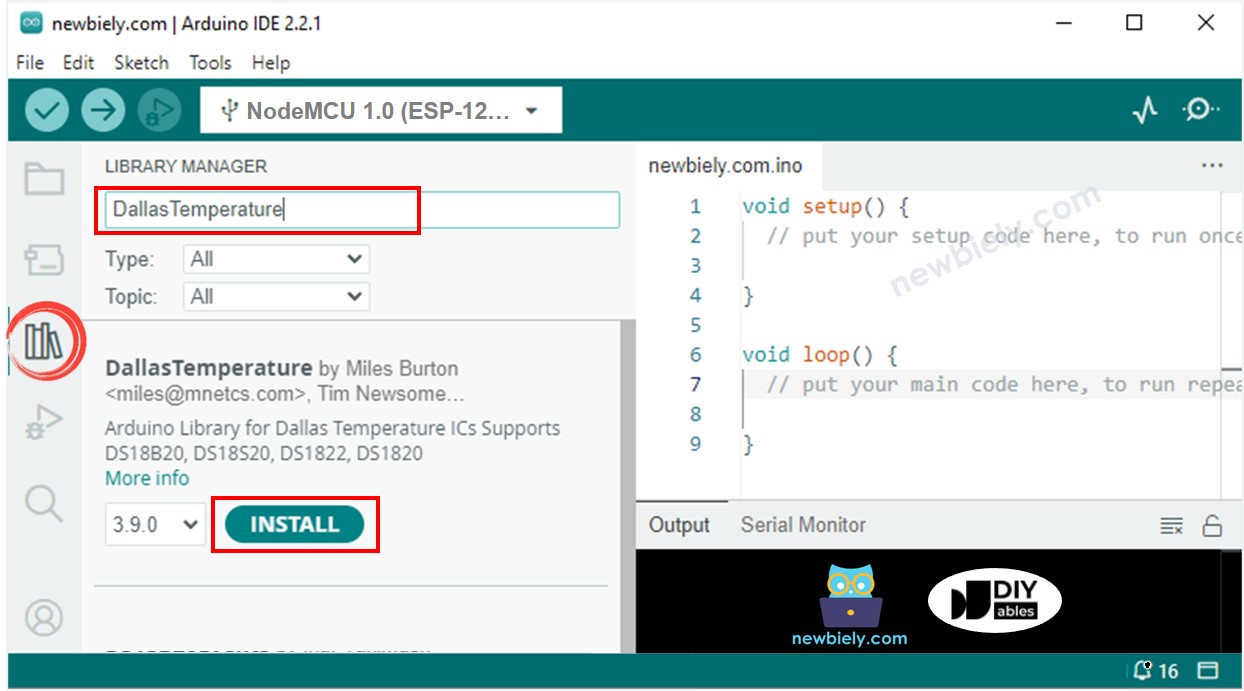
- Clique no ícone Libraries na barra à esquerda do Arduino IDE.
- Pesquise por “Dallas” e localize a biblioteca DallasTemperature de Miles Burton.
- Pressione o botão Install para instalar a biblioteca DallasTemperature.
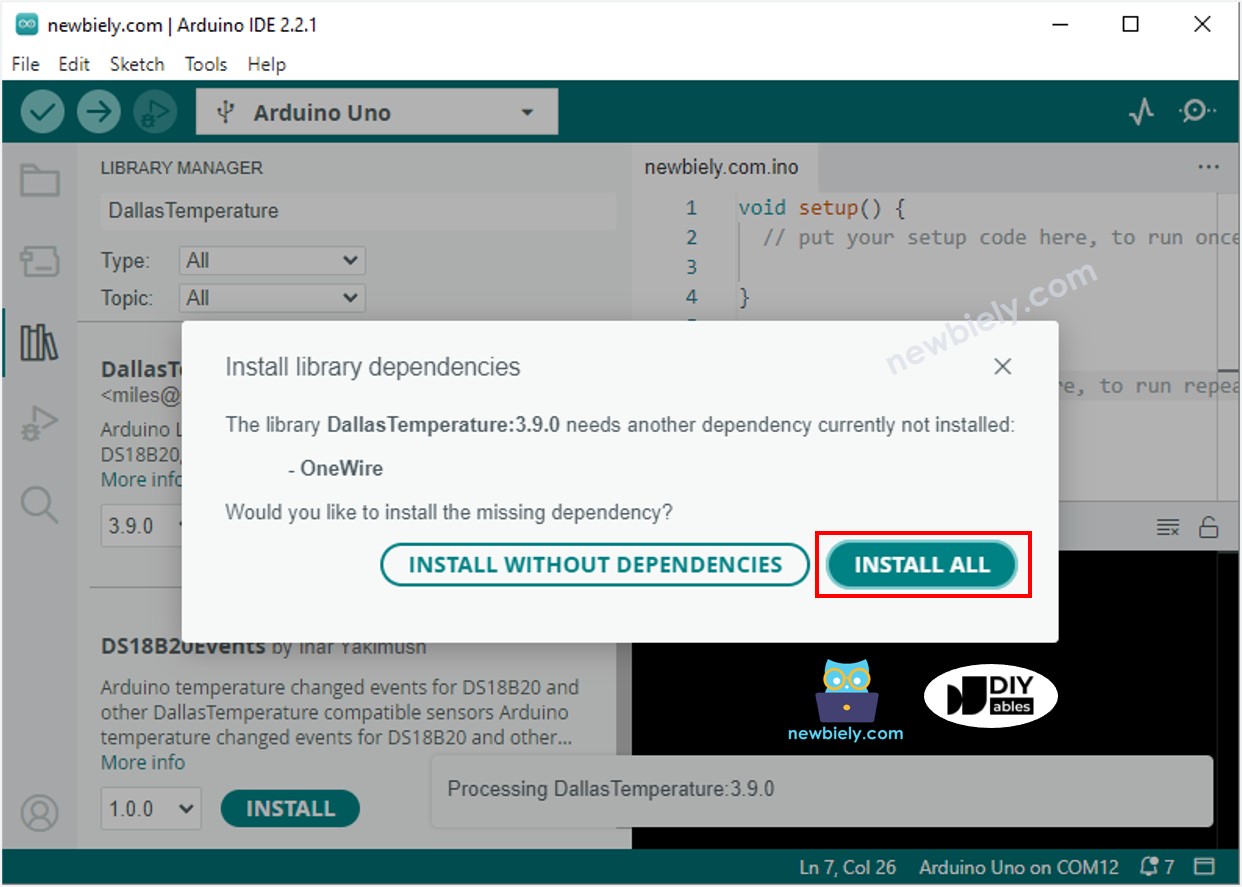
- Você será solicitado a instalar a dependência. Clique no botão Install All para instalar a biblioteca OneWire.
- Copie o código acima e abra-o com o Arduino IDE.
- Clique no botão Upload no Arduino IDE para compilar e fazer upload do código para o ESP8266.
- Mude a temperatura do ambiente ao redor do sensor.
- Veja a temperatura da resistência de aquecimento e do ambiente.
Conhecimento Avançado
A técnica mencionada acima é o controlador liga-desliga, também chamado de controlador sinalizador ou "bang-bang". É muito fácil implementar esse método.
Existe uma abordagem alternativa conhecida como controlador PID. Esse método de controle de temperatura é mais estável, mas é complexo e difícil de entender e colocar em prática. Por isso, o controlador PID não é muito usado.