
ESP8266 - Fita LED
Neste tutorial, vamos aprender como programar o ESP8266 para controlar uma fita LED para emitir luz.
A fita LED pode ser acionada por um relé ou por um módulo MOSFET. Com o relé, a fita fica totalmente acesa ou apagada. Com o módulo MOSFET, ela pode ficar totalmente acesa, apagada ou com o brilho reduzido a qualquer nível por PWM, e ainda fica silenciosa. Vamos montar primeiro a versão com relé e depois a versão com MOSFET.
Hardware Necessário
Or you can buy the following kits:
| 1 | × | DIYables Sensor Kit (18 sensors/displays) |
Sobre a Fita LED
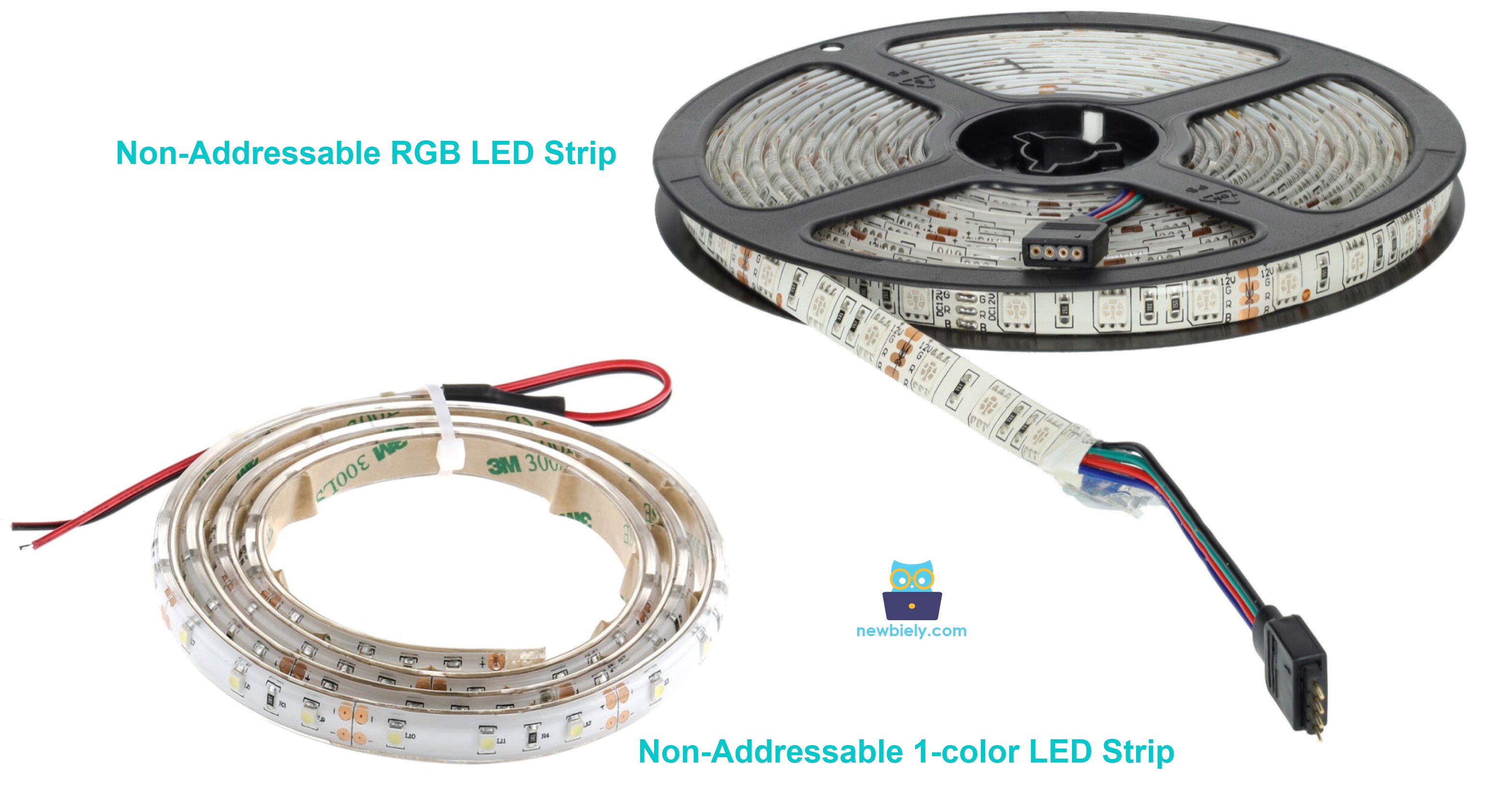
Uma fita LED, também conhecida como LED tape ou LED ribbon, é uma placa de circuito flexível com LEDs de montagem em superfície que emitem luz. Essas fitas são versáteis e muito usadas para iluminação decorativa em várias aplicações. As fitas LED vêm em diversas cores e costumam ser usadas para iluminação ambiente, iluminação de destaque ou efeitos de iluminação decorativa.
As fitas LED vêm em dois tipos principais:
- Fitas LED Endereçáveis: Neste tipo, a cor e o brilho de cada LED individual da fita podem ser controlados de forma independente. Essa capacidade existe porque cada LED recebe um endereço específico.
- Fitas LED Não Endereçáveis: Já as fitas LED não endereçáveis permitem controlar a cor e o brilho, mas esse controle vale de forma uniforme para todos os LEDs da fita.
Este tutorial vai focar nas Fitas LED Não Endereçáveis. Para Fitas LED Endereçáveis, consulte os seguintes tutoriais:
- Tutorial ESP8266 - Fita LED NeoPixel
- Tutorial ESP8266 - Fita LED WS2812B
- Tutorial ESP8266 - Fita LED DotStar
Pinagem da Fita LED Não Endereçável
A Fita LED Não Endereçável tem dois tipos principais:
- Fita LED de 1 cor Não Endereçável: Apenas uma cor, definida pelo fabricante.
- Fita LED RGB Não Endereçável: qualquer cor
Uma Fita LED de 1 cor Não Endereçável geralmente tem dois pinos:
- Pino 12V/24V: precisa ser conectado ao pino positivo da fonte de alimentação DC de 12V ou 24V
- Pino GND: precisa ser conectado ao pino negativo da fonte de alimentação DC de 12V ou 24V
Uma Fita LED RGB Não Endereçável geralmente tem quatro pinos:
- Pino 12V/24V: precisa ser conectado ao pino positivo da fonte de alimentação DC de 12V ou 24V
- Pino R: Este pino é usado para controlar a cor vermelha. Conectar este pino ao pino negativo da fonte de alimentação ativa a cor vermelha
- Pino G: Este pino é usado para controlar a cor verde. Conectar este pino ao pino negativo da fonte de alimentação ativa a cor verde
- Pino B: Este pino é usado para controlar a cor azul. Conectar este pino ao pino negativo da fonte de alimentação ativa a cor azul
Relé vs Módulo MOSFET para Fita LED
Antes de ligar qualquer coisa, escolha a peça que aciona a fita. Se o módulo MOSFET é novidade para você, leia primeiro o tutorial ESP8266 - Módulo MOSFET.
| Relé | Módulo MOSFET | |
|---|---|---|
| Brilho | ON/OFF, sem dimerização | ON/OFF mais dimerização (PWM) |
| Som de acionamento | clique audível | nenhum |
| Tempo de comutação | milissegundos (lento) | muito curto |
| Vida útil | os contatos se desgastam com o uso | longa, sem partes móveis |
| Tipo de alimentação | AC ou DC | somente DC |
| Tensão da fita | conforme o relé permitir | mínimo de 6V (fitas de 12V e 24V funcionam bem) |
| Isolação | sim (bobina e contatos) | sim (optoacoplador PC817) |
| Melhor uso | ON/OFF simples, luzes AC | dimerizar fitas DC, comutação rápida ou frequente |
Se você quer dimerizar uma fita de 12V ou 24V, use o módulo MOSFET. Para uma fita RGB, cada pino de cor (R, G e B) precisa do seu próprio módulo, então você precisa de 3 módulos MOSFET, assim como precisaria de 3 relés.
Vamos aprender a controlar os dois tipos com o ESP8266, um por um.
Como Controlar uma Fita LED de 1 cor Não Endereçável.
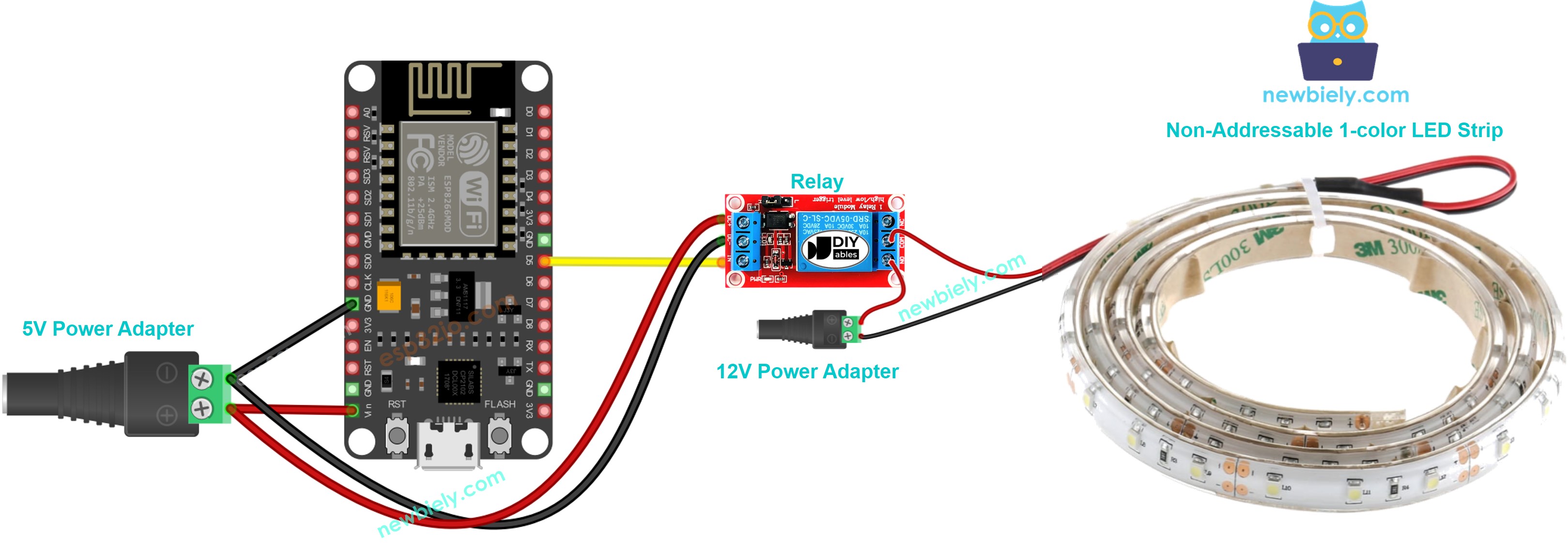
Se a fita LED de 12V for alimentada por uma fonte de 12V, ela emite luz. Para controlar uma fita LED de 12V, precisamos usar um relé entre o ESP8266 e a fita LED de 12V. O ESP8266 pode controlar a fita LED de 12V por meio do relé. Se você não conhece o relé (pinagem, como funciona, como programar ...), aprenda sobre o relé no tutorial ESP8266 - Relé
Diagrama de Ligação.
Diagrama de Ligação entre o ESP8266 e a Fita LED de 1 cor Não Endereçável.
This image is created using Fritzing. Click to enlarge image
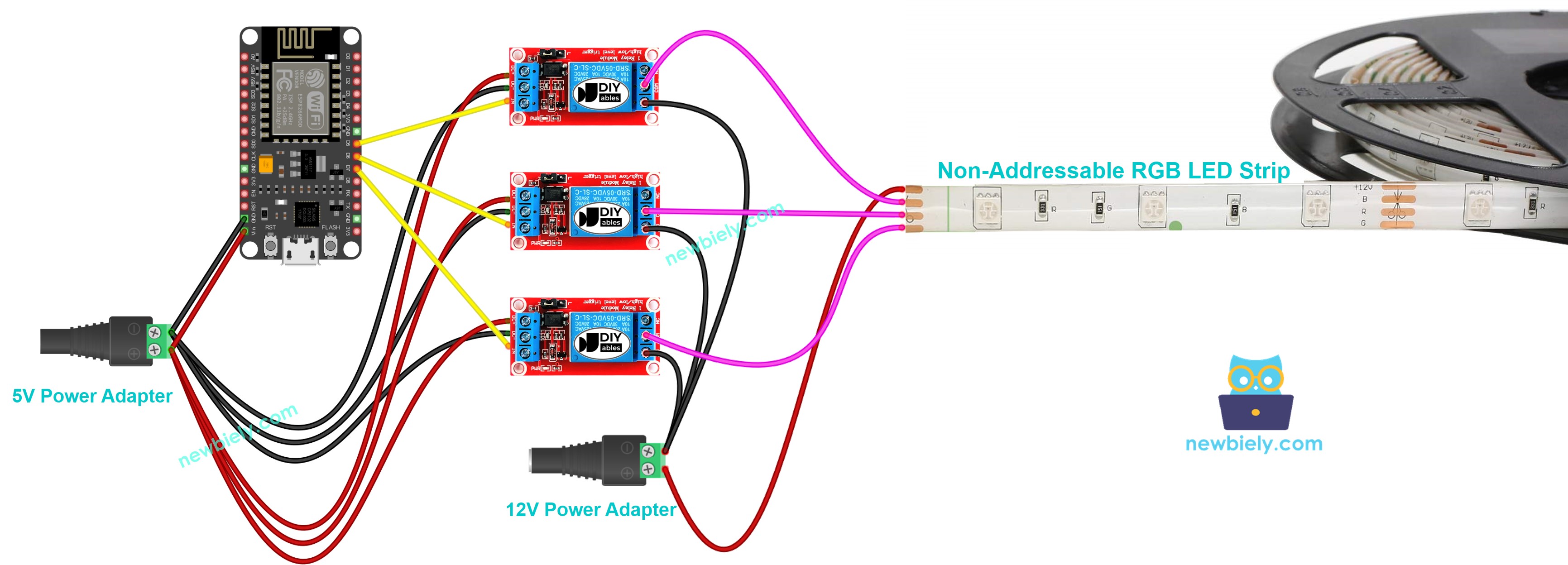
Para mais informações, veja Pinagem do ESP8266 e como alimentar o ESP8266 e outros componentes.
Diagrama de Ligação entre o ESP8266 e a Fita LED RGB Não Endereçável.
This image is created using Fritzing. Click to enlarge image
Código ESP8266
Código ESP8266 para controlar a Fita LED de 1 cor Não Endereçável.
O código abaixo liga repetidamente a fita LED por 5 segundos e a desliga por 5 segundos,
Código ESP8266 para controlar a Fita LED RGB Não Endereçável.
O código abaixo controla repetidamente a cor da fita LED RGB (vermelho, verde, azul, amarelo, magenta, ciano e branco)
Passos Rápidos
Para começar com o ESP8266 no Arduino IDE, siga estes passos:
- Confira o tutorial como configurar o ambiente para o ESP8266 no Arduino IDE se esta for a sua primeira vez usando o ESP8266.
- Ligue os componentes como mostrado no diagrama.
- Conecte a placa ESP8266 ao seu computador usando um cabo USB.
- Abra o Arduino IDE no seu computador.
- Escolha a placa ESP8266 correta, como (por exemplo, NodeMCU 1.0 (ESP-12E Module)), e a respectiva porta COM.
- Conecte o ESP8266 ao PC por um cabo USB
- Abra o Arduino IDE, selecione a placa e a porta corretas
- Copie o código acima e abra-o com o Arduino IDE
- Clique no botão Upload no Arduino IDE para carregar o código no ESP8266
- Observe o estado da fita LED
Explicação do Código
Leia a explicação linha por linha nas linhas de comentário do código!
Observe que, para controlar o brilho e outras cores de uma fita LED não endereçável, precisamos usar o driver L298N em vez de um relé
Como Dimerizar uma Fita LED de 1 cor com o Módulo MOSFET
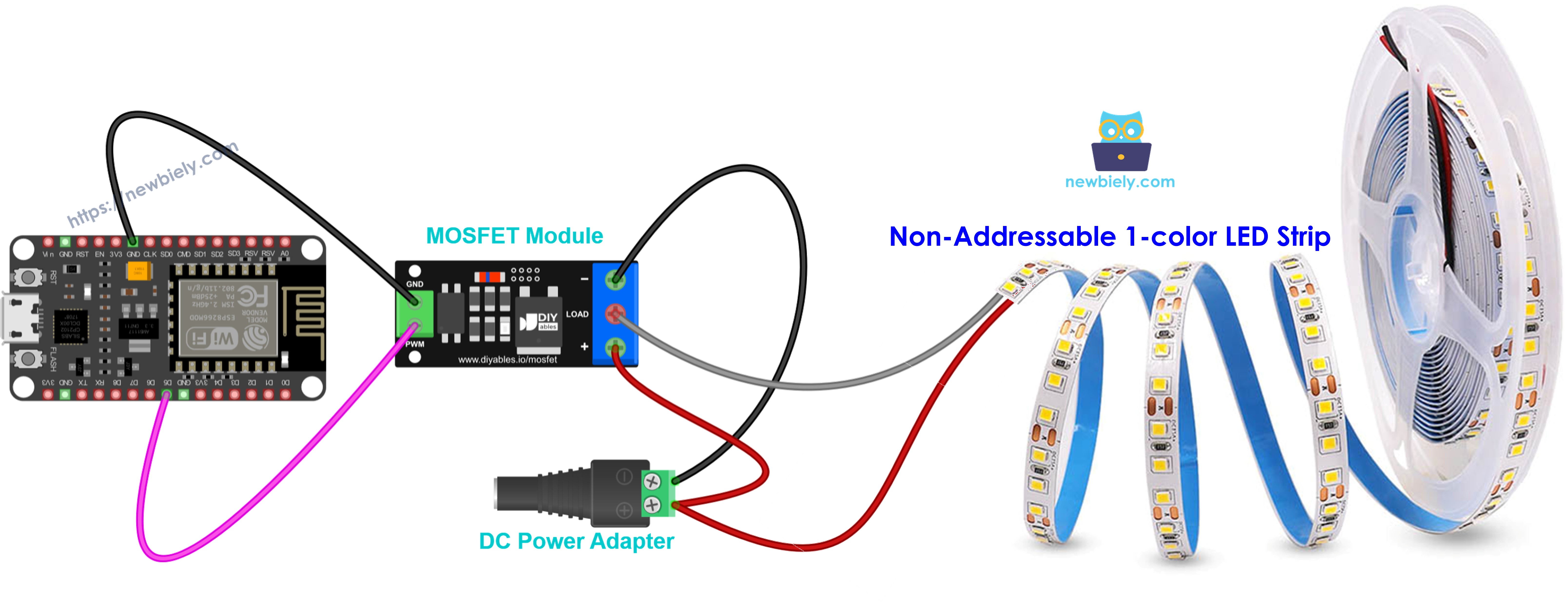
Um módulo MOSFET é outra maneira fácil de dimerizar uma fita de 1 cor. O relé é removido, e o pino D5 do NodeMCU passa a enviar PWM ao módulo, que define o brilho da fita.
Diagrama de Ligação entre o ESP8266, o Módulo MOSFET e a Fita LED de 1 cor
This image is created using Fritzing. Click to enlarge image
| ESP8266 NodeMCU / lado da alimentação | Módulo MOSFET |
|---|---|
| D5 (GPIO14) | PWM |
| G (GND) | GND |
| Adaptador de 12V + | + |
| Pino 12V (+) da fita LED | + (compartilhado com o + do adaptador) |
| Pino GND (−) da fita LED | LOAD |
| Adaptador de 12V − | − |
Uma fita LED não é uma bobina, então você não precisa de um diodo flyback aqui.
Código ESP8266 para Dimerizar a Fita LED
A fita brilha com brilho total por 2 segundos e fica apagada por 2 segundos. Depois ela fica mais brilhante em passos de 10% até 100%, e mais fraca em passos de 10% até 0%.
Passos Rápidos
- Use a mesma configuração do Arduino IDE e da placa dos Passos Rápidos acima.
- Ligue o módulo MOSFET e a fita como no diagrama, mas não conecte o adaptador ainda.
- Carregue o código acima no ESP8266.
- Conecte o adaptador e veja a fita fazer o fade.
- Abra o Serial Monitor a 9600 baud:
Lembre-se: o módulo é só para fitas DC, com uma alimentação de cerca de 6V ou mais. Uma luz na rede elétrica AC ainda precisa de um relé.