
ESP8266 - Sensor de Chama
O sensor de chama é um dispositivo prático que capta e mede as emissões infravermelhas das chamas, o que o torna uma ferramenta útil para detecção de fogo. Você também pode ouvir falar dele como sensor de chama infravermelho ou sensor de fogo. Este sensor oferece dois tipos de saída: uma digital (LOW/HIGH) e uma analógica.
Neste guia, vamos ver como usar um ESP8266 junto com um sensor de chama para identificar e medir chamas e fogo. Especificamente, vamos passar pelas seguintes etapas:
- Como conectar o sensor de chama a um ESP8266.
- Como programar o ESP8266 para identificar chamas e fogo interpretando o sinal digital do sensor de chama.
- Como programar o ESP8266 para medir o nível da chama interpretando o sinal analógico do sensor de chama.
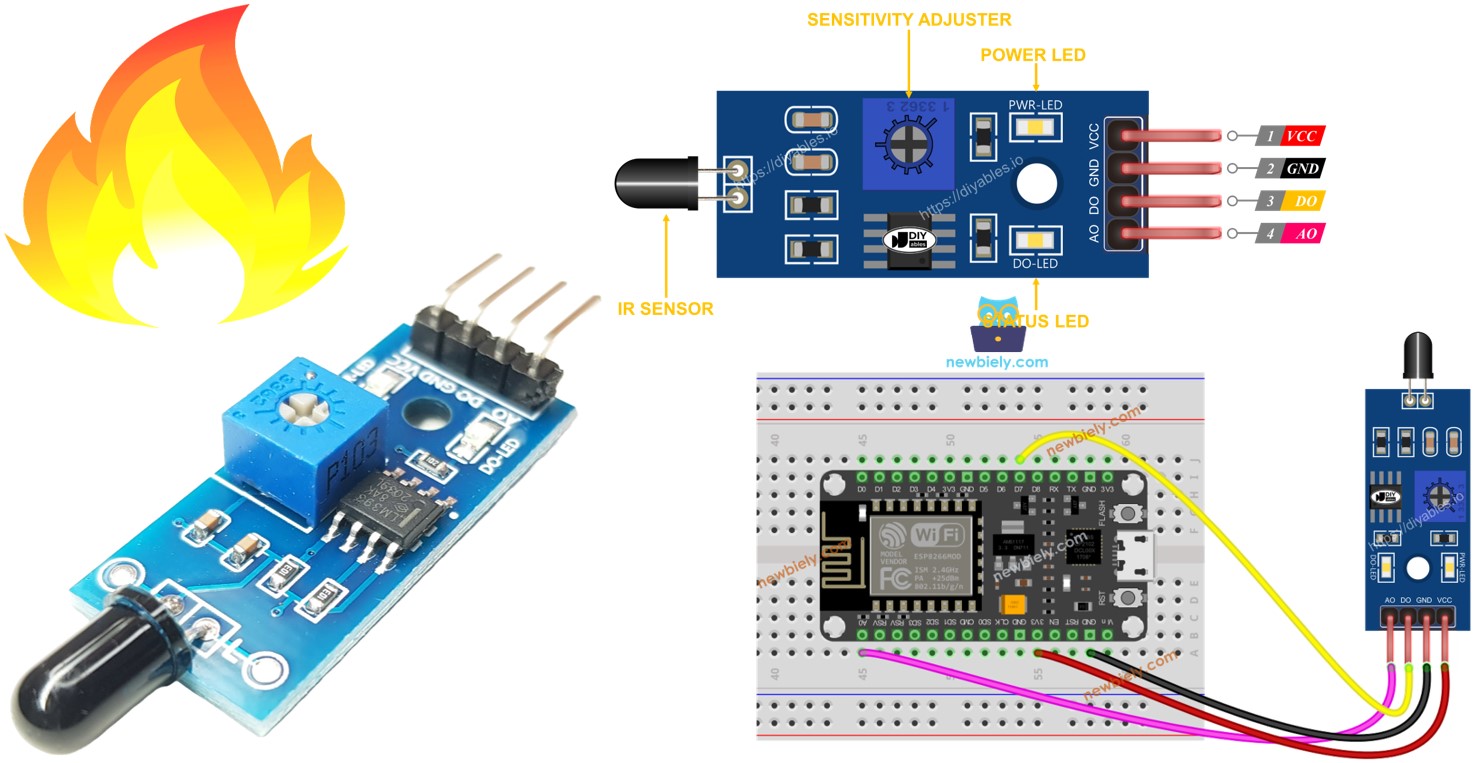
Depois, você pode modificar o código para ativar uma buzina de aviso (por meio de um relé) quando ele detectar fogo.
Hardware Necessário
Or you can buy the following kits:
| 1 | × | DIYables Sensor Kit (18 sensors/displays) |
Sobre o Sensor de Chama
O sensor de chama infravermelho serve para identificar a existência de uma chama ou medir o nível de emissões infravermelhas produzidas pela chama. Isso o torna uma ferramenta valiosa para detecção de fogo. O sensor oferece duas opções, por meio de um pino de saída digital e de um pino de saída analógica.
Esses sensores de chama infravermelhos são cuidadosamente projetados para serem seletivos quanto aos comprimentos de onda da radiação infravermelha que captam, concentrando-se nos comprimentos de onda específicos associados às chamas. O projeto deles visa reduzir as chances de alarmes falsos causados por outras fontes de radiação infravermelha, como o calor do corpo humano ou a iluminação artificial. Apesar da precisão, é importante observar que, como qualquer sensor, eles têm limitações. Em condições específicas, podem apresentar falsos positivos ou falsos negativos.
Pinagem
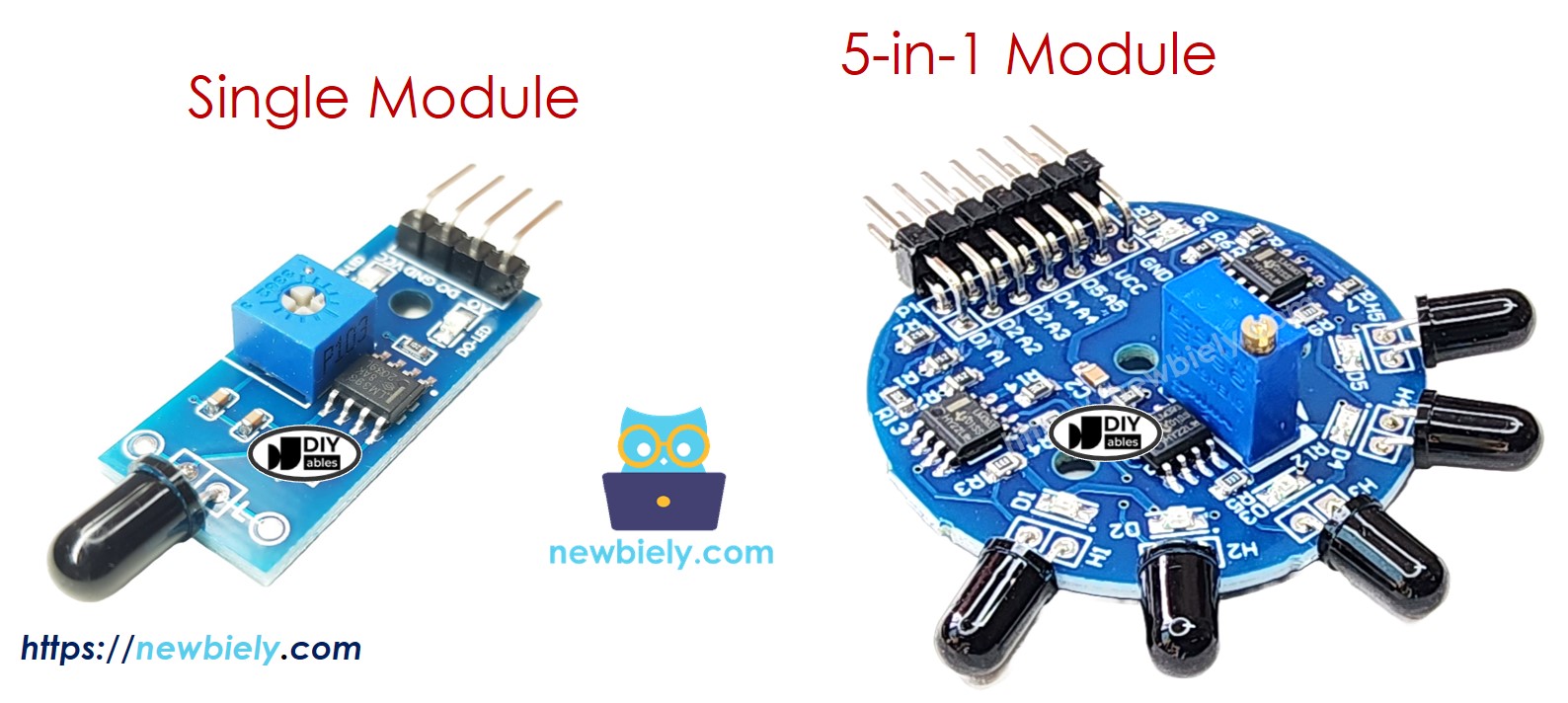
Existem dois tipos de módulos de sensor de chama disponíveis:
Um sensor de chama único inclui quatro pinos:
- Pino VCC: Precisa ser conectado ao VCC (3.3V a 5V).
- Pino GND: Precisa ser conectado ao GND (0V).
- Pino DO: É um pino de saída digital. Fica HIGH se a chama não é detectada e LOW se é detectada. O valor limite para a detecção de chama pode ser ajustado usando um potenciômetro embutido.
- Pino AO: É um pino de saída analógica. O valor de saída diminui quando o nível de infravermelho diminui e aumenta quando o nível de infravermelho aumenta.
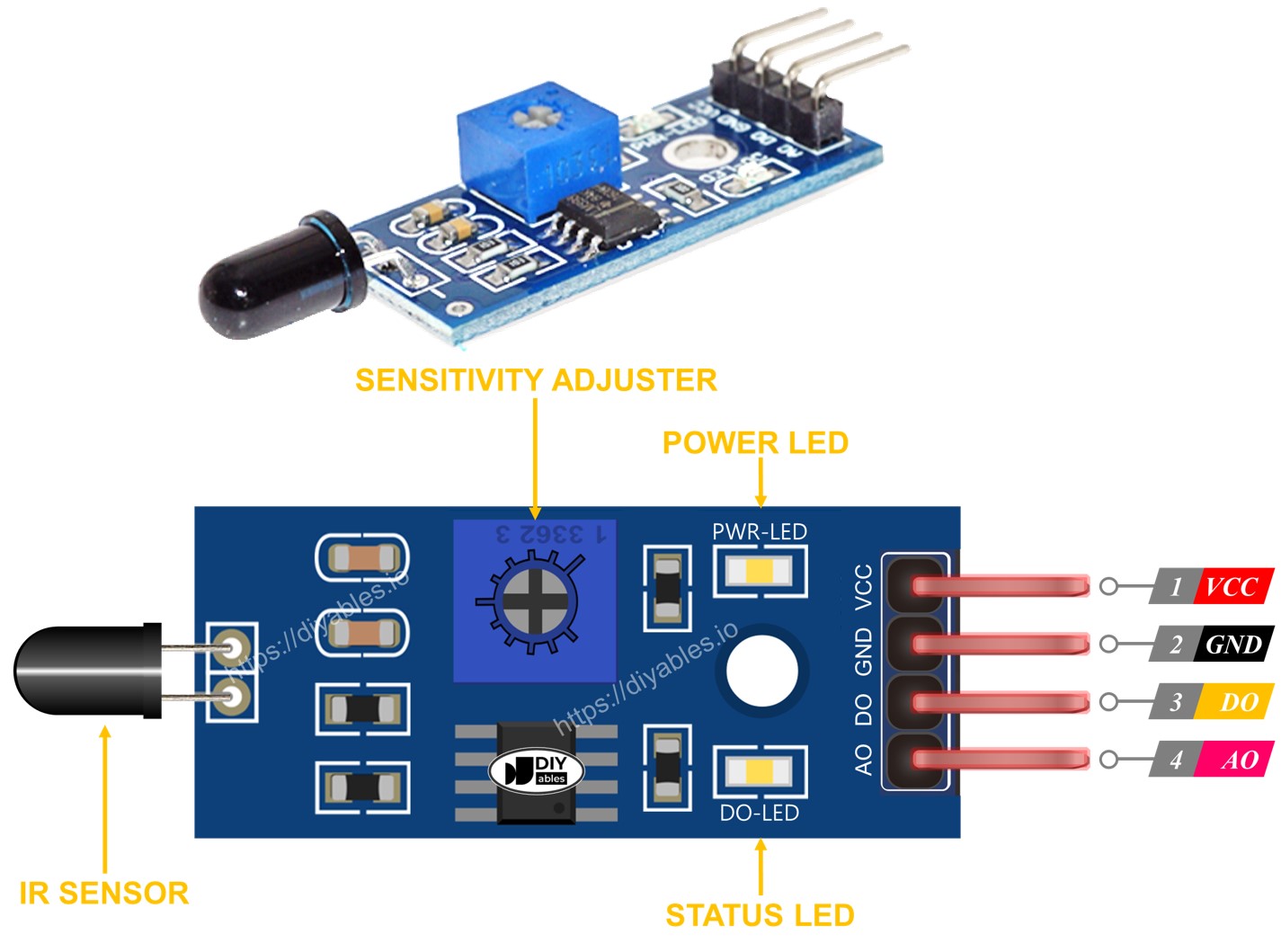
Além disso, ele possui dois indicadores LED:
- Um indicador PWR-LED para a alimentação.
- Um indicador DO-LED para o estado da chama no pino DO: fica aceso quando há chama.
O sensor de chama 5 em 1 integra cinco sensores de chama individuais em uma única PCB. Esses sensores compartilham o mesmo potenciômetro e as mesmas conexões VCC e GND. No entanto, os pinos DO (Saída Digital) e AI (Entrada Analógica) de cada sensor operam de forma independente um do outro.
Como Funciona
Para o pino de Saída Digital (DO):
- O módulo vem com um dial embutido que permite ajustar a sua sensibilidade à luz infravermelha.
- Se a luz infravermelha for forte o suficiente (ultrapassar a sensibilidade definida), significa que o sensor detectou uma chama. O pino de saída vai para "LOW" e o DO-LED acende.
- Se a luz infravermelha não for forte o suficiente (abaixo da sensibilidade definida), significa que nenhuma chama foi detectada. O pino de saída vai para "HIGH" e o DO-LED apaga.
Para o pino de Saída Analógica (AO):
- O pino AO fornece um número que representa a quantidade de luz infravermelha ao redor.
- Mais luz infravermelha ao redor resulta em um número maior no pino AO.
- Menos luz infravermelha ao redor resulta em um número menor no pino AO.
Lembre-se de que ajustar a sensibilidade com o dial não altera o valor que você obtém do pino AO.
Diagrama de Ligação
Como o módulo do sensor de chama tem duas saídas, você pode escolher usar uma ou as duas, dependendo do que precisa.
- O diagrama de ligação entre o ESP8266 e o sensor de chama usando somente o DO.
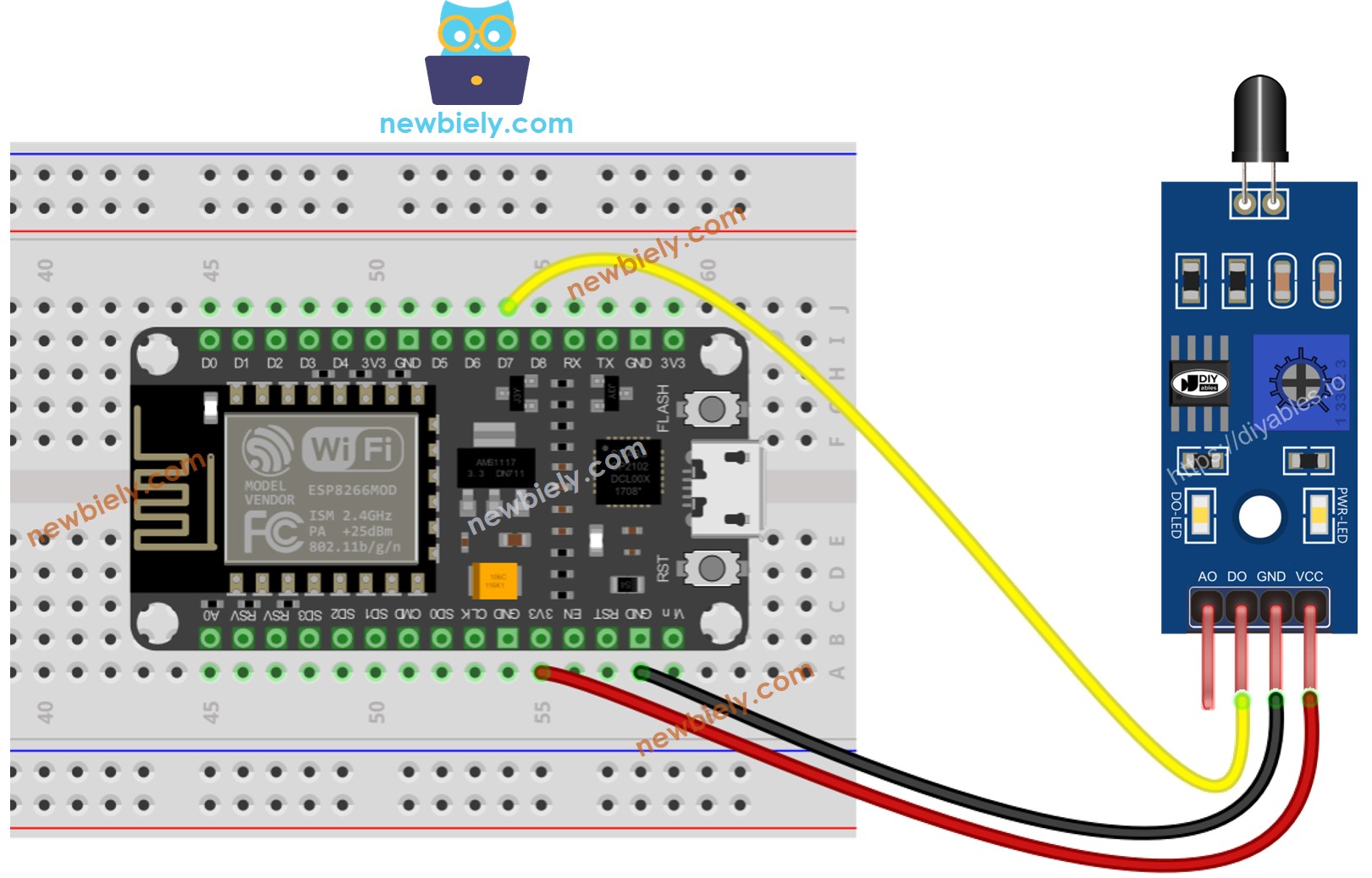
This image is created using Fritzing. Click to enlarge image
Para mais informações, veja Pinagem do ESP8266 e como alimentar o ESP8266 e outros componentes.
- O diagrama de ligação entre o ESP8266 e o sensor de chama usando somente o AO.
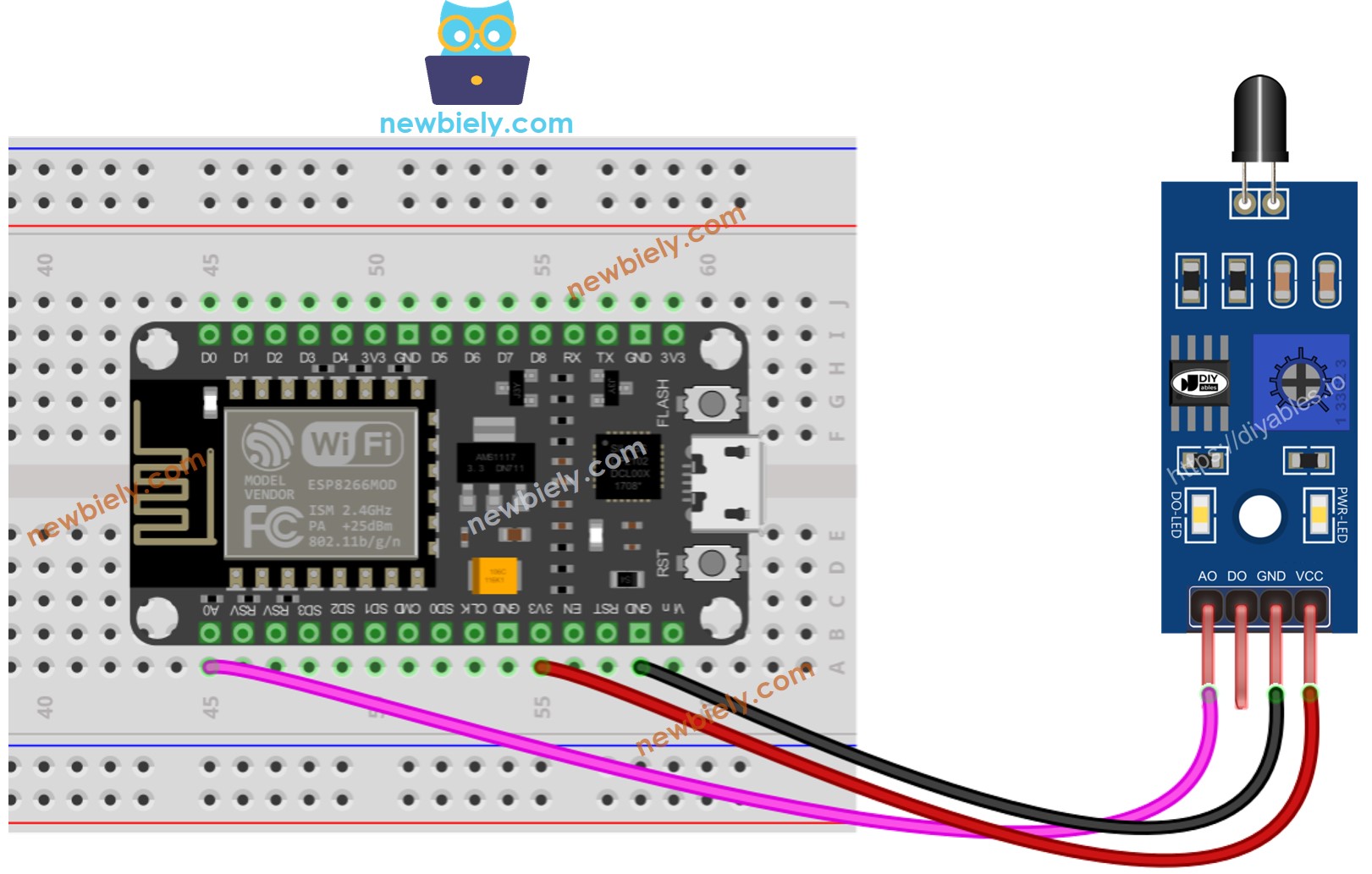
This image is created using Fritzing. Click to enlarge image
- O diagrama de ligação entre o ESP8266 e o sensor de chama usando o AO e o DO.
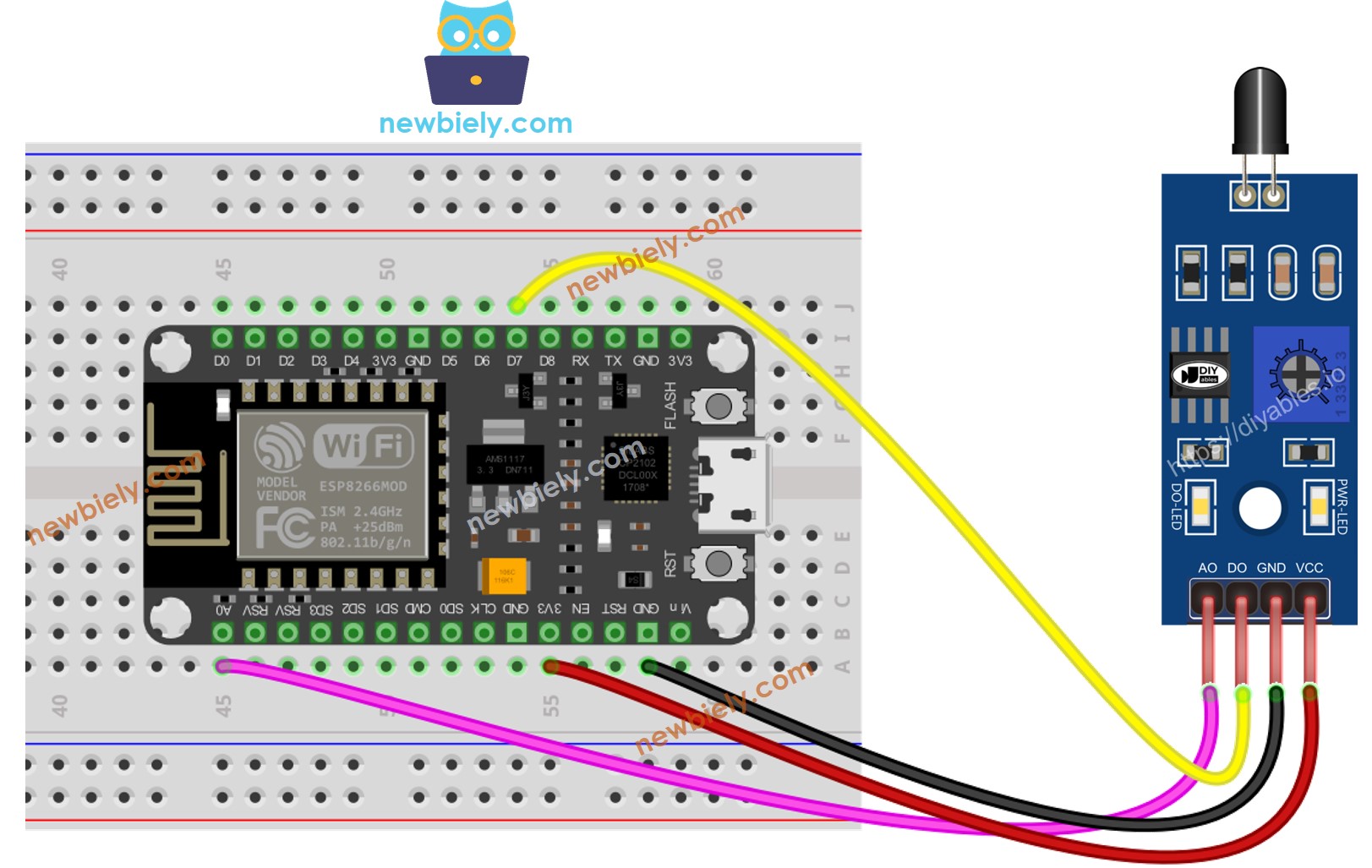
This image is created using Fritzing. Click to enlarge image
Código ESP8266 - Ler o valor do pino DO
Passos Rápidos
Para começar com o ESP8266 na Arduino IDE, siga estes passos:
- Confira o tutorial como configurar o ambiente para ESP8266 na Arduino IDE se esta for a sua primeira vez usando o ESP8266.
- Faça a ligação dos componentes como mostrado no diagrama.
- Conecte a placa ESP8266 ao seu computador usando um cabo USB.
- Abra a Arduino IDE no seu computador.
- Escolha a placa ESP8266 correta, como (por exemplo, NodeMCU 1.0 (ESP-12E Module)), e a respectiva porta COM.
- Copie o código acima e abra na Arduino IDE
- Clique no botão Upload na Arduino IDE para fazer o upload do código para o ESP8266
- Aponte o sensor de chama para uma chama.
- Confira o resultado no Serial Monitor.
Lembre-se de que, se você notar que o estado do LED permanece sempre ligado ou desligado mesmo quando o sensor está voltado para uma chama, você pode ajustar o potenciômetro para regular a sensibilidade do sensor.
Código ESP8266 - Ler o valor do pino AO
Passos Rápidos
- Faça a ligação dos componentes como mostrado no diagrama.
- Conecte a placa ESP8266 ao seu computador usando um cabo USB.
- Abra a Arduino IDE no seu computador.
- Escolha a placa ESP8266 correta, como (por exemplo, NodeMCU 1.0 (ESP-12E Module)), e a respectiva porta COM.
- Copie o código acima e abra na Arduino IDE
- Clique no botão Upload na Arduino IDE para fazer o upload do código para o ESP8266
- Aponte o sensor de chama para uma chama.
- Confira o resultado no Serial Monitor.
※ Nota:
Este tutorial usa a função analogRead() para obter dados de um ADC (Conversor Analógico-Digital) conectado a um sensor ou a outro componente. O ADC do ESP8266 funciona bem em projetos que não exigem leituras muito precisas. Mas lembre-se de que o ADC do ESP8266 não é muito preciso para medições detalhadas. Se o seu projeto precisa ser muito preciso, você pode querer usar um ADC separado, como o ADS1115, com o ESP8266, ou usar um Arduino como o Arduino Uno R4 WiFi, que tem um ADC mais confiável.