
Como Atualizar o Firmware das Placas Arduino Uno R4 WiFi/DIYables STEM V4 IoT
Como Atualizar o Firmware das Placas Arduino Uno R4 WiFi/DIYables STEM V4 IoT
As placas Arduino Uno R4 WiFi/DIYables STEM V4 IoT usam um módulo ESP32-S3 para conectividade WiFi e Bluetooth. Atualizar o firmware garante compatibilidade com os recursos mais recentes, correções de segurança e integração com o Arduino IoT Cloud. Este guia usa a ferramenta Firmware Updater do Arduino IDE (versão 2.2.0 ou posterior). Versões mais antigas do IDE (por exemplo, 1.8.19) não são compatíveis com as placas Uno R4 WiFi/DIYables STEM V4 IoT.
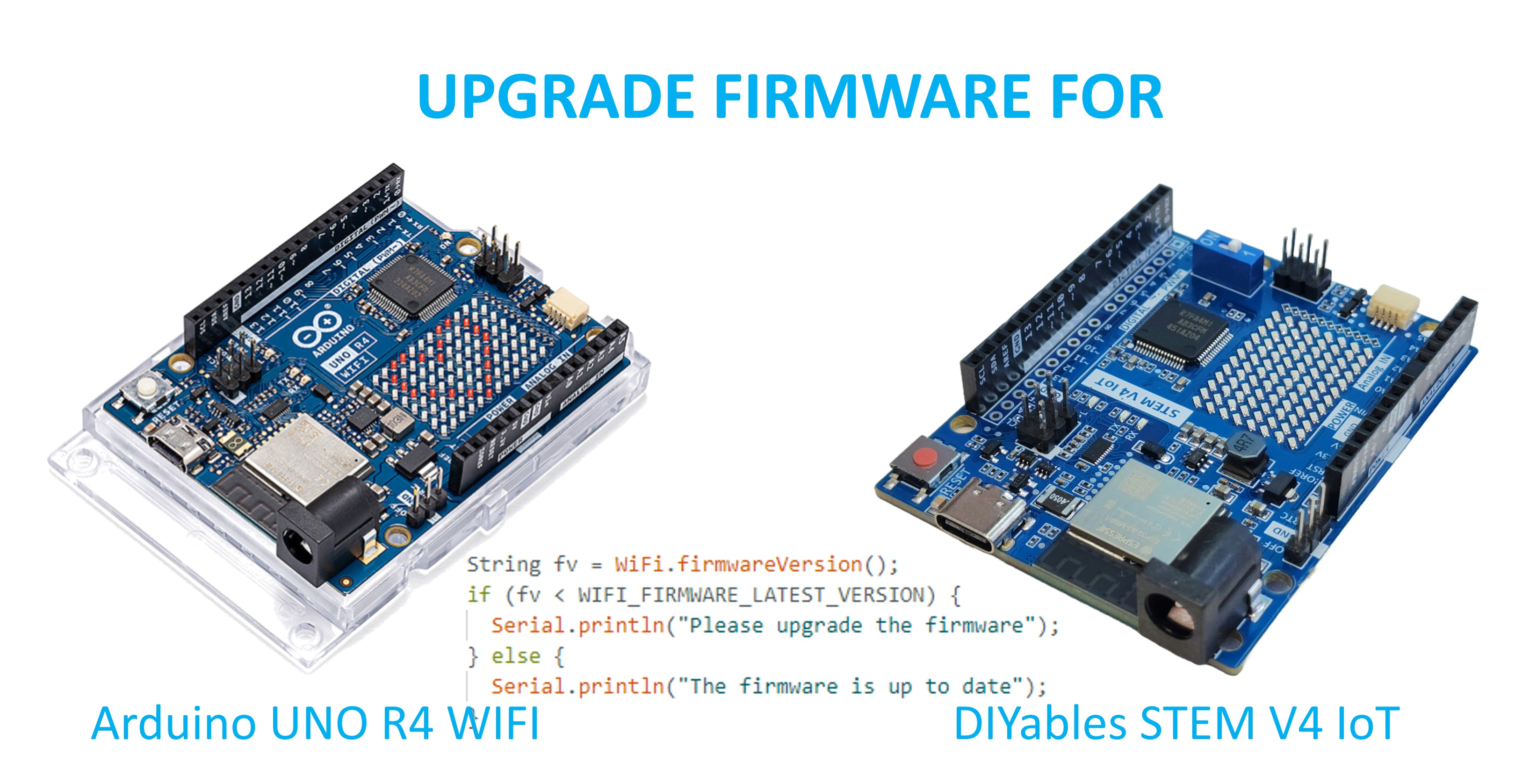
Em detalhes, vamos aprender:
- Pré-requisitos para a atualização do firmware
- Instruções passo a passo para atualizar o firmware
- Solução de problemas comuns
- Opções avançadas para atualização por linha de comando
Hardware Necessário
Or you can buy the following kits:
| 1 | × | DIYables STEM V4 IoT Starter Kit (Arduino included) | |
| 1 | × | DIYables STEM V4B IoT Starter Kit (Arduino included) | |
| 1 | × | DIYables Sensor Kit (18 sensors/displays) |

Observações Importantes:
- Use um cabo USB de dados (não um cabo apenas de carga) para conectar a placa ao seu computador.
- Feche os aplicativos que possam interferir na porta USB (por exemplo, serial monitors).
- Após a atualização, a placa entra no modo ESP Download e precisa ser desconectada e reconectada para sair dele. Não faça upload de sketches nesse modo, pois isso pode sobrescrever o firmware da ponte USB.
- Se a atualização falhar, tente pressionar o botão RST (Reset), atualizar a lista de portas ou trocar de porta/cabo USB. Em alguns casos, o Linux pode funcionar melhor do que o Windows.
Pré-requisitos
- Instale o Arduino IDE mais recente (recomendamos a versão 2.3.0 ou mais nova).
- Instale a versão mais recente do pacote "Arduino UNO R4 Boards" em Tools > Board > Boards Manager (procure por "Arduino UNO R4 Boards").
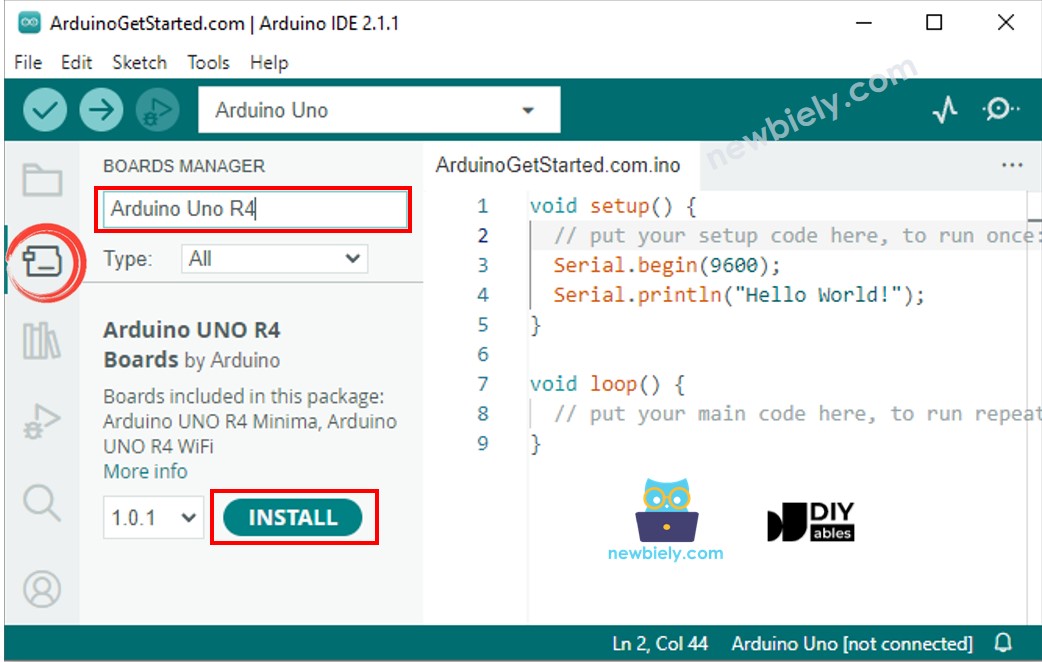
- Conecte sua placa Uno R4 WiFi/DIYables STEM V4 IoT via USB.
Verifique se o Firmware da sua Placa Arduino Uno R4 WiFi/DIYables STEM V4 IoT está atualizado.
- Faça o upload do código abaixo para a sua placa Arduino Uno R4 WiFi/DIYables STEM V4 IoT
- Abra o Serial Monitor no IDE.
- Veja a saída exibida no Serial Monitor.
- Se ela for como a mostrada abaixo, o firmware da sua placa está atualizado e você não precisa mais atualizá-lo.
- Se ela for como a mostrada abaixo, você precisa seguir as próximas instruções para atualizar o firmware das suas placas.
Instruções Passo a Passo
Passo 1: Faça o Upload de um Sketch Mínimo
Para evitar interferência de sketches existentes, faça o upload de um sketch mínimo para deixar a placa em um estado neutro:
- Abra o Arduino IDE.
- Vá em File > Examples > 01.Basics > BareMinimum. Ou, se preferir, copie e cole este código:
- Selecione sua placa (Tools > Board > Arduino UNO R4 Boards > UNO R4 WiFi) e a porta.
- Clique em Upload para carregar o sketch.
Passo 2: Abra a Ferramenta Firmware Updater
- No Arduino IDE, vá em Tools > Firmware Updater para abrir a janela do atualizador.
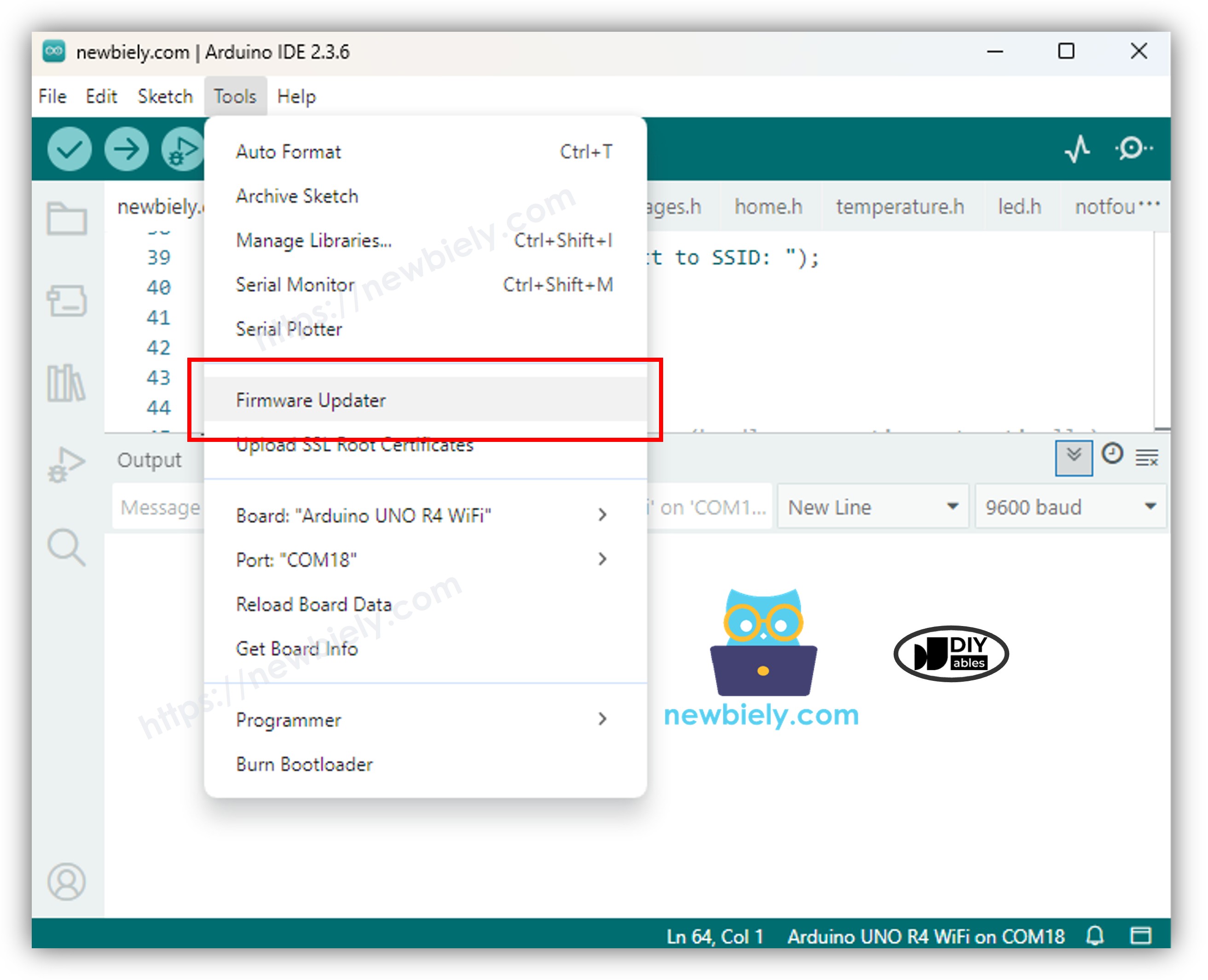
Passo 3: Selecione sua Placa
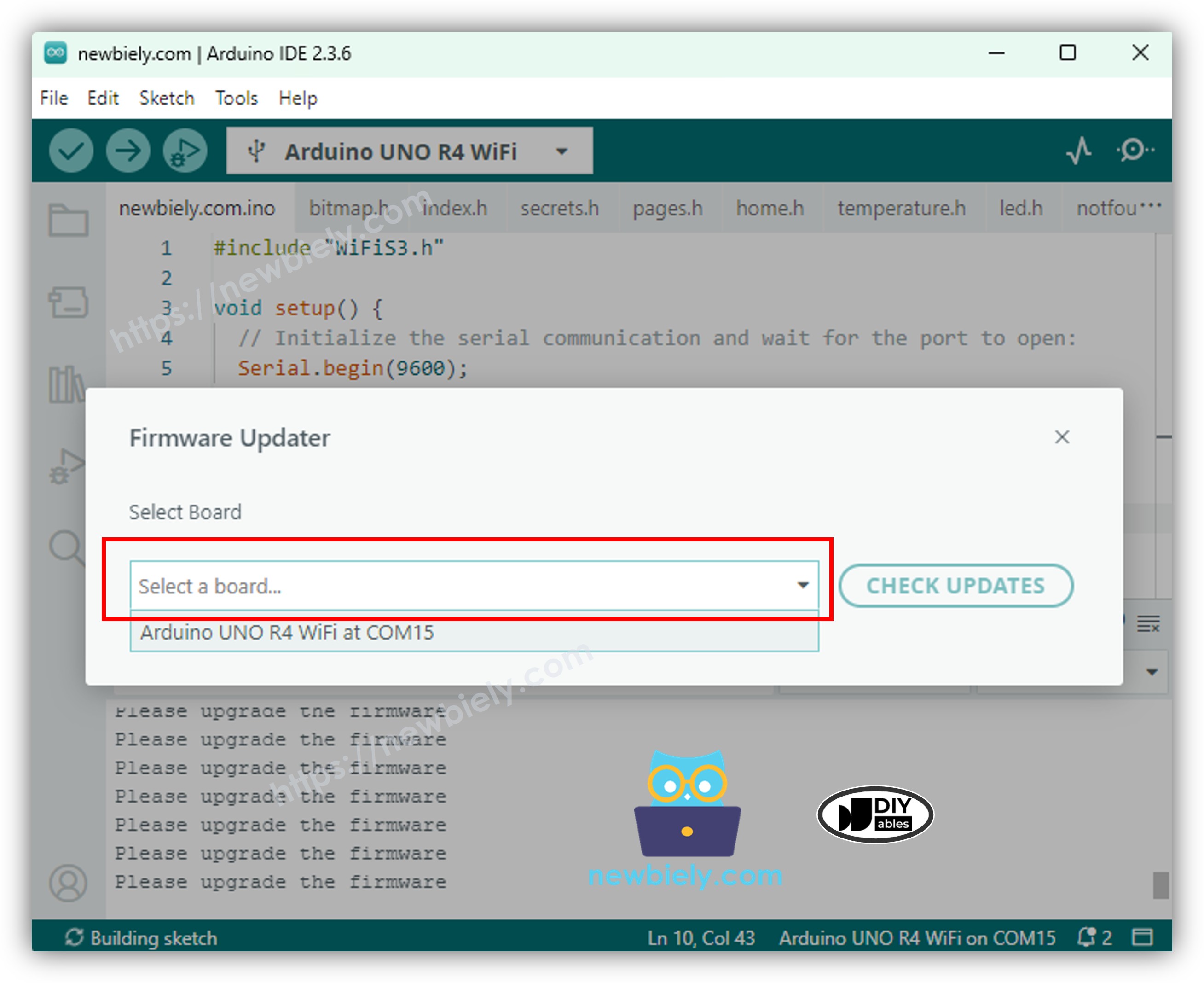
No menu suspenso "Select Board", escolha Arduino UNO R4 WiFi (isso vale tanto para o Arduino Uno R4 WiFi quanto para o DIYables STEM V4 IoT). Se a placa não aparecer na lista:
- Verifique a conexão USB e tente um cabo ou uma porta diferente.
- Pressione o botão RESET da placa.
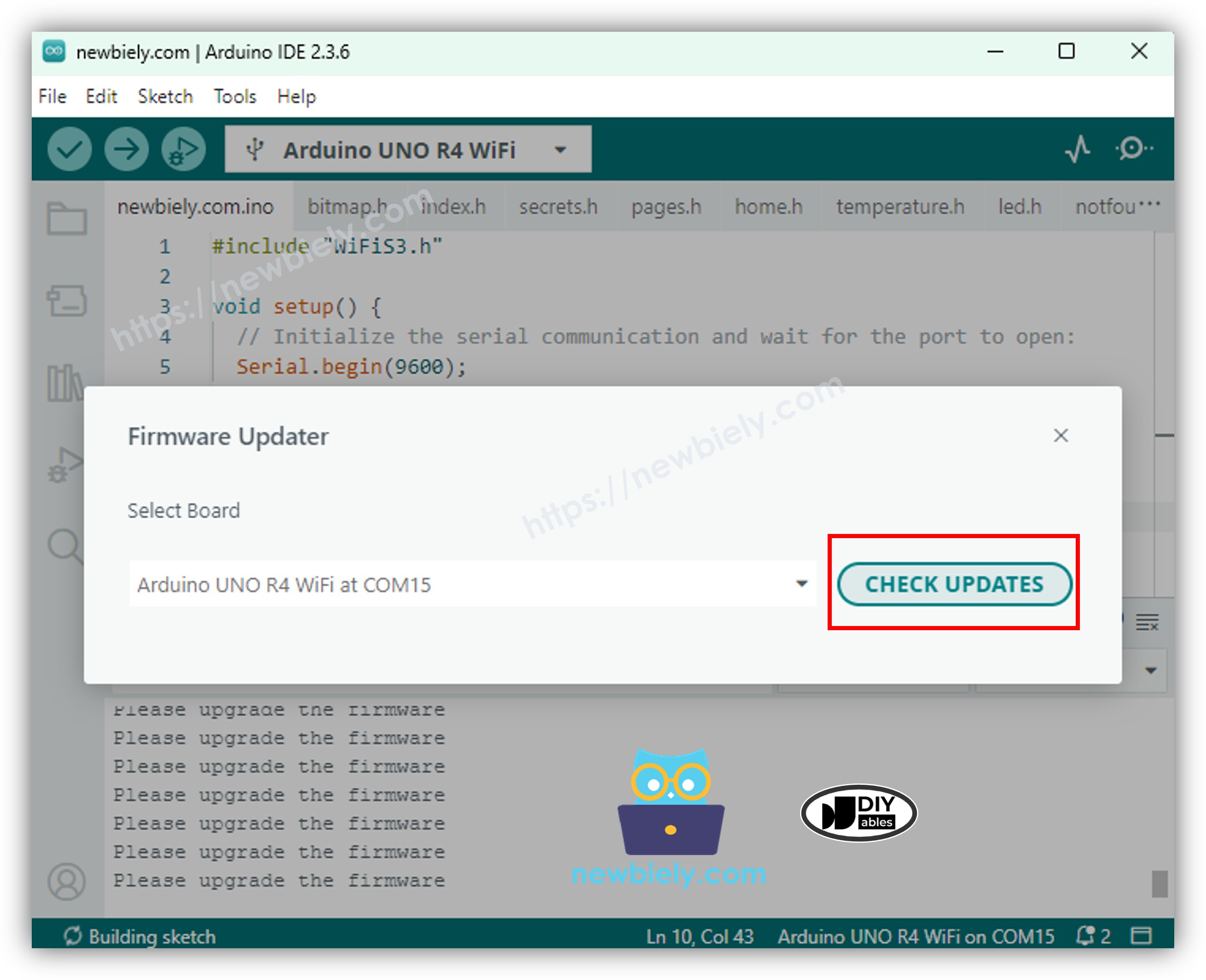
Passo 4: Verifique as Atualizações
- Clique em Check Updates para procurar as versões de firmware disponíveis.
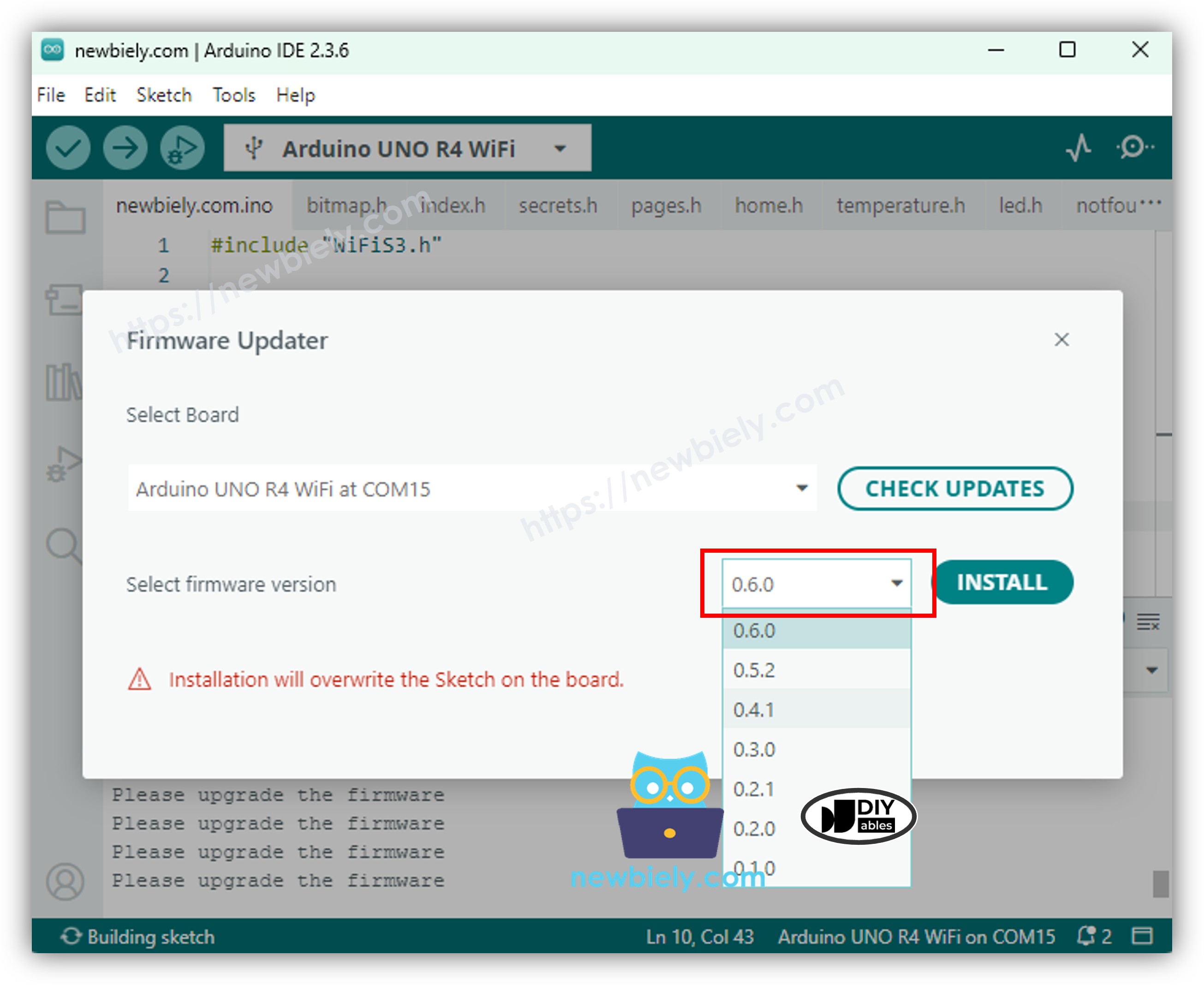
- Selecione a versão mais recente no menu suspenso, se aparecerem várias opções.
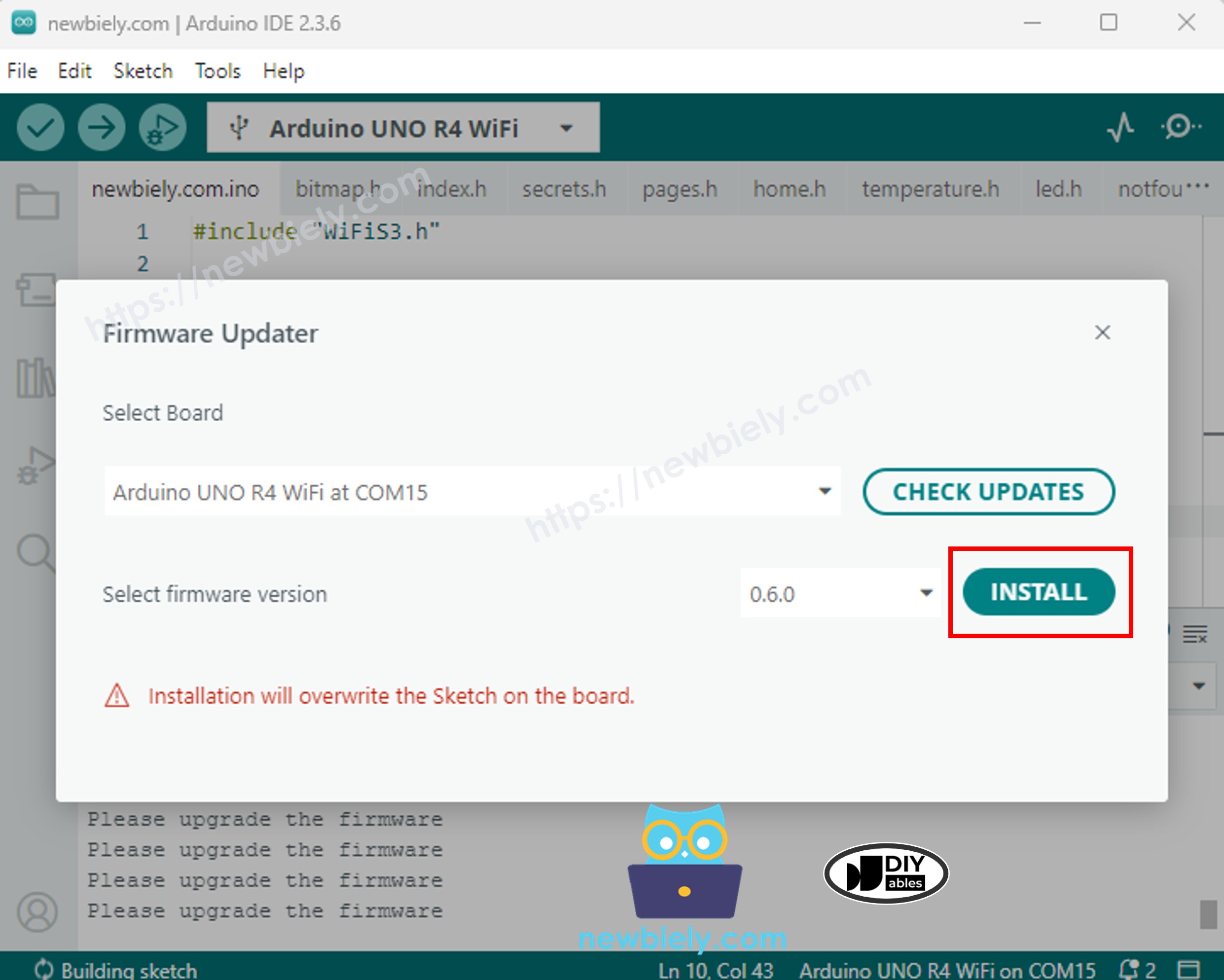
Passo 5: Instale o Firmware
- Clique em Install (ou Update Firmware).
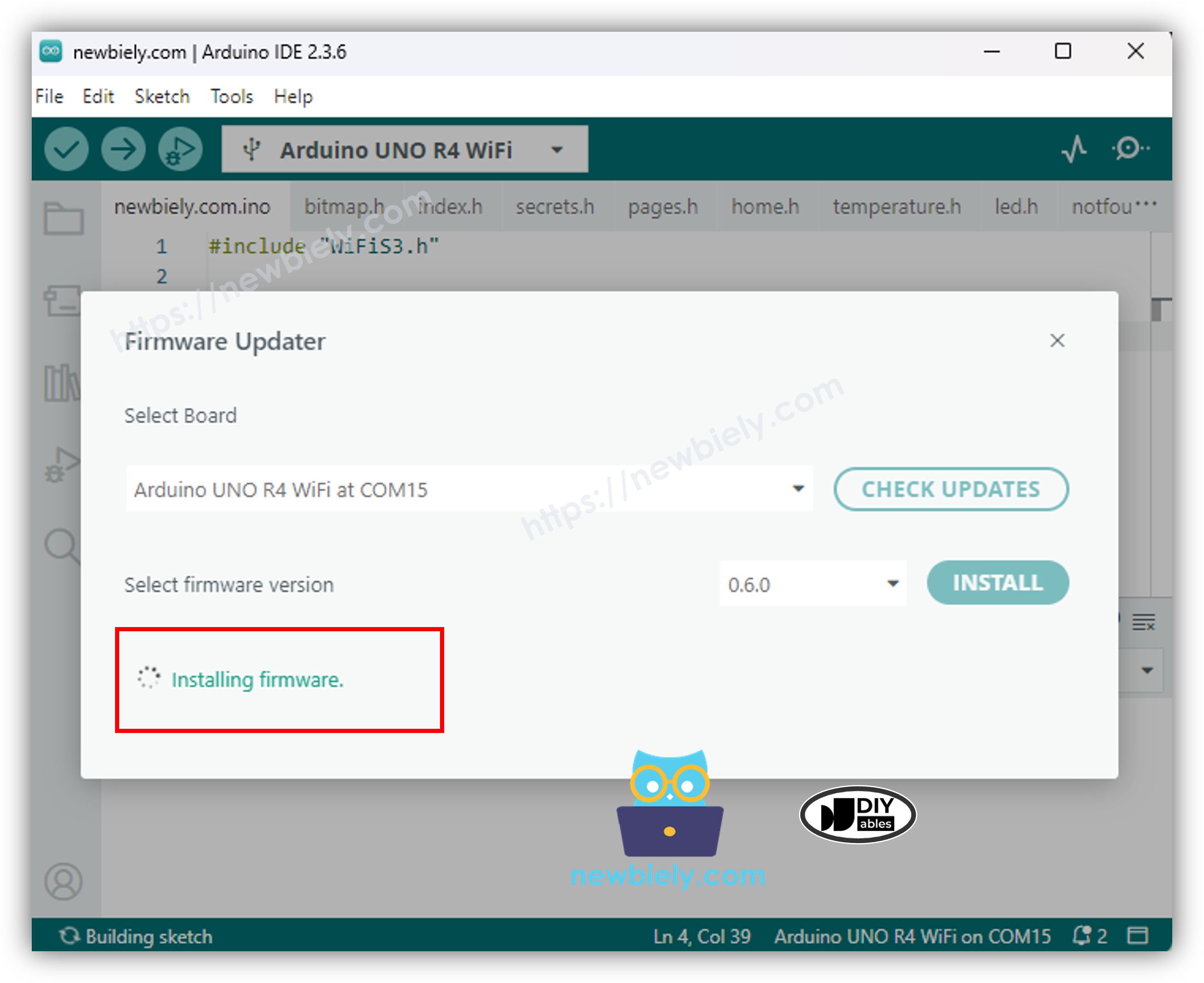
- Aguarde a barra de progresso terminar (1-2 minutos) ou o texto "Installing firmware" desaparecer. Você pode ver a mensagem "Firmware successfully installed" ou o atualizador será reiniciado ao estado inicial.
Passo 6: Saia do Modo Download
- Feche a janela do Firmware Updater.
- Desconecte o cabo USB das placas Uno R4 WiFi/DIYables STEM V4 IoT.
- Reconecte o cabo para sair do modo ESP Download.
- Verifique a atualização executando o código abaixo e conferindo o Serial Monitor
Solução de Problemas
| Problema | Causa | Solução |
|---|---|---|
| Placa não detectada | Cabo/porta com defeito | Use um cabo USB de dados; tente outra porta; pressione RST. |
| A atualização falha após ~6 segundos | Conflito de driver/sistema operacional | Atualize os drivers; tente o Linux; reinicie o IDE. |
| "Please upgrade firmware" persiste | Atualização incompleta | Execute o atualizador novamente; garanta que a placa não esteja em modo ESP ao fazer upload de sketches. |
| Erro de versão do IDE | Uso do IDE 1.x | Instale o IDE 2.x. |
| Ponte USB corrompida | Atualização com falha | Use o repositório GitHub USB Bridge com o esptool (requer Python). |