
Arduino UNO R4 - Sensor de Temperatura
Este tutorial ensina você a usar o sensor de temperatura 1-wire DS18B20 com o Arduino UNO R4. Em detalhes, vamos aprender:
- Como conectar o sensor de temperatura DS18B20 ao Arduino UNO R4.
- Como conectar o sensor de temperatura DS18B20 ao Arduino UNO R4 usando um adaptador.
- Como programar o Arduino UNO R4 para ler o valor de temperatura do sensor DS18B20.
Hardware Necessário
Or you can buy the following kits:
| 1 | × | DIYables STEM V4 IoT Starter Kit (Arduino included) | |
| 1 | × | DIYables STEM V4B IoT Starter Kit (Arduino included) | |
| 1 | × | DIYables Sensor Kit (18 sensors/displays) |
Buy Note: Many DS18B20 sensors available in the market are unreliable. We strongly recommend buying the sensor from the DIYables brand using the link provided above. We tested it, and it worked reliably.

Sobre o Sensor de Temperatura One Wire DS18B20
Pinagem
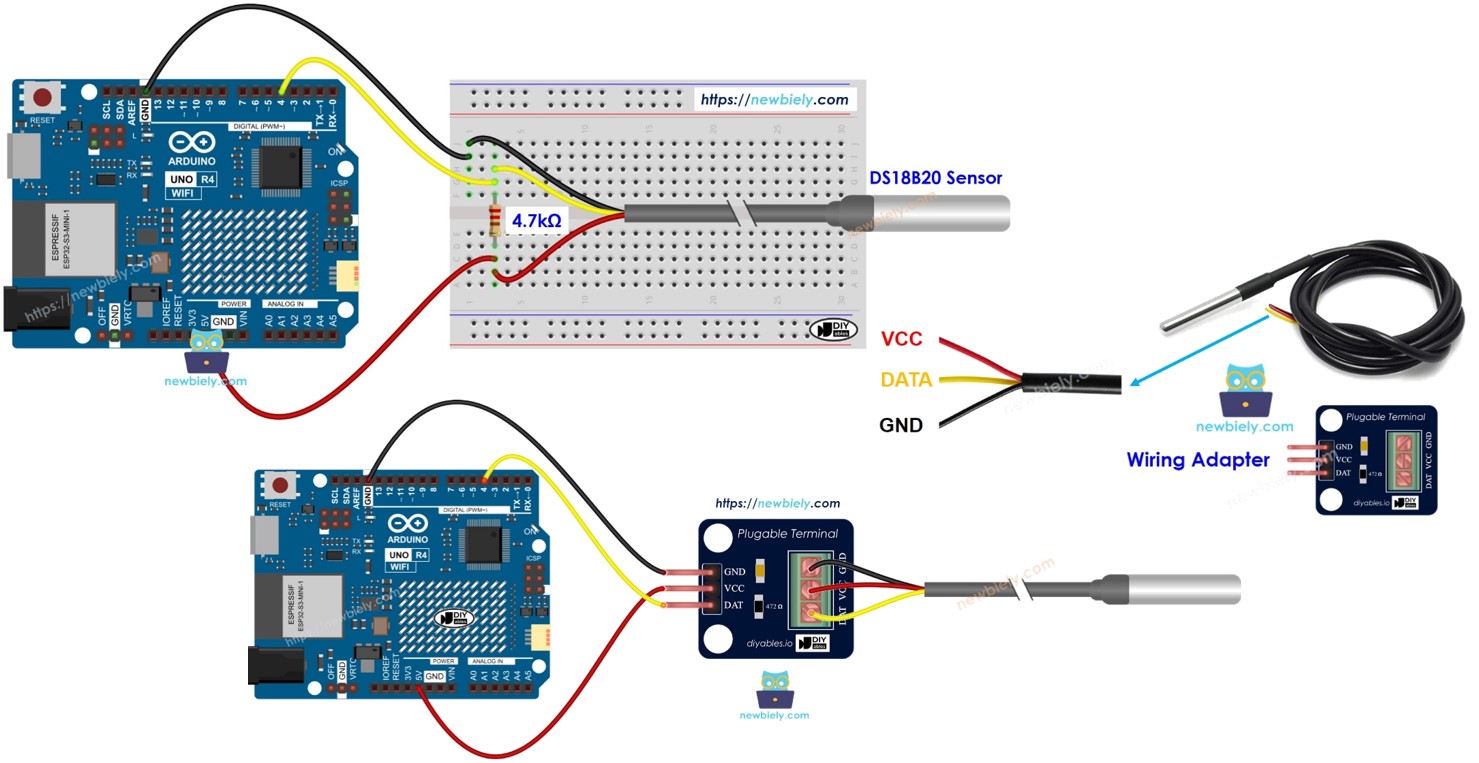
O sensor de temperatura DS18B20 tem três pinos.
- Pino GND: conecte ao GND (0V).
- Pino VCC: conecte ao VCC (5V ou 3,3V).
- Pino DATA: é o barramento de dados 1-Wire. Conecte-o a um pino digital do Arduino UNO R4.
O sensor existe em dois tipos: o encapsulamento TO-92, que parece um transistor, e a sonda à prova d'água. Neste tutorial, vamos usar o tipo sonda à prova d'água.
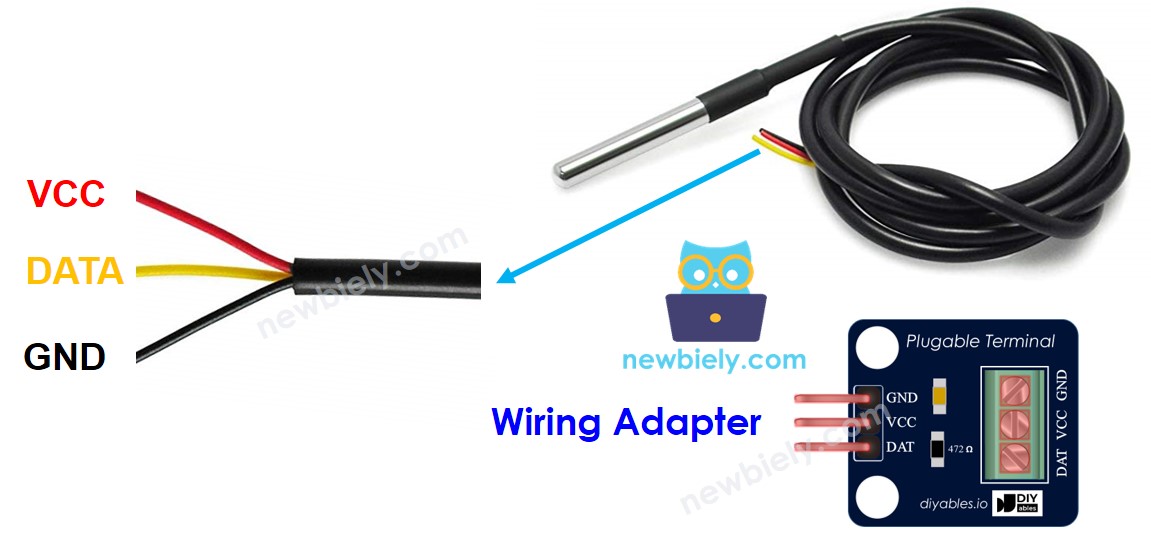
Para conectar um sensor de temperatura DS18B20 a um Arduino UNO R4, você precisa de um resistor de pull-up, o que pode ser complicado. Alguns fabricantes oferecem um adaptador de ligação que já inclui o resistor de pull-up e um bloco de bornes de parafuso, o que simplifica a montagem.
Diagrama de Ligação
- Diagrama de ligação na protoboard
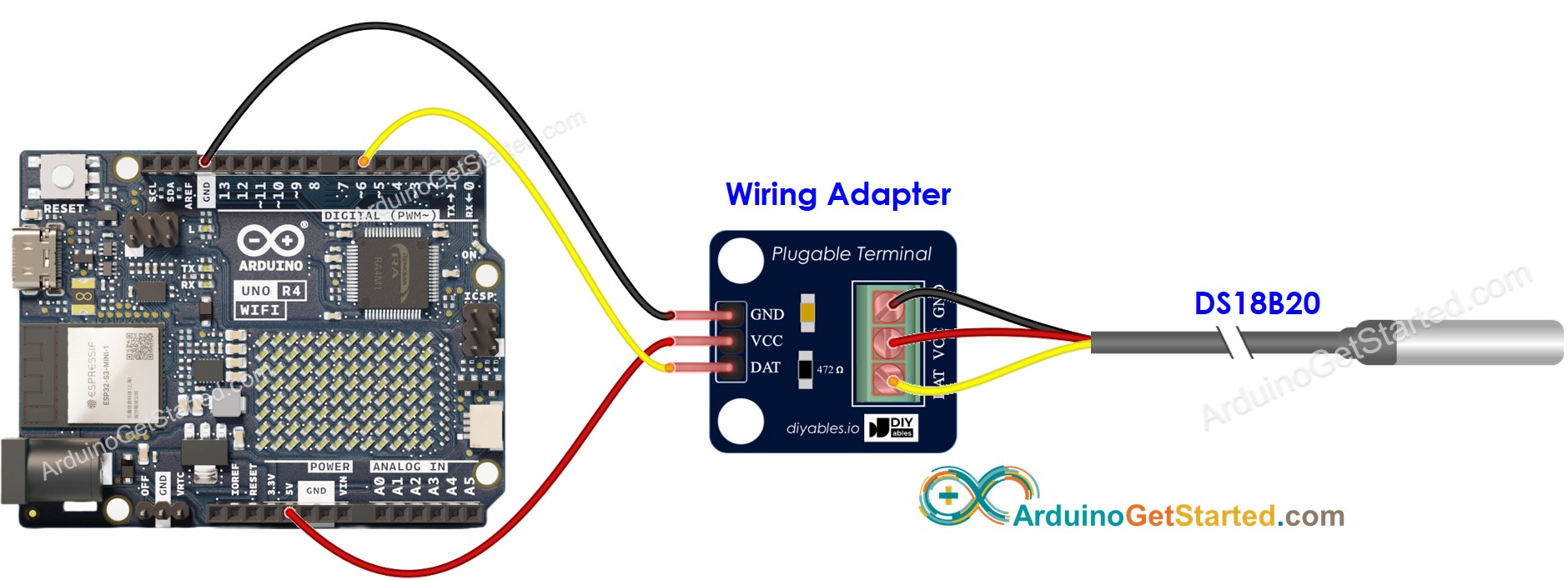
This image is created using Fritzing. Click to enlarge image
- Diagrama de ligação com o adaptador
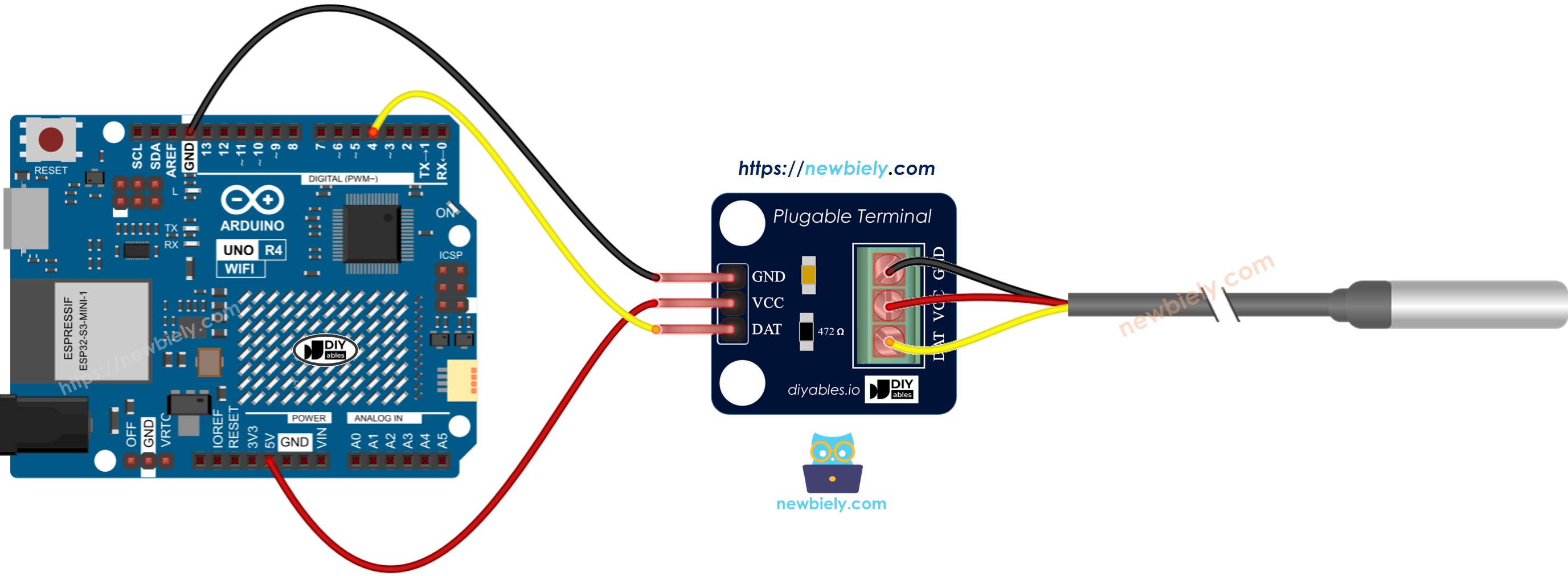
This image is created using Fritzing. Click to enlarge image
Veja A melhor forma de alimentar o Arduino Uno R4 e outros componentes.
Recomendamos comprar um sensor DS18B20 com adaptador de ligação. Esse adaptador facilita a conexão porque já inclui um resistor, então você não precisa de outro.
Como Programar o Sensor de Temperatura DS18B20
- Inclua a biblioteca:
- Crie um objeto OneWire e um objeto DallasTemperature para o pino conectado ao pino DATA do sensor.
- Configure o sensor:
- Envie o comando para verificar as temperaturas:
- Leia a temperatura em Celsius.
- (Opcional) Converta a temperatura de Celsius para Fahrenheit.
Código Arduino UNO R4
Passos Rápidos
Siga estas instruções passo a passo:
- Se esta é a primeira vez que você usa o Arduino Uno R4 WiFi/Minima, consulte o tutorial sobre como configurar o ambiente para o Arduino Uno R4 WiFi/Minima na Arduino IDE.
- Conecte o sensor de temperatura 1-wire DS18B20 ao Arduino Uno R4 de acordo com o diagrama fornecido.
- Conecte a placa Arduino Uno R4 ao seu computador usando um cabo USB.
- Abra a Arduino IDE no seu computador.
- Selecione a placa Arduino Uno R4 apropriada (por exemplo, Arduino Uno R4 WiFi) e a porta COM.
- Clique no ícone Libraries no lado esquerdo da Arduino IDE.
- Pesquise por DallasTemperature e encontre a biblioteca de Miles Burton.
- Clique no botão Install para adicionar a biblioteca DallasTemperature.
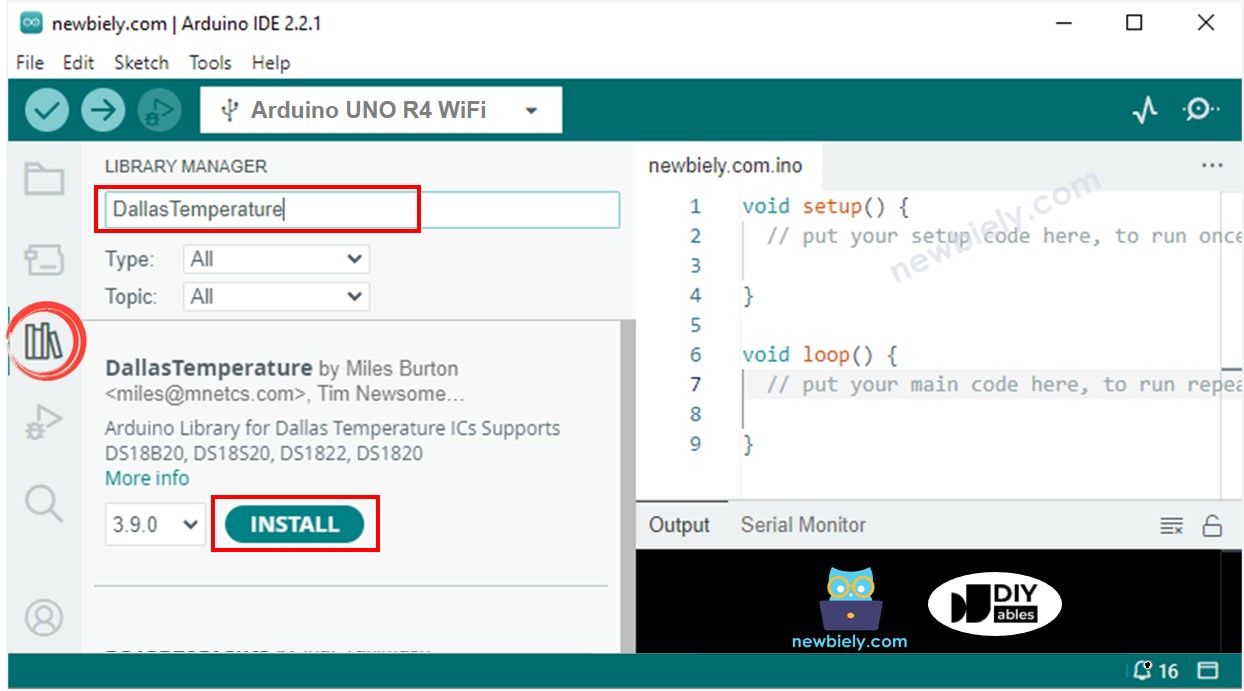
- Você precisa instalar uma dependência da biblioteca
- Clique no botão Install All para instalar a biblioteca OneWire.
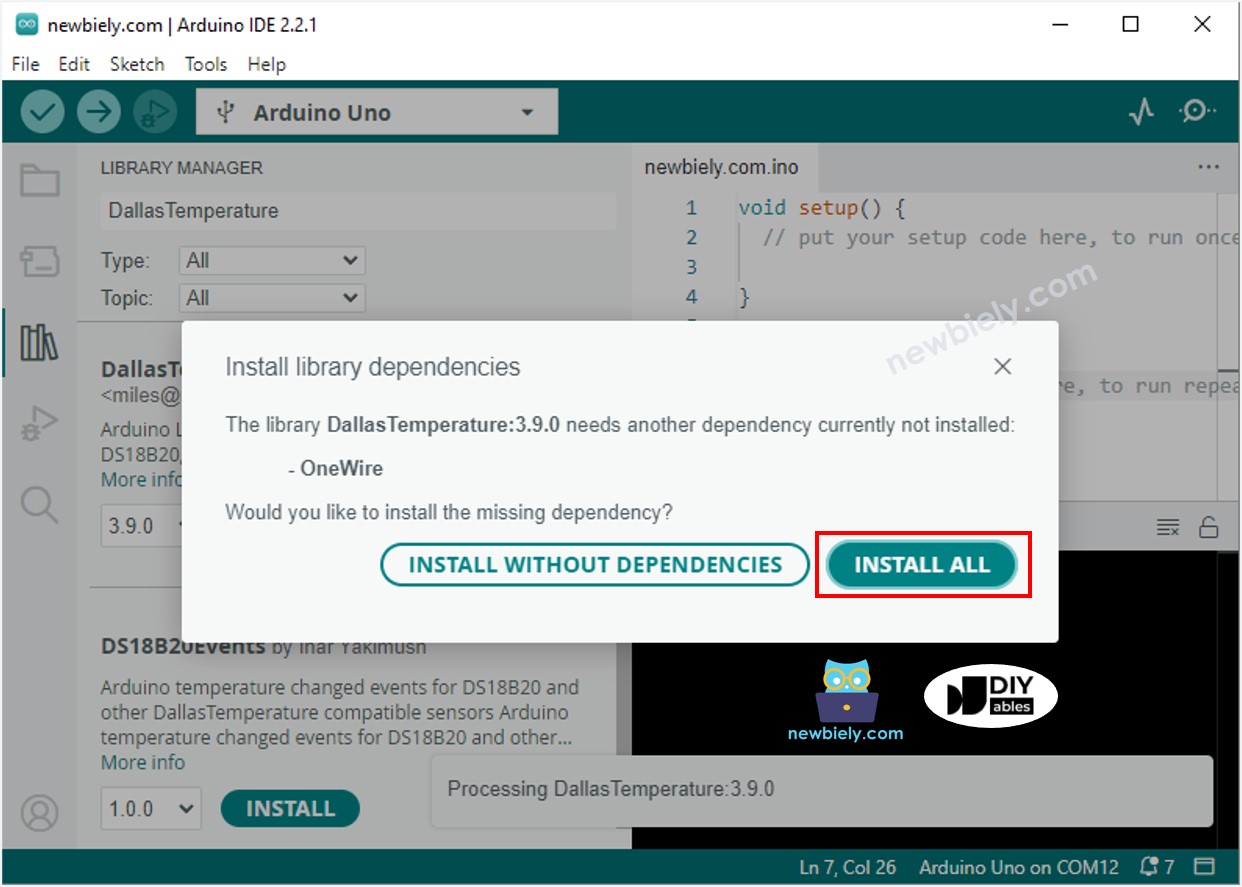
- Copie o código e abra-o na Arduino IDE.
- Clique no botão Upload na Arduino IDE para enviar o código ao Arduino UNO R4.
- Coloque o sensor em água quente e fria, ou segure-o na mão.
- Confira os resultados no Serial Monitor.