
Arduino UNO R4 - Matriz de LED
Este tutorial ensina como usar o Arduno UNO R4 com módulos de display de matriz de LED externos. Em detalhes, vamos aprender:
- Como conectar o Arduino UNO R4 a uma matriz de LED 8x8
- Como conectar o Arduino UNO R4 a uma matriz de LED 32x8
- Como programar o Arduino UNO R4 para exibir texto, números e animações na matriz de LED
Depois, você pode modificar o código facilmente para outras matrizes de LED, como a de 16x8 ou a de 64x8.
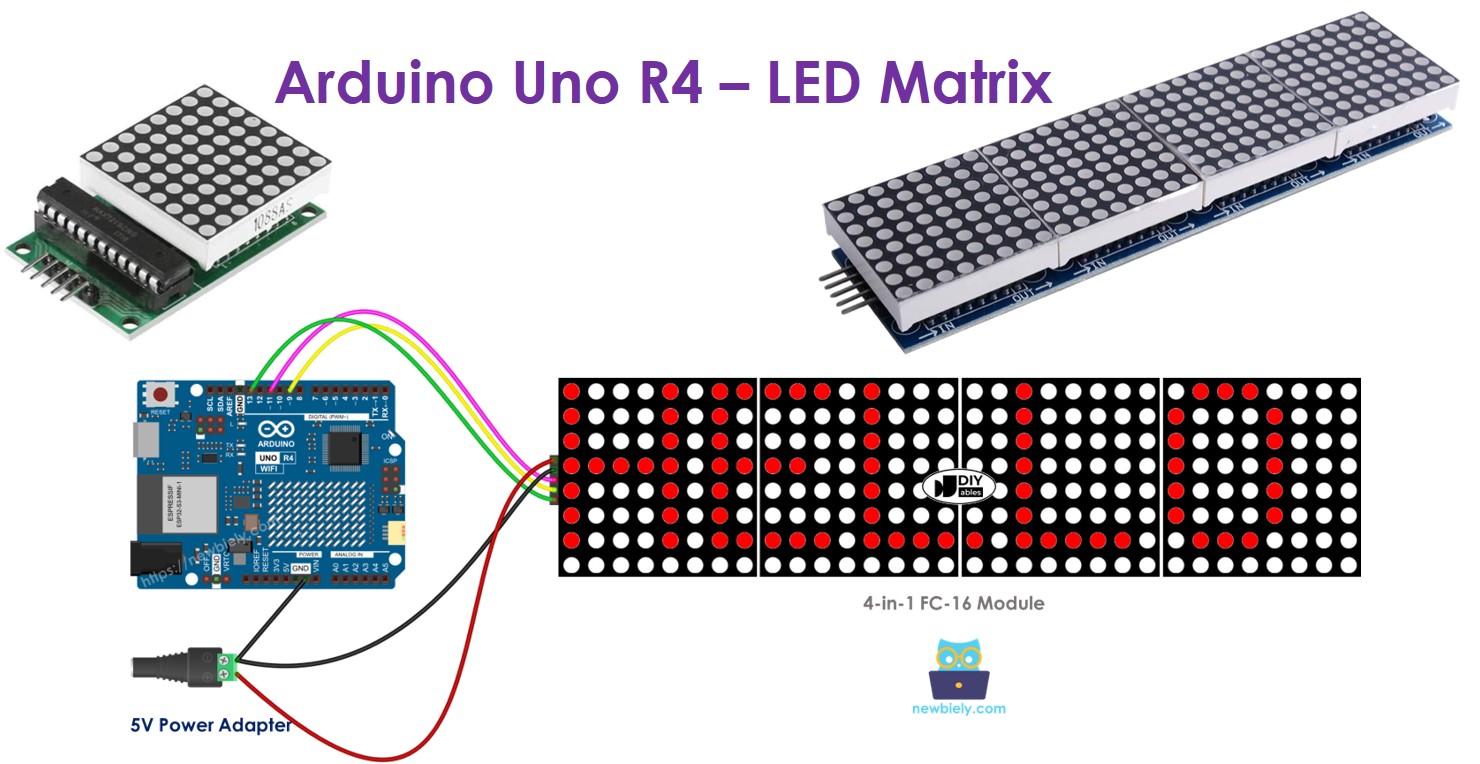
Se você quer aprender a usar o Arduino R4 com a matriz de LED integrada na placa, consulte Arduino UNO R4 - Matriz de LED Integrada
Hardware Necessário
Or you can buy the following kits:
| 1 | × | DIYables STEM V4 IoT Starter Kit (Arduino included) | |
| 1 | × | DIYables STEM V4B IoT Starter Kit (Arduino included) | |
| 1 | × | DIYables Sensor Kit (18 sensors/displays) |

Sobre a Matriz de LED
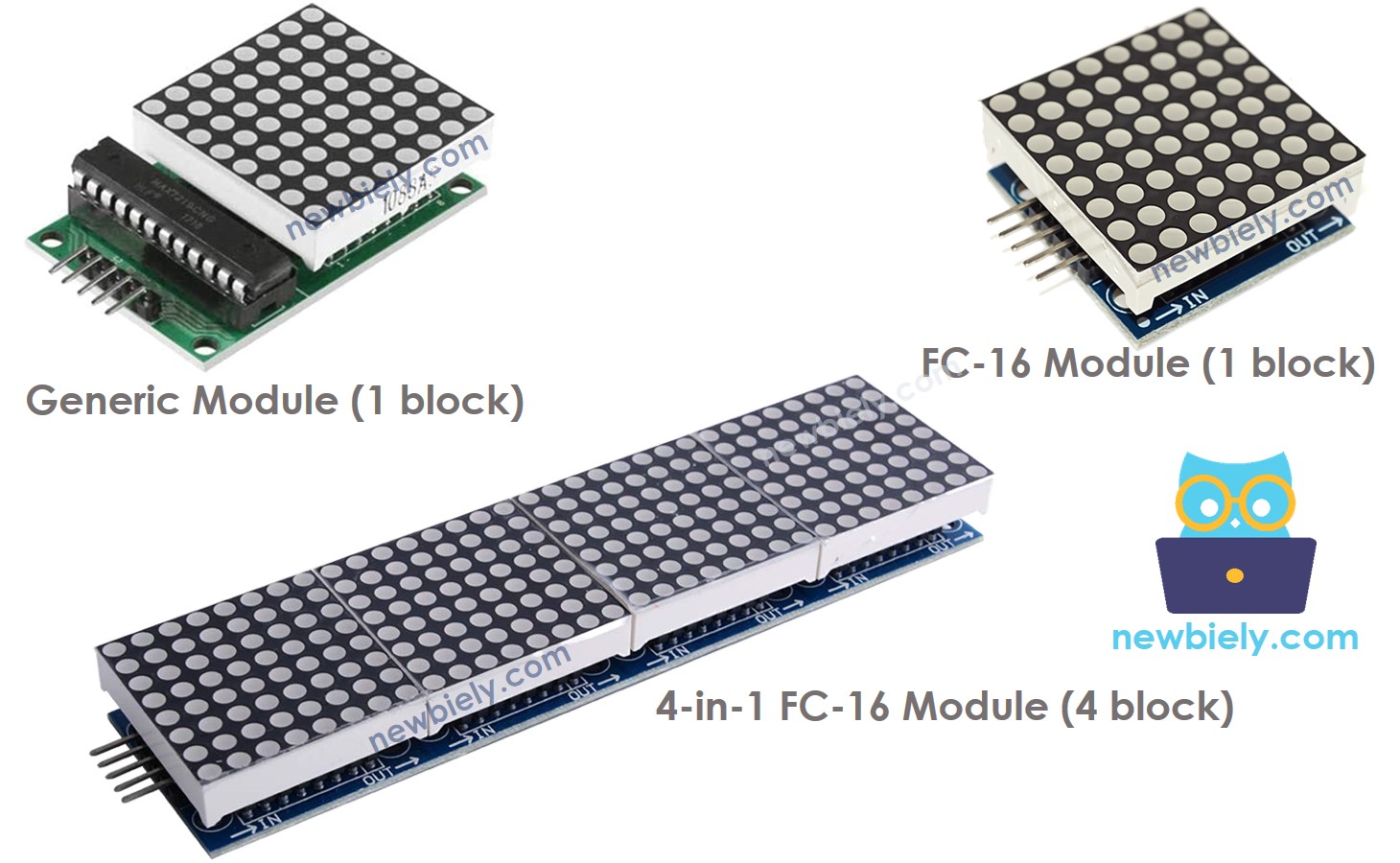
Existem vários tipos de matriz de LED. A matriz de LED baseada no MAX7219 é muito usada com o Arduino UNO R4. Essa matriz de LED tem vários recursos:
- O componente básico de uma matriz de LED se chama bloco.
- Cada bloco contém uma grade 8x8 de LEDs, totalizando 64 LEDs, e é controlado por um chip MAX7219.
- Existem dois tipos principais de blocos: o módulo genérico e o módulo FC-16.
- Uma matriz de LED pode ter apenas um bloco ou ser expandida conectando vários blocos em cadeia.
- Você pode comprar matrizes de LED que já têm vários blocos conectados, como configurações de 4 ou 8 blocos.
- Ou, se preferir, você pode comprar blocos individuais e conectá-los você mesmo para criar uma matriz de LED do tamanho de que precisa.
- No seu programa para o Arduino UNO R4, você deve especificar o tamanho da matriz de LED que está usando.
Pinagem
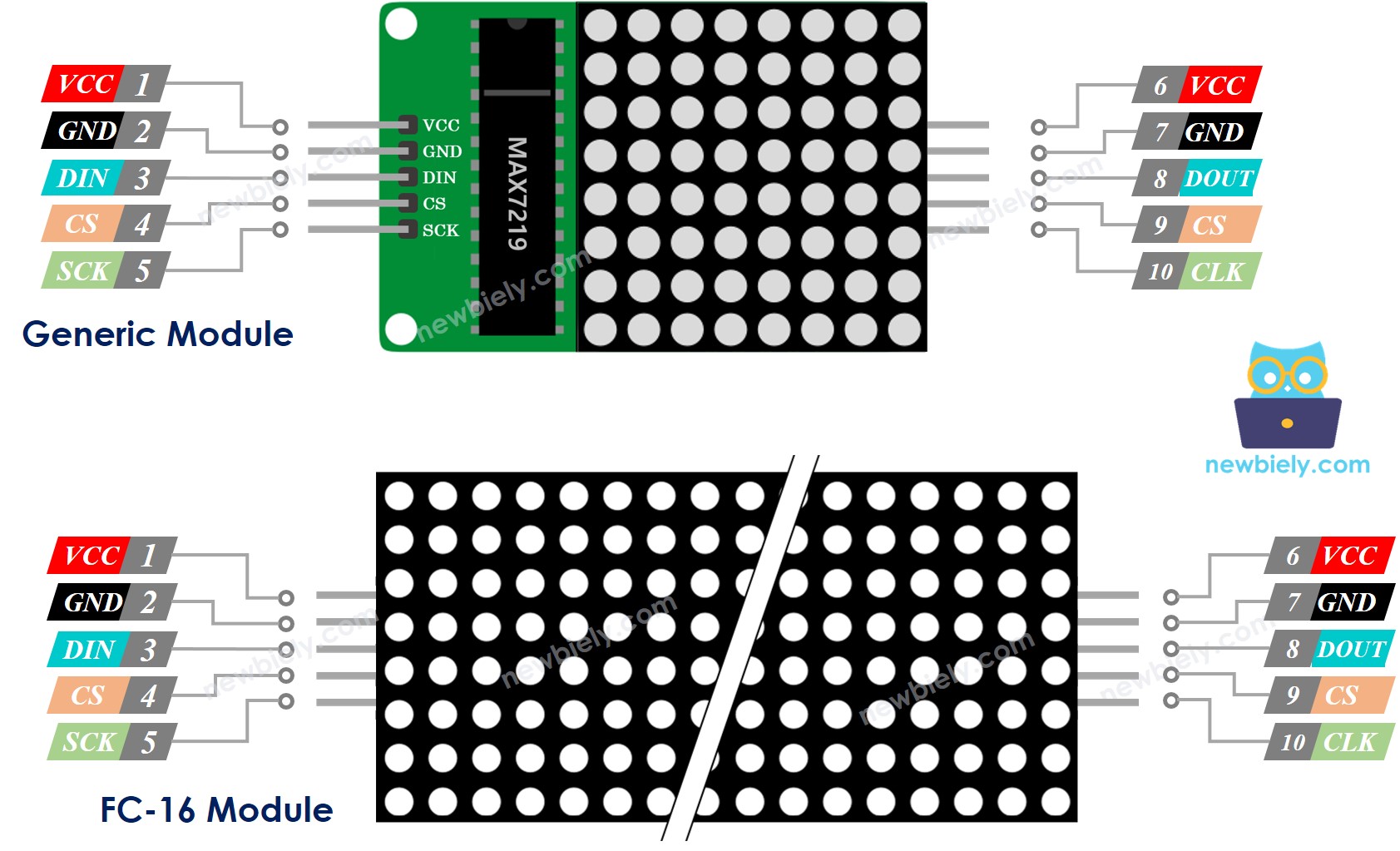
Uma matriz de LED é feita de um ou mais blocos. Cada bloco tem dois conjuntos de pinos:
- Grupo de Pinos de Entrada:
- VCC: Ligue ao 5V.
- GND: Ligue ao GND.
- DIN: É o pino de dados. Conecte-o ao pino MOSI do SPI no Arduino UNO R4.
- CS: Chip Select. Conecte-o a qualquer pino digital do Arduino UNO R4.
- CLK: Pino de clock. Conecte-o ao pino CLK do SPI no Arduino UNO R4.
- Grupo de Pinos de Saída:
- VCC: Conecte ao VCC do módulo seguinte.
- GND: Conecte ao GND do módulo seguinte.
- DOUT: Saída de dados. Conecta-se ao pino DIN do próximo módulo.
- CS: Conecte ao CS do módulo seguinte.
- CLK: Conecte ao CLK do módulo seguinte.
Diagrama de Ligação
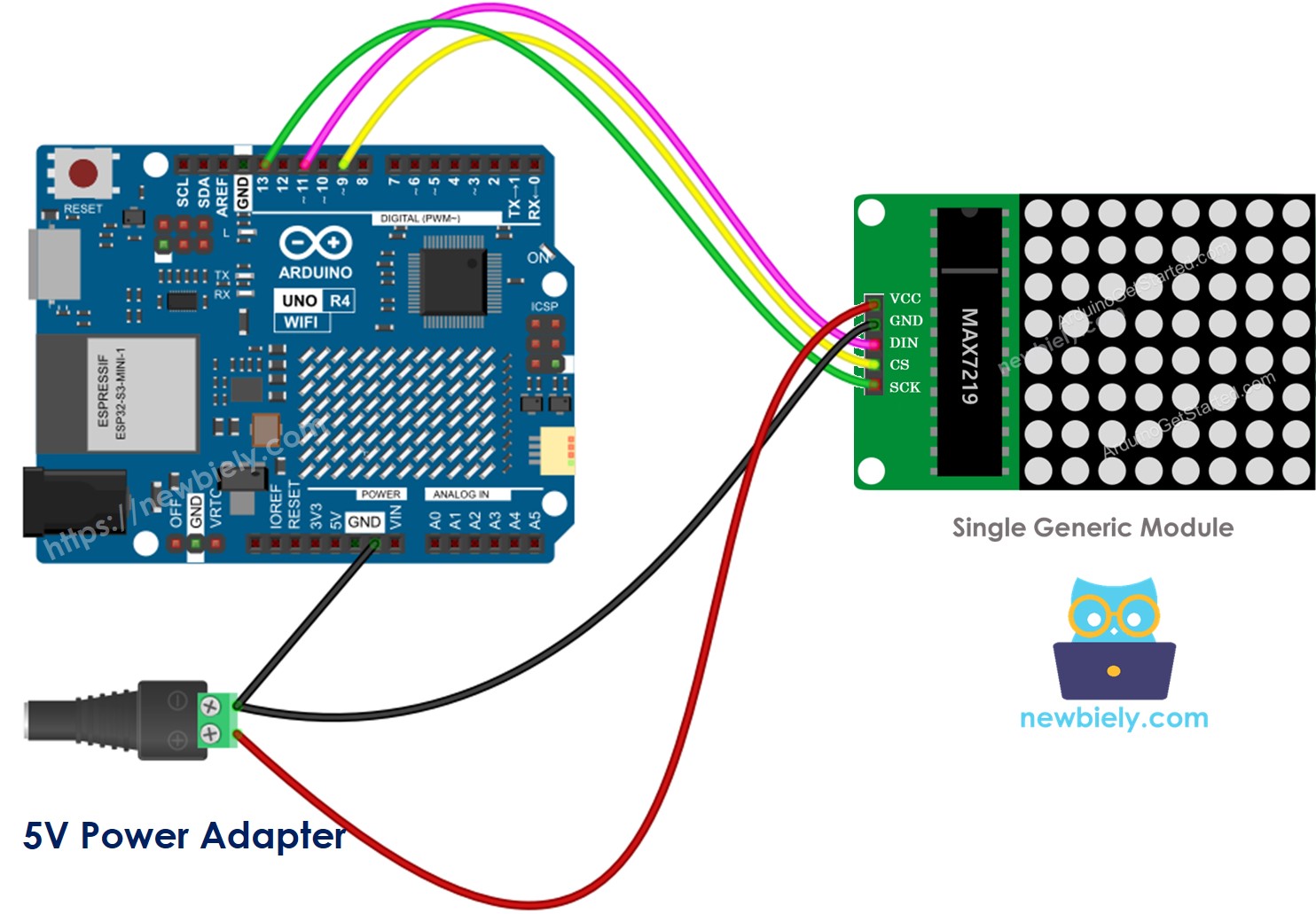
Se a matriz de LED é formada por apenas um bloco:
- Conecte o grupo de pinos de entrada ao Arduino UNO R4.
- Deixe o grupo de pinos de saída sem conexão.
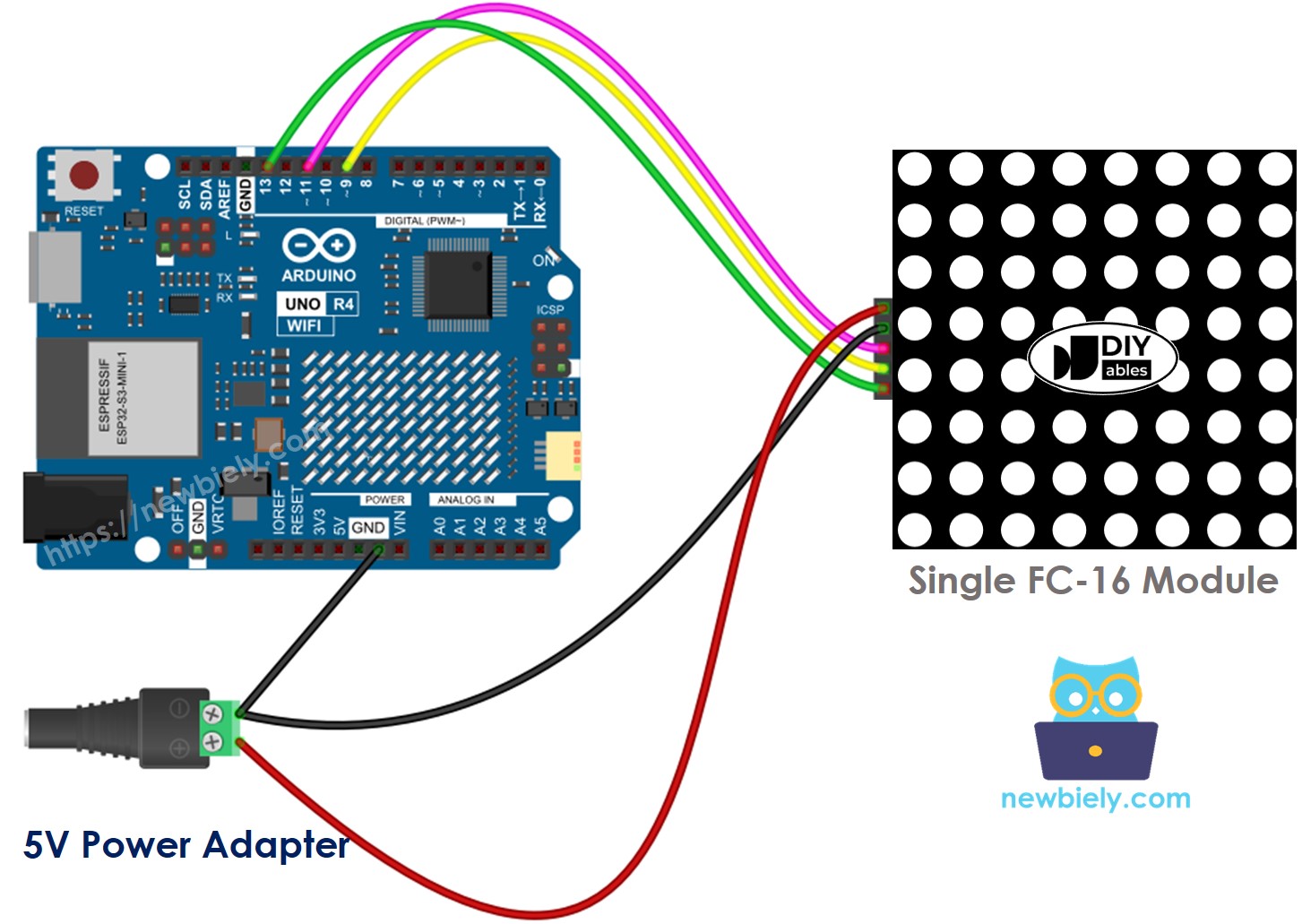
This image is created using Fritzing. Click to enlarge image
This image is created using Fritzing. Click to enlarge image
Se a matriz de LED já vem montada com vários blocos:
- Conecte o grupo de pinos de entrada ao Arduino UNO R4.
- Deixe o grupo de pinos de saída sem conexão.
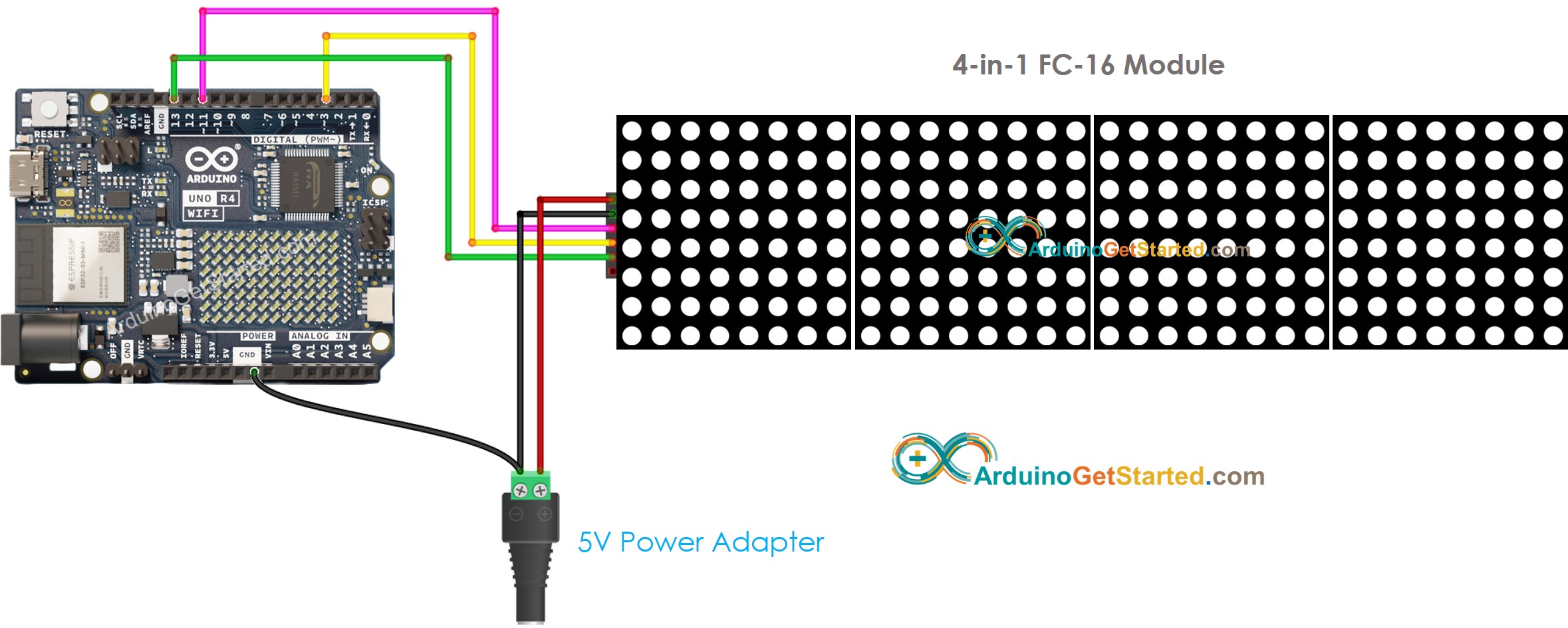
This image is created using Fritzing. Click to enlarge image
Se você monta a matriz de LED a partir de várias peças:
- Conecte o grupo de pinos de entrada do primeiro bloco ao Arduino UNO R4.
- Conecte o grupo de pinos de saída de cada bloco ao grupo de pinos de entrada do bloco seguinte.
- Deixe o grupo de pinos de saída do último bloco sem conexão.
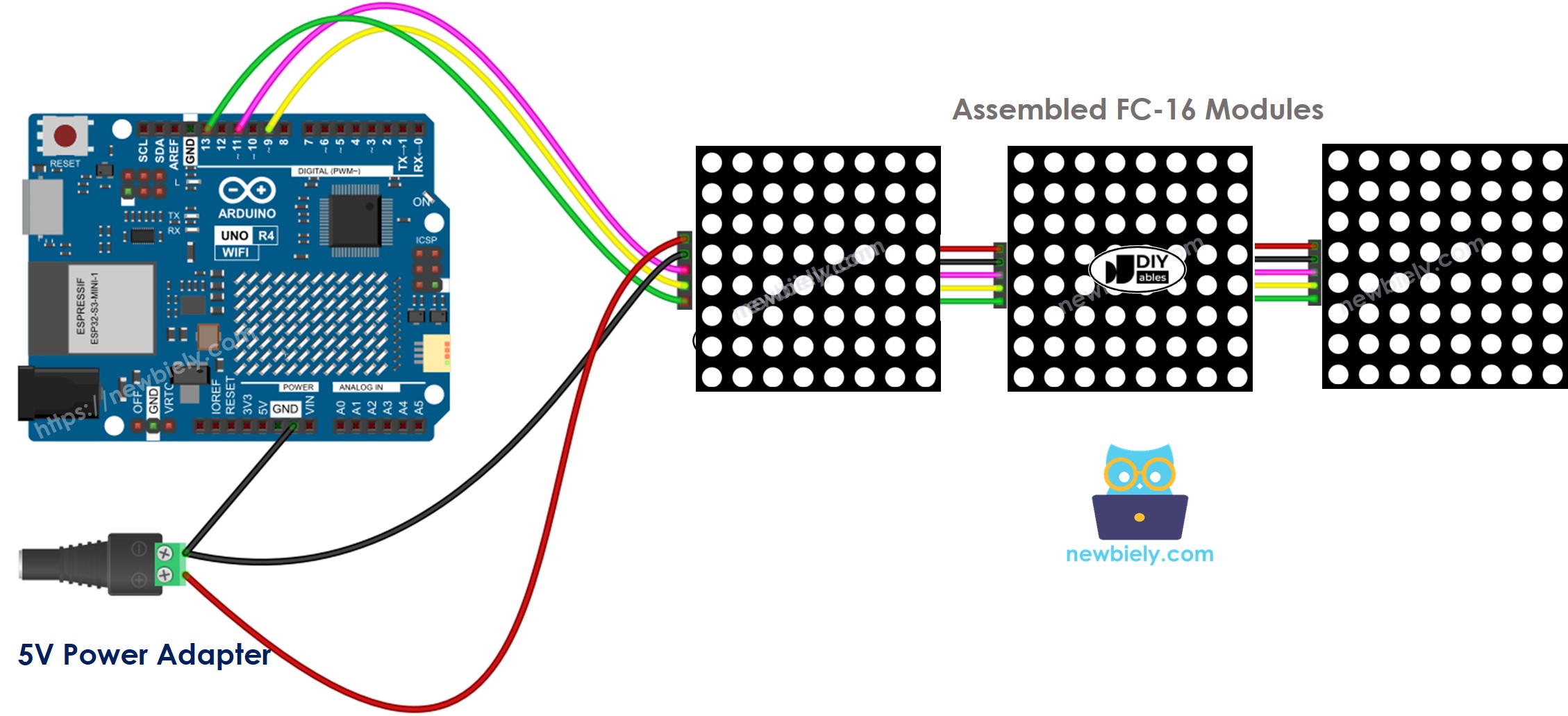
This image is created using Fritzing. Click to enlarge image
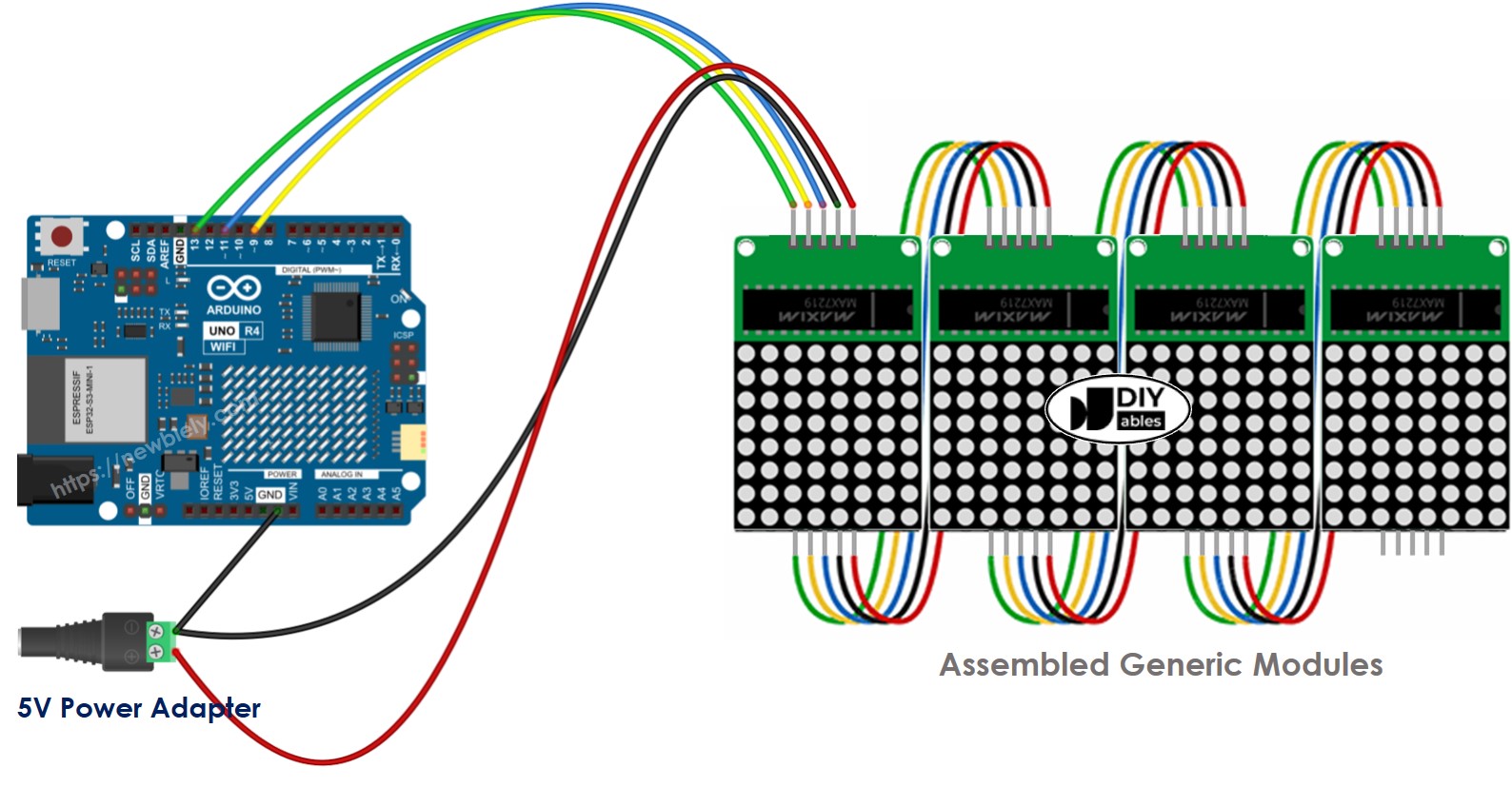
This image is created using Fritzing. Click to enlarge image
Veja A melhor forma de alimentar o Arduino Uno R4 e outros componentes.
O display usa muita energia, até 1 ampere no brilho máximo.
- Evite usar o pino 5V do Arduino UNO R4 para a alimentação.
- Em vez disso, conecte uma fonte de alimentação externa de 5V. O Arduino UNO R4 e a matriz de LED podem ser alimentados pelo mesmo adaptador de 5V.
O Arduino UNO R4 se conecta à matriz de LED usando os pinos SPI.
- Use os pinos 13 (SCK) e 11 (MOSI) no Arduino UNO R4. Se você usar outra placa Arduino UNO R4, consulte o guia oficial para os mesmos pinos SPI.
- Você pode usar qualquer outro pino para o Pino 3 (CS).
Como Programar para a Matriz de LED
Controlar a matriz de LED pode ser desafiador. Felizmente, existem bibliotecas que simplificam essa tarefa. Estes são os passos para programar um Arduino UNO R4 para controlar a matriz de LED.
- Inclua as bibliotecas:
- Escolha o tipo de hardware que você está usando: GENERIC_HW ou FC16_HW.
- Determine quantos blocos de LED são usados. Por exemplo, uma matriz de LED 4 em 1 contém 4 blocos.
- Defina o pino ligado ao pino CS da matriz de LED. Por exemplo, use o pino D9.
- Crie uma nova instância da classe MD_Parola para o display de matriz de LED.
- Configure o código na função setup().
- Mostre texto, números e efeitos animados: veja a parte a seguir.
Código Arduino UNO R4 - Matriz de LED
O código fornecido é para um display de matriz de LED FC-16 32x8 com quatro blocos. No entanto, ele pode ser modificado para outros tamanhos, como 8x8, 16x8, 64x8 e assim por diante.
Passos Rápidos
Siga estas instruções passo a passo:
- Se esta é a sua primeira vez usando o Arduino Uno R4 WiFi/Minima, consulte o tutorial sobre como configurar o ambiente para o Arduino Uno R4 WiFi/Minima na Arduino IDE.
- Conecte a placa Arduino Uno R4 à matriz de LED de acordo com o diagrama fornecido.
- Conecte a placa Arduino Uno R4 ao seu computador usando um cabo USB.
- Abra a Arduino IDE no seu computador.
- Selecione a placa Arduino Uno R4 apropriada (por exemplo, Arduino Uno R4 WiFi) e a porta COM.
- Na Arduino IDE, clique no ícone Libraries na barra lateral esquerda.
- Pesquise "MD_Parola" e localize a biblioteca MD_Parola.
- Clique no botão Install.
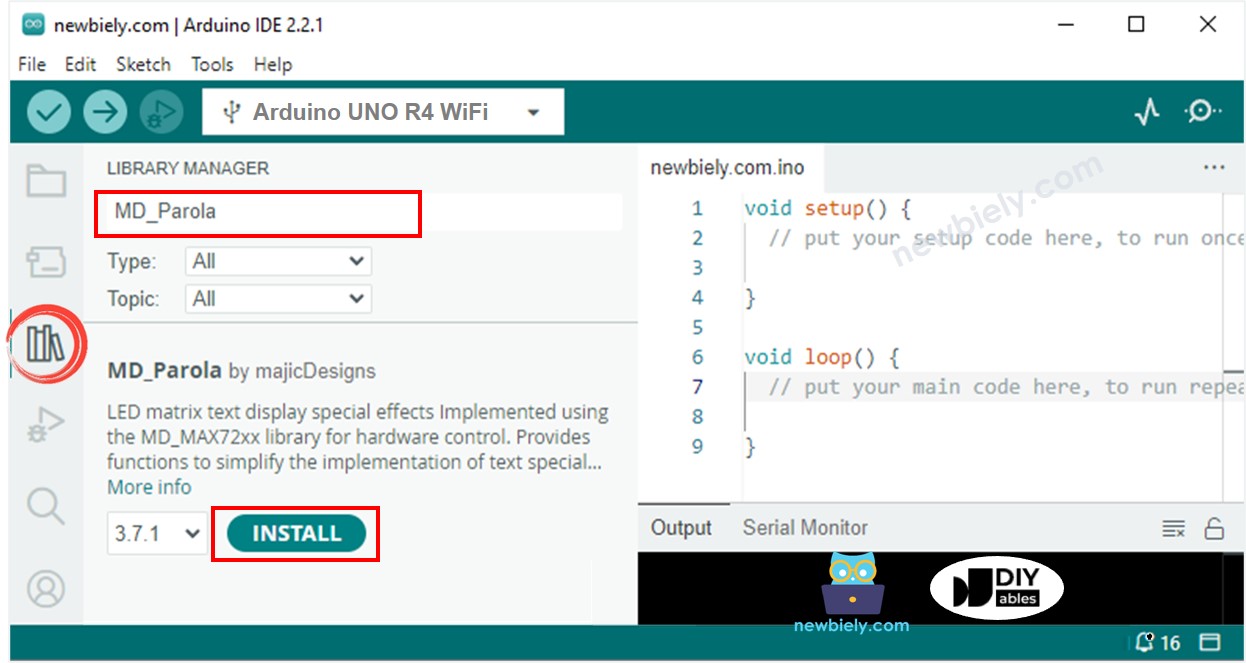
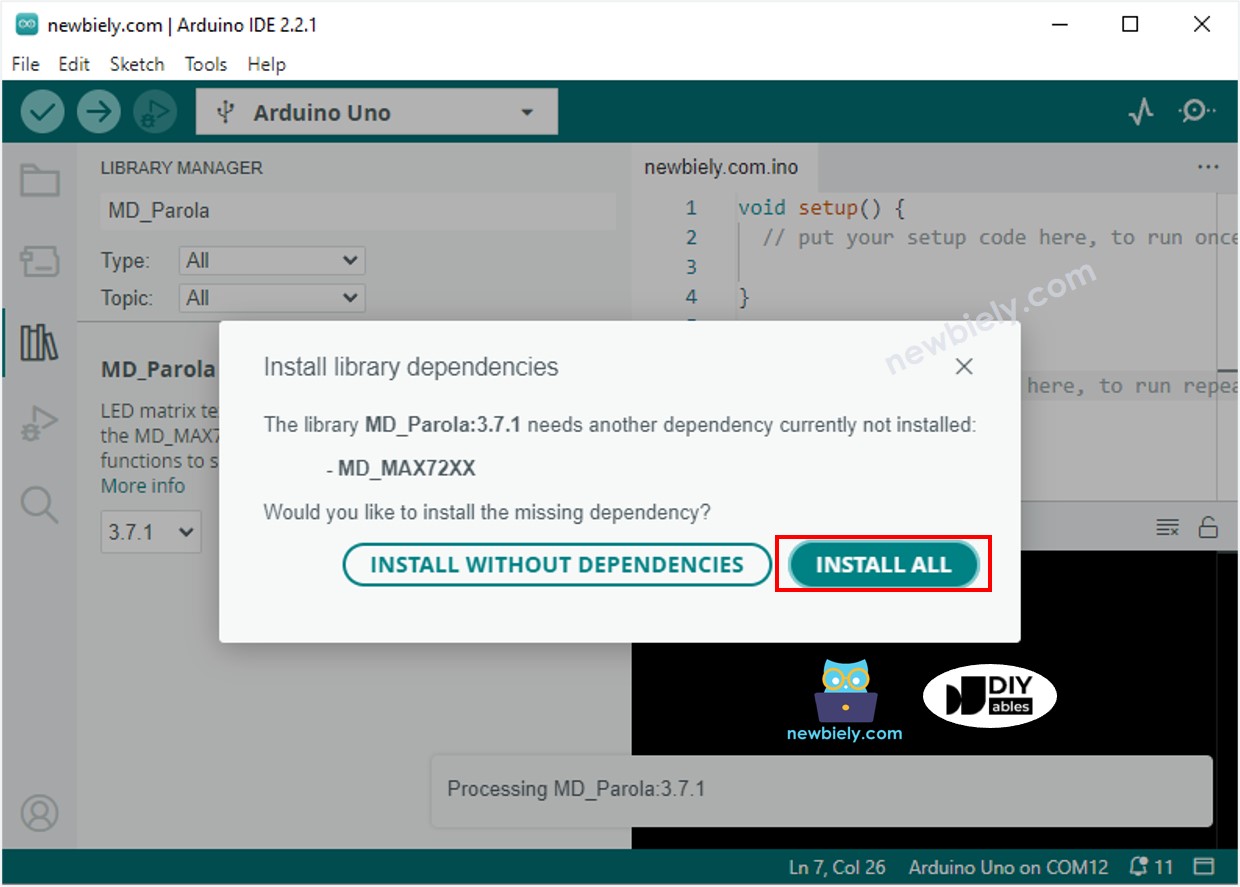
- Você precisa instalar a biblioteca MD_MAX72XX. Clique no botão Install All.
- Copie o código acima e abra-o usando a Arduino IDE.
- Clique no botão Upload na Arduino IDE para carregar o código no Arduino UNO R4.
- Veja o display da matriz de LED.
Código Arduino UNO R4 para Matriz de LED – Texto em Rolagem
Quando você precisa mostrar uma mensagem longa em um display de matriz de LED e ela é longa demais para caber, você pode usar o efeito de texto em rolagem.
Este código Arduino UNO R4 demonstra como fazer uma mensagem rolar pelo display da matriz de LED.
Para ver mais efeitos de texto, acesse a Referência da Biblioteca MD_Parola.
Vídeo
O vídeo de demonstração abaixo usa o código abaixo: