
Arduino UNO R4 - Atuador
Descubra como usar o Arduino Uno R4 para controlar um atuador linear neste tutorial fácil! Perfeito para iniciantes, este guia mostra como usar um driver L298N em projetos DIY divertidos. Veja o que você vai aprender:
- O que é um atuador linear e como ele se move
- Passos simples para fazer o atuador estender ou retrair
- Ligação fácil com o driver L298N
- Código Arduino claro para controlar o atuador
- Como mudar a velocidade do atuador para que ele se mova mais rápido ou mais devagar
Este tutorial é sobre atuadores lineares sem feedback. Se você quer saber mais sobre atuadores lineares com feedback, visite nosso guia Arduino UNO R4 - Atuador com Feedback. Siga este projeto Arduino fácil para montar seu próprio sistema de automação inteligente!
Hardware Necessário
Or you can buy the following kits:
| 1 | × | DIYables STEM V4 IoT Starter Kit (Arduino included) | |
| 1 | × | DIYables STEM V4B IoT Starter Kit (Arduino included) | |
| 1 | × | DIYables Sensor Kit (18 sensors/displays) |

Sobre o Atuador Linear

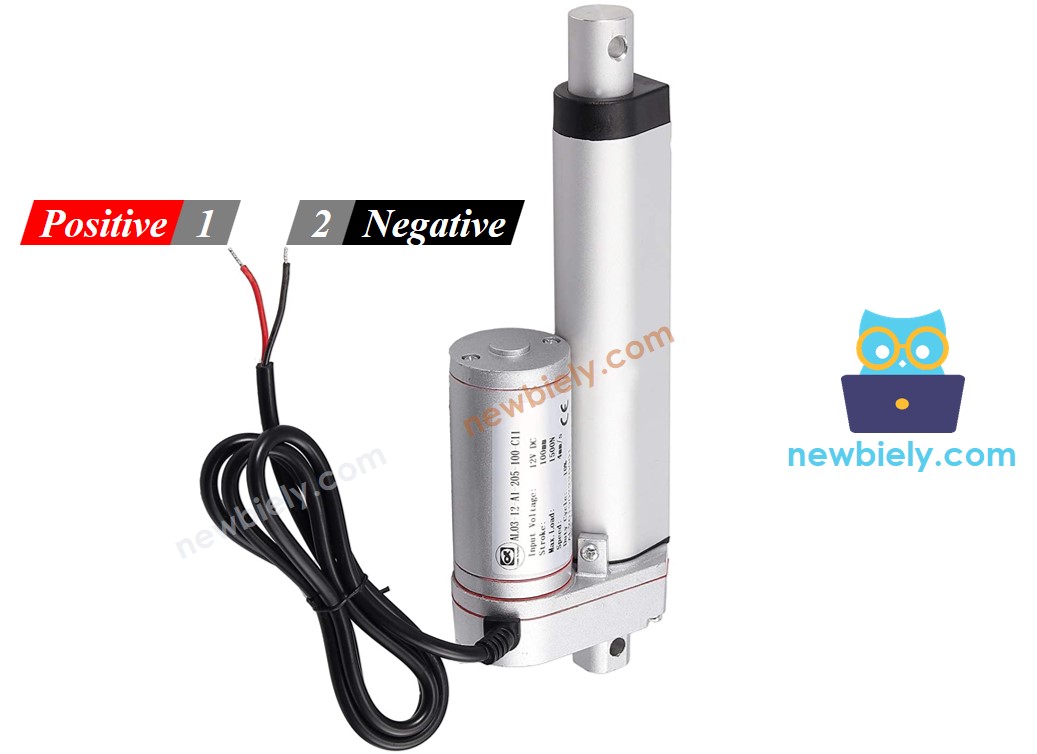
Pinagem do Atuador Linear
Um atuador linear vem com dois fios.
- Fio positivo: geralmente vermelho
- Fio negativo: geralmente preto
Como Funciona
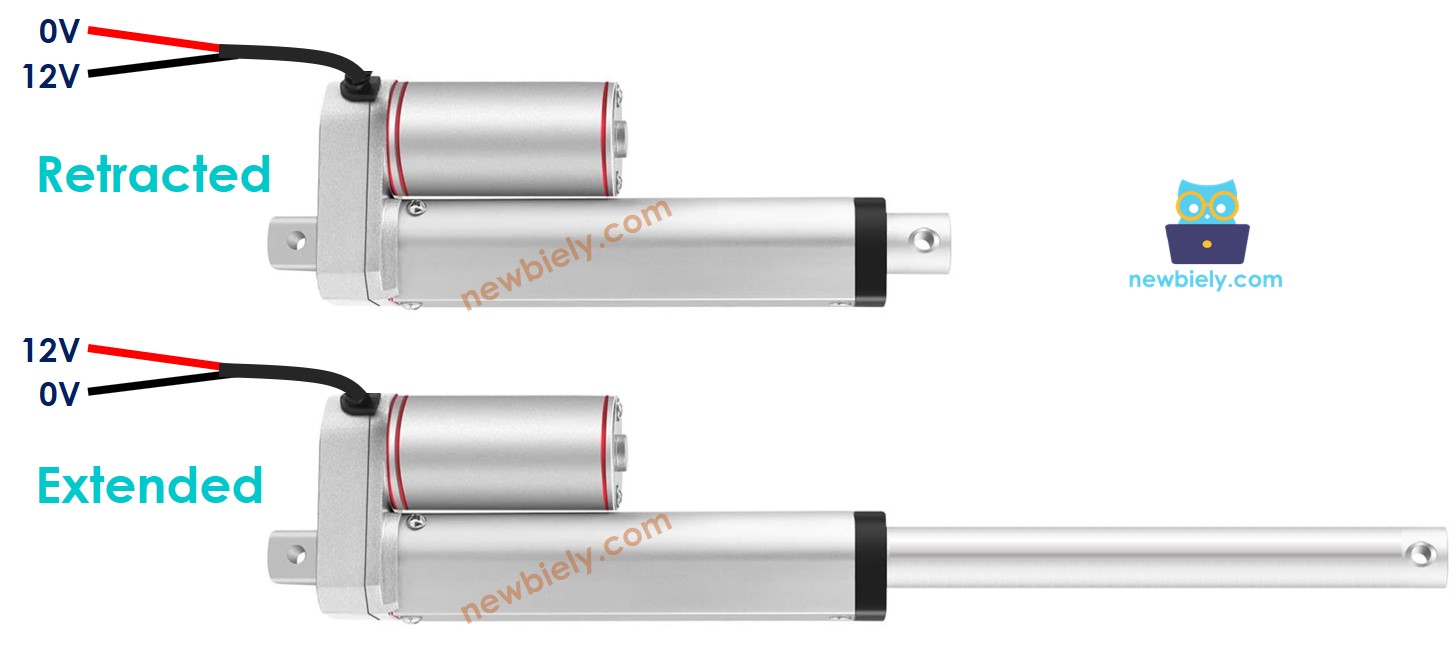
Ao comprar um atuador linear, é importante saber com qual tensão ele opera. Por exemplo, considere um atuador linear que usa 12 volts.
Quando você conecta o atuador linear de 12V a uma fonte de 12V:
- Conecte 12V ao fio positivo e GND ao fio negativo: o atuador linear estende totalmente em alta velocidade até parar no seu limite.
- Conecte 12V ao fio negativo e GND ao fio positivo: o atuador linear retrai totalmente em alta velocidade até parar no seu limite.
Quando você corta a alimentação do atuador ligando os fios positivo e negativo ao terra, o atuador para de se mover para dentro ou para fora.
※ Nota:
Motores DC, servo motores e motores de passo sem engrenagens não conseguem manter a posição quando a energia é desligada e eles estão sustentando uma carga. Já um atuador consegue manter a posição mesmo sem energia quando está sustentando uma carga.
Se usarmos menos de 12V em atuadores lineares, eles ainda funcionam, mas não na velocidade máxima. Isso mostra que mudar a tensão da fonte de alimentação pode ajustar a velocidade do atuador linear. No entanto, controlar a tensão com precisão é difícil, então esse método não é muito usado. Em vez disso, a tensão é mantida constante e a velocidade do atuador linear é controlada com um sinal PWM. Quando o ciclo de trabalho (duty cycle) do PWM é maior, o atuador linear se move mais rápido.
Como Controlar um Atuador Linear com o Arduino Uno R4
Para controlar um atuador linear, normalmente queremos:
- Fazê-lo estender (mover para fora) em velocidade máxima
- Fazê-lo retrair (mover para dentro) em velocidade máxima
- (Opcional) Controlar a velocidade com que ele se move para dentro ou para fora
O Arduino pode enviar sinais de controle, mas esses sinais são fracos demais (baixa tensão e baixa corrente) para mover o atuador diretamente. Por isso precisamos de um driver entre o Arduino e o atuador.
O driver tem duas funções principais:
- Ele reforça (amplifica) o sinal do Arduino para que possa alimentar o atuador.
- Ele inverte o sentido da alimentação (mudando a polaridade) com base em outro sinal do Arduino — isso controla se o atuador estende ou retrai.
※ Nota:
- Você pode usar este guia para qualquer atuador linear. Usamos um atuador linear de 12V como exemplo.
- Ao usar um atuador linear de 5V com um Arduino UNO R4, mesmo que os dois usem 5V, você precisa adicionar um driver. Isso porque o Arduino UNO R4 não consegue fornecer corrente suficiente para o atuador.
Este guia usa o driver L298N, mas existem vários outros chips e módulos, como o L293D, que também podem controlar atuadores lineares.
Sobre o Driver L298N
O driver L298N pode controlar dispositivos como atuadores lineares, motores DC e motores de passo. Neste tutorial, vamos mostrar como usá-lo para controlar um atuador linear.
Pinagem do Driver L298N
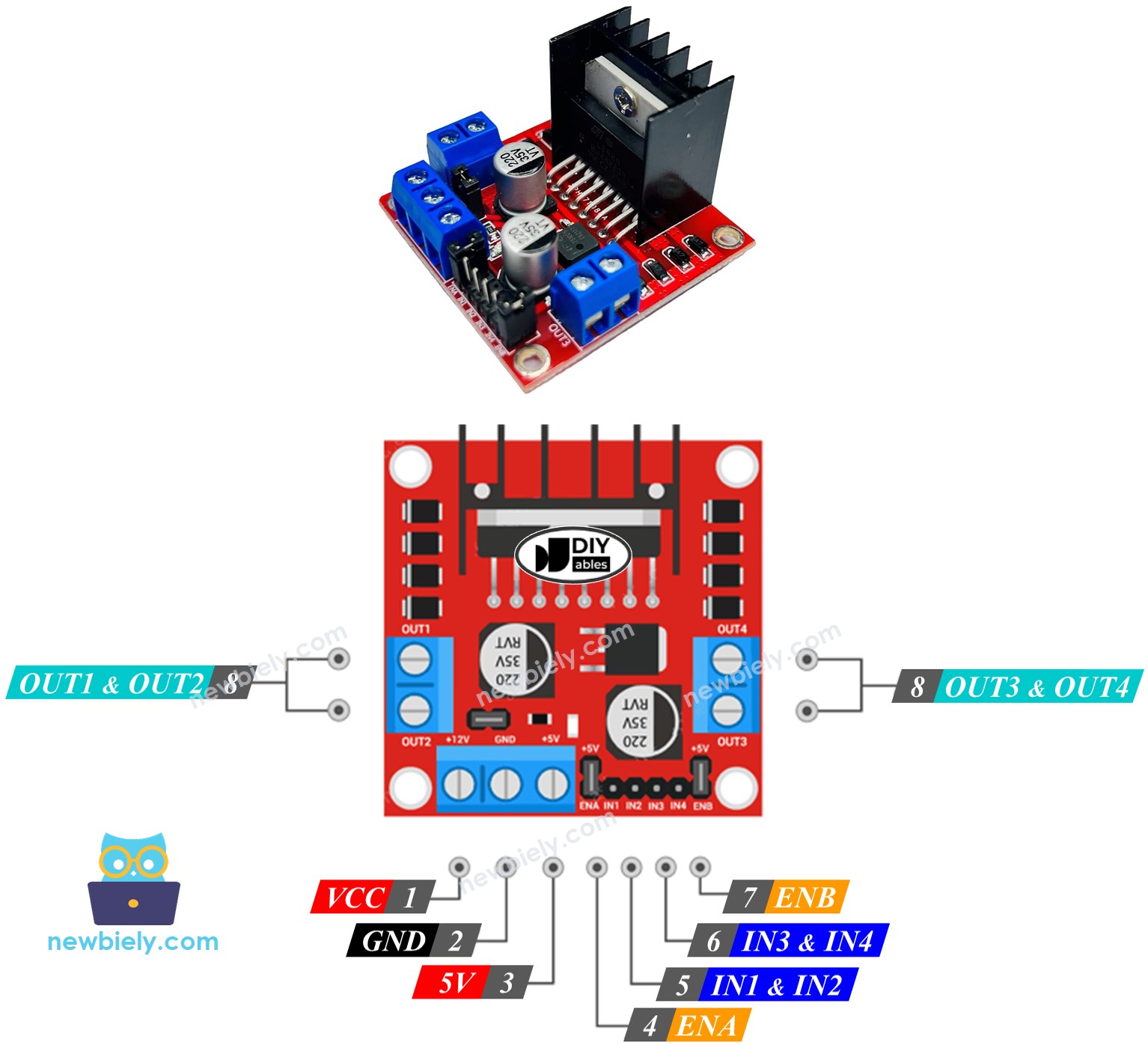
O driver L298N tem dois canais separados, chamados canal A e canal B. Essa estrutura permite que o driver L298N gerencie dois atuadores lineares diferentes de forma independente e simultânea. Suponha que o atuador linear A esteja ligado ao canal A e o atuador linear B ao canal B. O driver L298N tem 13 pinos.
Os pinos comuns aos dois canais:
- Pino VCC: fornece energia ao atuador linear. Aceita de 5 a 35V.
- Pino GND: serve como terra comum e deve ser conectado ao GND (0V).
- Pino 5V: alimenta o módulo L298N. Você pode usar os 5V de um Arduino UNO R4 para isso.
Pinos do canal A:
- Pinos ENA: ajudam a controlar a velocidade com que o atuador linear A se move. Se você desconectar o jumper e ligar este pino a uma entrada PWM, poderá ajustar a velocidade com que ele estende ou retrai.
- Pinos IN1 e IN2: determinam o sentido em que o atuador linear se move. Se um pino está em HIGH e o outro em LOW, o atuador vai estender ou retrair. Se os dois estão em HIGH ou os dois em LOW, o atuador para de se mover.
- Pinos OUT1 e OUT2: são ligados ao atuador linear A.
Pinos do canal B:
- Pinos ENB: esses pinos ajustam a velocidade do atuador linear B. Desconecte o jumper e use uma entrada PWM neste pino para controlar a velocidade com que o atuador linear B estende ou retrai.
- Pinos IN3 e IN4: esses pinos determinam o sentido do movimento de um atuador linear. Se um pino está em HIGH e o outro em LOW, o atuador linear vai estender ou retrair. Se os dois pinos estão em HIGH ou em LOW, o atuador linear vai parar.
- Pinos OUT3 e OUT4: esses pinos são conectados a um atuador linear.
O driver L298N tem dois tipos de alimentação de entrada:
- Uma para o atuador linear (pinos VCC e GND): de 5 a 35V.
- Uma para o funcionamento interno do módulo L298N (pinos 5V e GND): de 5 a 7V.
O driver L298N vem com três jumpers para usos especiais ou diferentes. Para simplificar, retire todos os jumpers do driver L298N.
Podemos gerenciar dois atuadores lineares de forma independente e simultânea usando um Arduino UNO R4 e um driver L298N. Para operar cada atuador linear, precisamos de apenas três pinos do Arduino UNO R4.
※ Nota:
Esta parte do guia mostra como usar o canal A para controlar um atuador linear. Controlar outro atuador linear funciona de maneira parecida.
Como Controlar o Atuador Linear
Vamos aprender a usar o driver L298N para controlar um Atuador Linear.
Diagrama de Ligação
Antes de começar a ligação, retire os três jumpers do módulo L298N.
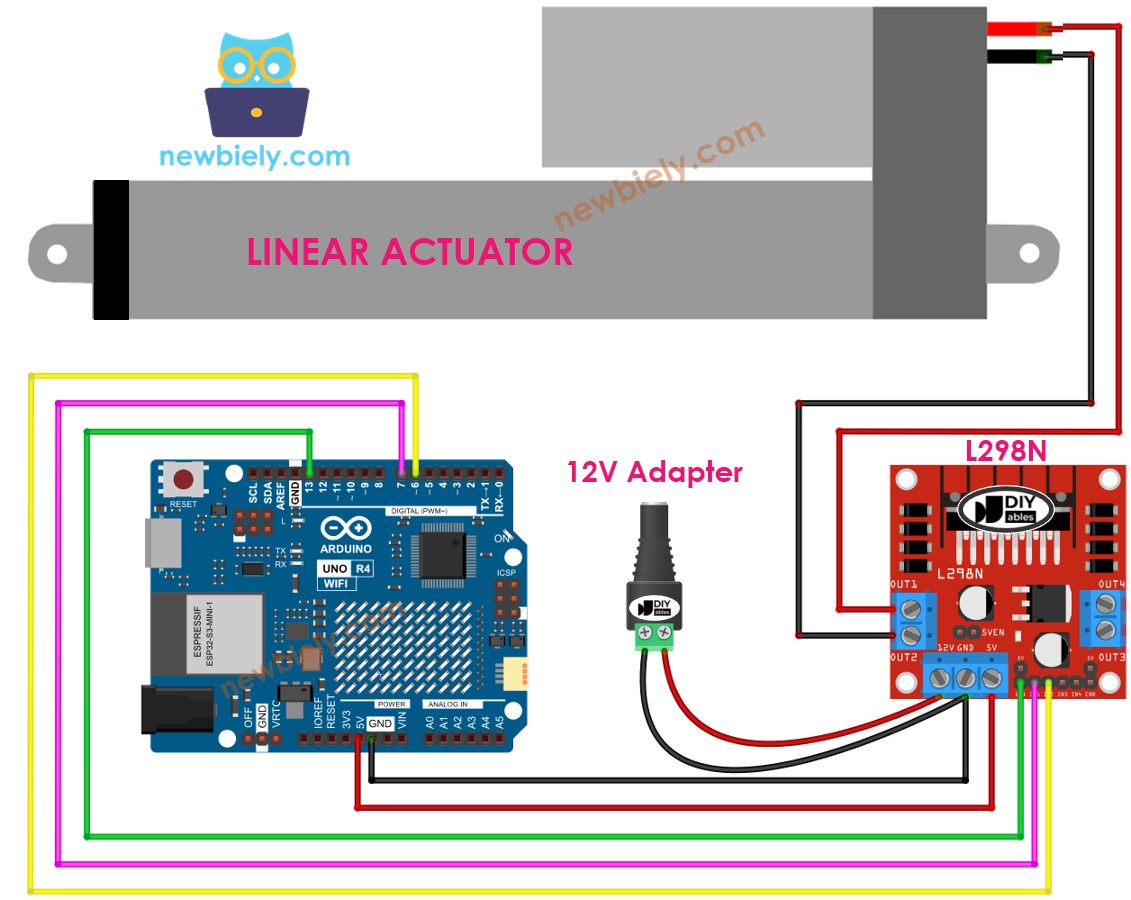
This image is created using Fritzing. Click to enlarge image
Veja A melhor forma de alimentar o Arduino Uno R4 e outros componentes.
Como Fazer o Atuador Linear Estender/Retrair
Você pode controlar o sentido de um Atuador Linear definindo os pinos IN1 e IN2 como HIGH ou LOW. A tabela abaixo mostra como fazer isso para os dois canais.
| Pino IN1 | Pino IN2 | Sentido |
|---|---|---|
| LOW | LOW | O Atuador Linear A para |
| HIGH | HIGH | O Atuador Linear A para |
| HIGH | LOW | O Atuador Linear A estende |
| LOW | HIGH | O Atuador Linear A retrai |
- Alonga o Atuador Linear A
- O atuador linear A retrai.
※ Nota:
Se os pinos OUT1 e OUT2 forem ligados ao atuador linear de forma incorreta, o sentido será invertido. Para corrigir isso, basta trocar as posições dos pinos OUT1 e OUT2 ou mudar os sinais de controle nos pinos IN1 e IN2 no programa.
Como Impedir o Atuador Linear de Estender ou Retrair
O atuador linear para de se mover para fora ou para dentro automaticamente quando chega ao seu ponto máximo ou mínimo. Também podemos configurá-lo para parar antes de chegar a esses pontos.
Existem dois métodos para parar um atuador linear.
- Define a velocidade como zero
- Define os pinos IN1 e IN2 no mesmo nível (LOW ou HIGH).
- Verifique a gramática e a pontuação antes de publicar este documento.
Como Controlar a Velocidade do Atuador Linear pelo Driver L298N
Para ajustar facilmente a velocidade do atuador linear, use um sinal PWM no pino ENA em vez de colocá-lo em HIGH. Veja como fazer:
- Conecte um pino do Arduino UNO R4 ao pino ENA do módulo L298N.
- Use a função analogWrite() para enviar um sinal PWM ao pino ENA. O driver L298N vai reforçar esse sinal para controlar o atuador linear.
A velocidade pode ser qualquer número de 0 a 255. Na velocidade 0, o atuador linear vai parar. Na velocidade 255, ele se move na velocidade máxima.
Código de Exemplo do Arduino UNO R4
Este código executa as seguintes tarefas:
- Mover o atuador para fora o mais rápido possível
- Parar o atuador
- Mover o atuador para dentro o mais rápido possível
- Parar o atuador
Passos Rápidos
Siga estas instruções passo a passo:
- Se esta é a sua primeira vez usando o Arduino Uno R4 WiFi/Minima, consulte o tutorial sobre como configurar o ambiente para o Arduino Uno R4 WiFi/Minima na Arduino IDE.
- Ligue os componentes conforme o diagrama fornecido.
- Conecte a placa Arduino Uno R4 ao seu computador usando um cabo USB.
- Abra a Arduino IDE no seu computador.
- Selecione a placa Arduino Uno R4 apropriada (por exemplo, Arduino Uno R4 WiFi) e a porta COM.
- Retire os três jumpers do módulo L298N.
- Cole o código na Arduino IDE.
- Pressione o botão Upload na Arduino IDE para transferir o código ao Arduino UNO R4.
- Observe o seguinte:
- O atuador linear estende e para ao chegar ao seu limite.
- O atuador linear mantém sua posição por um período de tempo.
- O atuador linear retrai e para ao chegar ao seu limite.
- O atuador linear mantém sua posição por um período de tempo.
- Essa sequência se repete continuamente.
Vídeo
Resumo
Neste tutorial do Arduino UNO R4, você aprendeu a controlar um atuador linear com um driver L298N para automação DIY. Este guia fácil mostrou como fazer o atuador se mover para dentro e para fora, como ligar o driver L298N e como mudar sua velocidade usando programação Arduino. Focado em atuadores lineares sem feedback, este projeto Arduino simples ajuda você a montar sistemas de automação inteligente. Agora você pode usar essas habilidades para criar seus próprios projetos de controle de movimento com o Arduino UNO R4!