
Exemplo de Medidor de Temperatura Bluetooth com Arduino UNO R4 WiFi - Tutorial de Exibição de Temperatura via BLE
Visão Geral
O exemplo de Temperatura Bluetooth oferece um medidor visual de temperatura pelo app DIYables Bluetooth STEM. Feito para o Arduino UNO R4 WiFi usando BLE (Bluetooth Low Energy) para exibir leituras de temperatura no seu smartphone, com faixa e unidade configuráveis. Perfeito para monitoramento de temperatura, estações meteorológicas, projetos de climatização (HVAC) e sensoriamento ambiental.
Nota: O Arduino UNO R4 WiFi só suporta BLE (Bluetooth Low Energy). Ele não suporta Bluetooth Clássico. O app DIYables Bluetooth suporta BLE e Bluetooth Clássico no Android, e BLE no iOS. Como esta placa usa BLE, o app funciona no Android e no iOS.
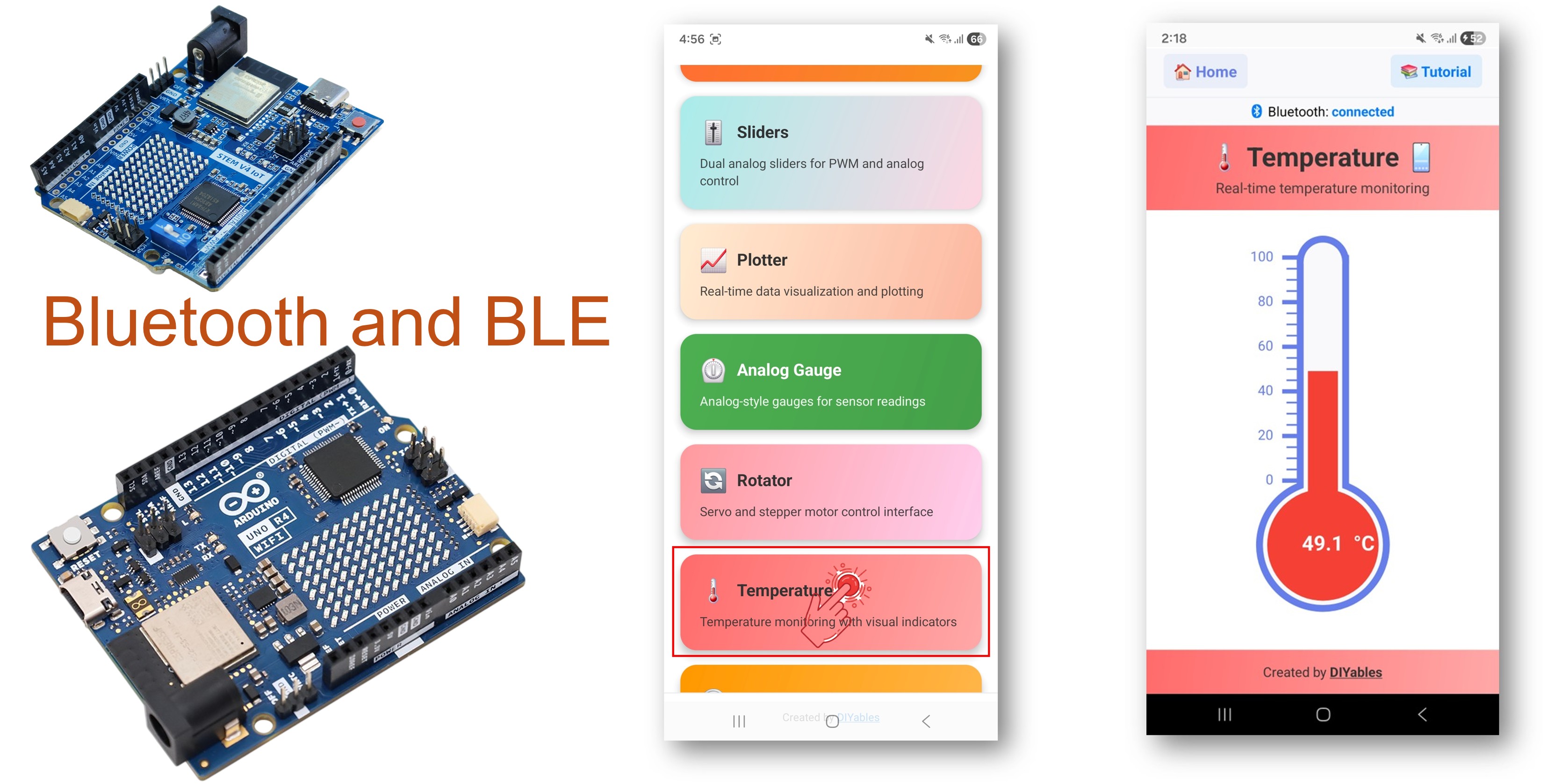
Recursos
- Medidor Visual: um belo medidor de temperatura no smartphone
- Faixa Configurável: defina os valores mínimo e máximo de temperatura
- Unidade Personalizada: exiba °C, °F ou qualquer unidade personalizada
- Atualizações em Tempo Real: envie as mudanças de temperatura em intervalos configuráveis
- Solicitação Sob Demanda: o app pode pedir a temperatura atual
- Funciona no Android e no iOS: o BLE é suportado nas duas plataformas
- Sem Necessidade de Pareamento: o BLE conecta automaticamente, sem pareamento manual
Hardware Necessário
Or you can buy the following kits:
| 1 | × | DIYables STEM V4 IoT Starter Kit (Arduino included) | |
| 1 | × | DIYables STEM V4B IoT Starter Kit (Arduino included) | |
| 1 | × | DIYables Sensor Kit (18 sensors/displays) |
Buy Note: Many DS18B20 sensors available in the market are unreliable. We strongly recommend buying the sensor from the DIYables brand using the link provided above. We tested it, and it worked reliably.

Código Arduino UNO R4 WiFi
Passos Rápidos
Siga estas instruções passo a passo:
- Se esta é a primeira vez que você usa o Arduino UNO R4 WiFi, consulte o guia de primeiros passos do Arduino UNO R4 WiFi.
- Conecte a placa Arduino UNO R4 WiFi ao seu computador usando um cabo USB.
- Abra o Arduino IDE no seu computador.
- Selecione a placa Arduino UNO R4 WiFi e a porta COM apropriada.
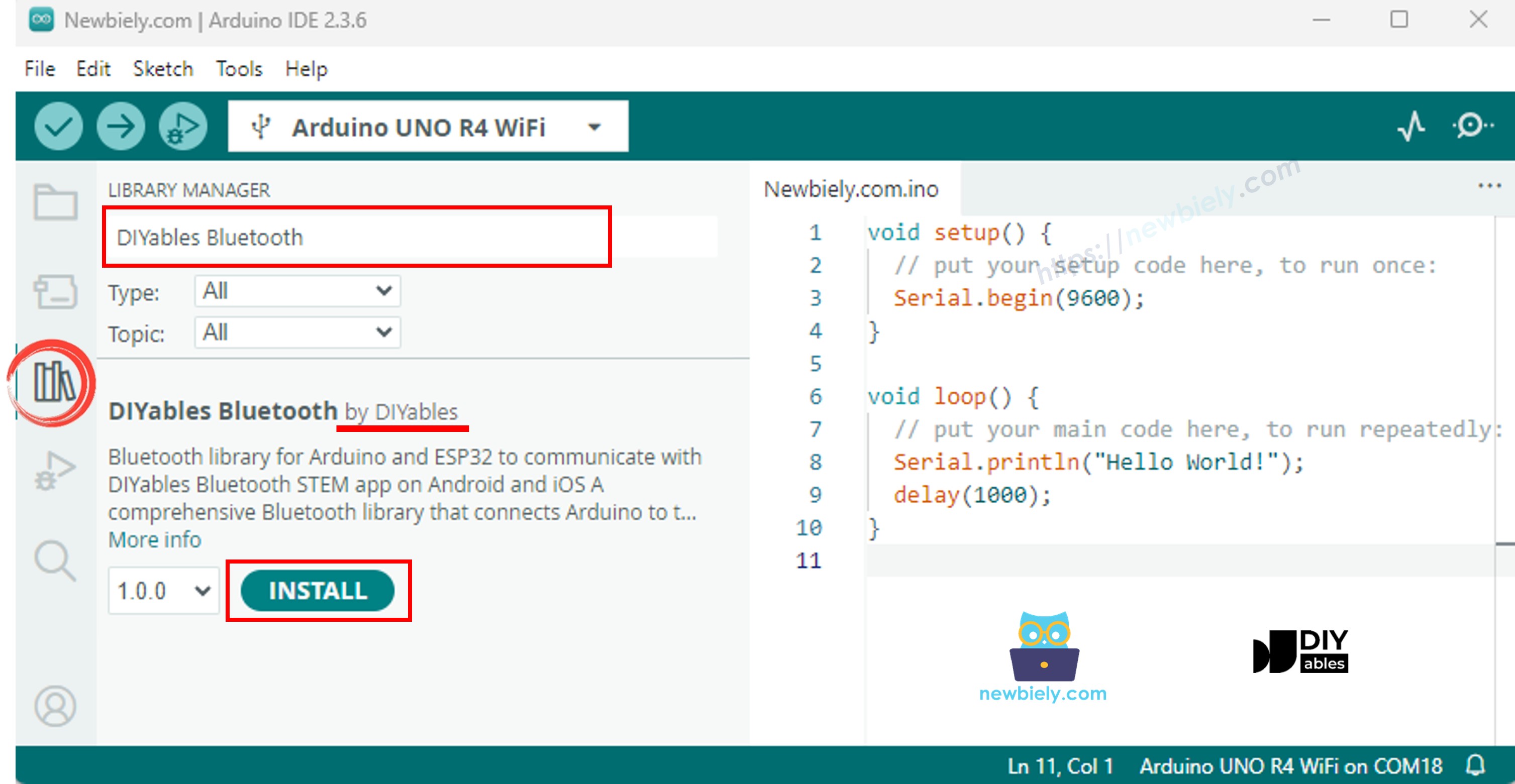
- Vá até o ícone Libraries na barra lateral esquerda do Arduino IDE.
- Pesquise "DIYables Bluetooth" e encontre a biblioteca DIYables Bluetooth, da DIYables
- Clique no botão Install para instalar a biblioteca.
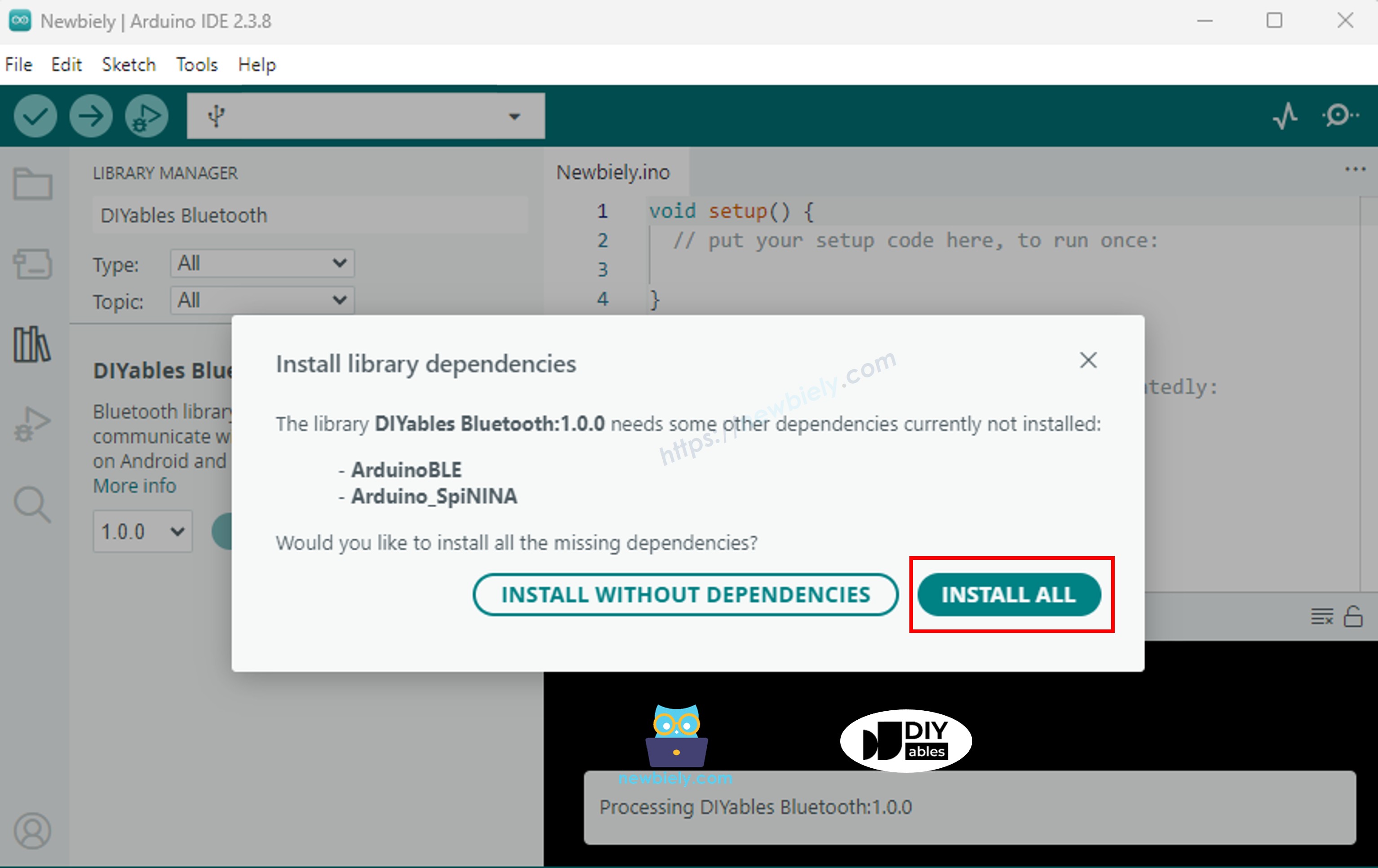
- Será pedido que você instale algumas outras dependências da biblioteca
- Clique no botão Install All para instalar todas as dependências da biblioteca.
Código BLE
- No Arduino IDE, vá em File Examples DIYables Bluetooth ArduinoBLE_Temperature para abrir o exemplo, ou copie o código acima e cole no editor do Arduino IDE
- Clique no botão Upload no Arduino IDE para carregar o código no Arduino UNO R4 WiFi
- Abra o Serial Monitor
- Veja o resultado no Serial Monitor. Ele deve ficar parecido com o abaixo:
App para Celular
Nota: O app DIYables Bluetooth suporta BLE e Bluetooth Clássico no Android, e BLE no iOS. Como o Arduino UNO R4 WiFi usa BLE, o app funciona no Android e no iOS. Não é preciso pareamento manual para o BLE — basta procurar e conectar.
- Abra o app DIYables Bluetooth
- Ao abrir o app pela primeira vez, ele vai pedir permissões. Conceda as seguintes:
- Permissão de Dispositivos por Perto (Android 12+) / permissão de Bluetooth (iOS) - necessária para procurar e conectar dispositivos Bluetooth
- Permissão de Localização (somente Android 11 e anteriores) - exigida por versões mais antigas do Android para procurar dispositivos BLE
- Verifique se o Bluetooth está ligado no seu celular
- Na tela inicial, toque no botão Connect. O app vai procurar dispositivos BLE.
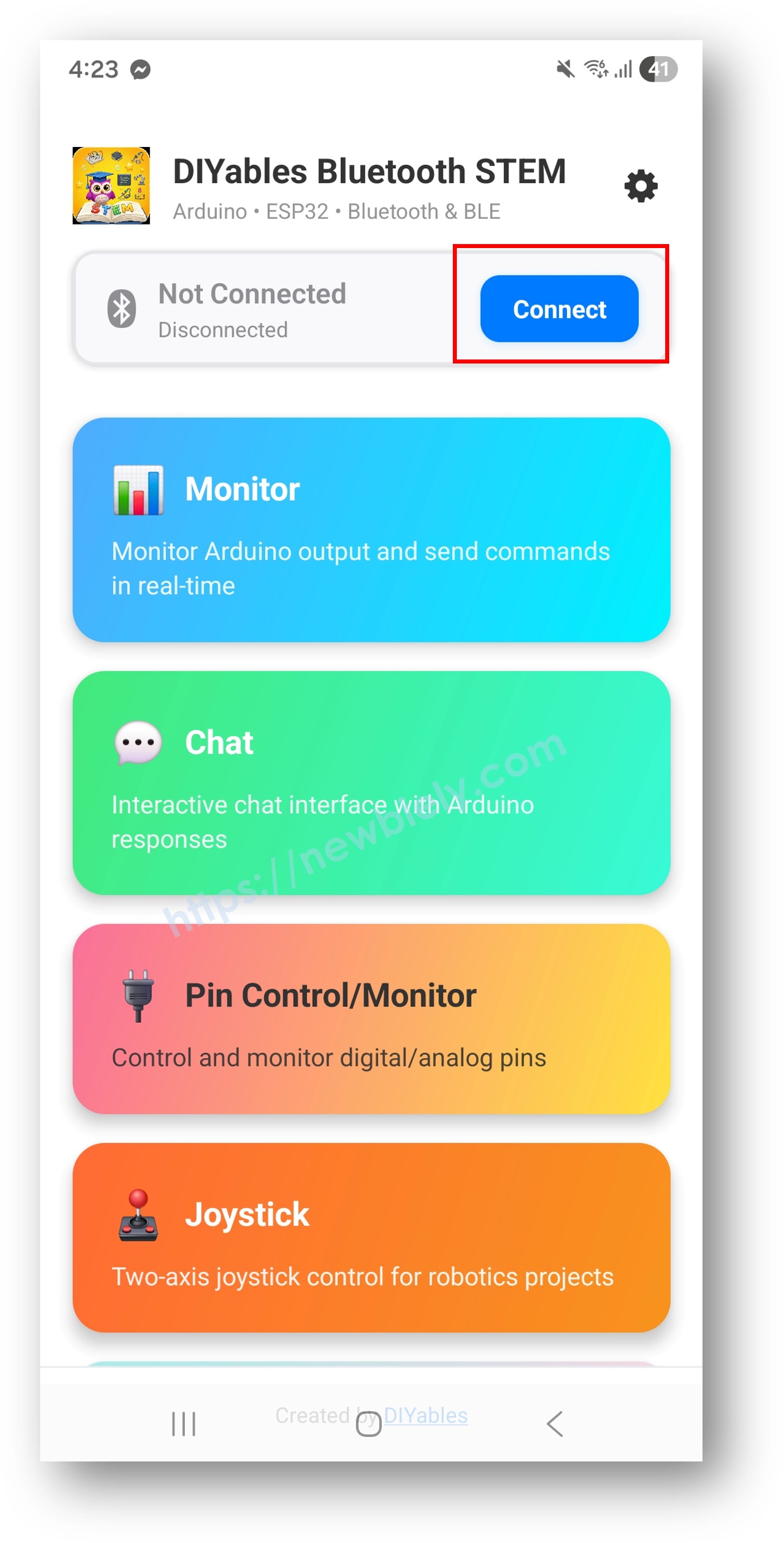
- Encontre e toque em "Arduino_Temp" nos resultados da busca para conectar.
- Depois de conectado, o app volta automaticamente para a tela inicial. Selecione o app Temperature no menu de apps.
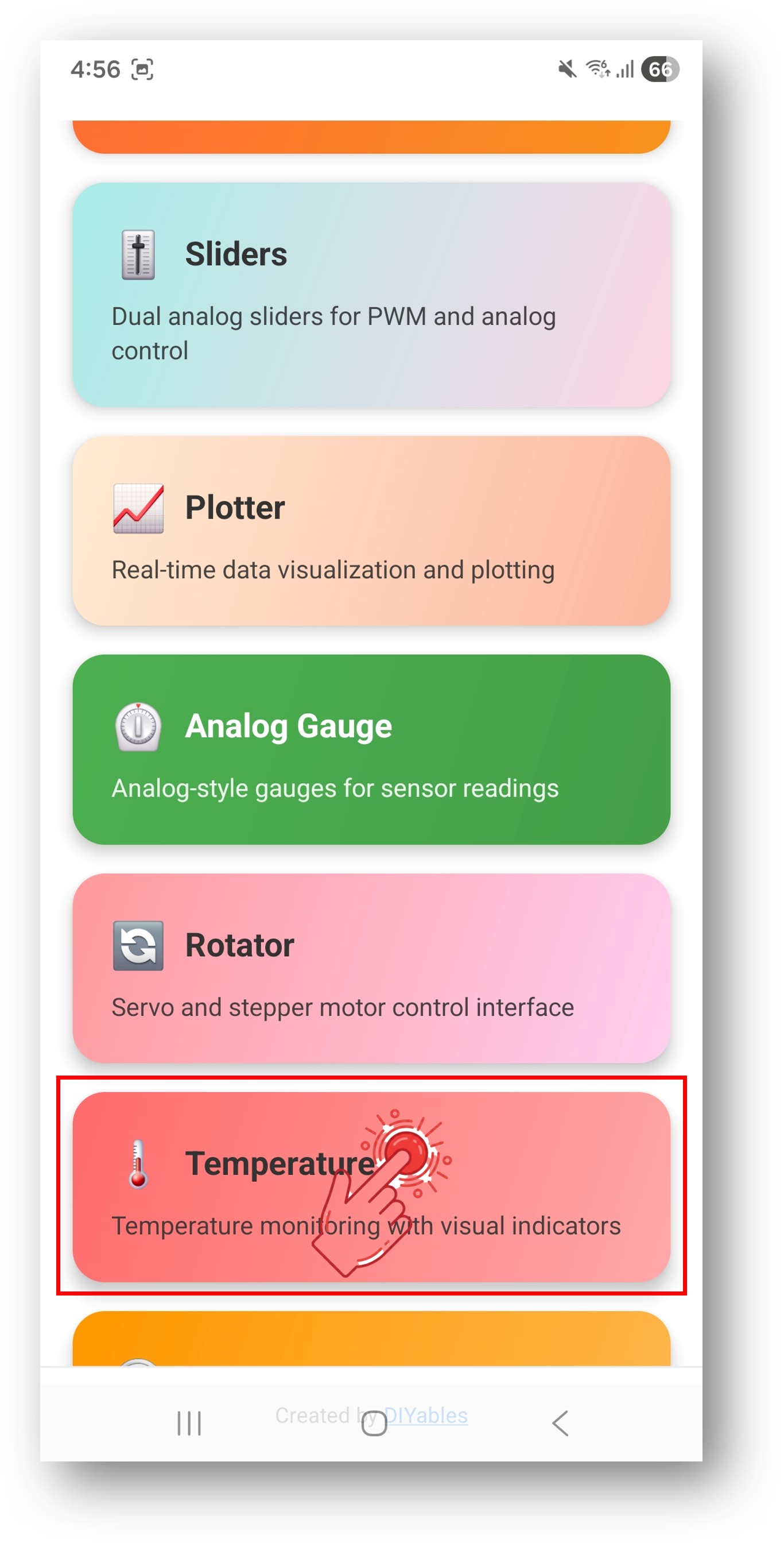
Nota: Você pode tocar no ícone de configurações na tela inicial para ocultar/mostrar apps na tela inicial. Para mais detalhes, veja o Manual do Usuário do DIYables Bluetooth App.
- Você verá um medidor de temperatura exibindo a leitura atual, com a faixa e a unidade configuradas
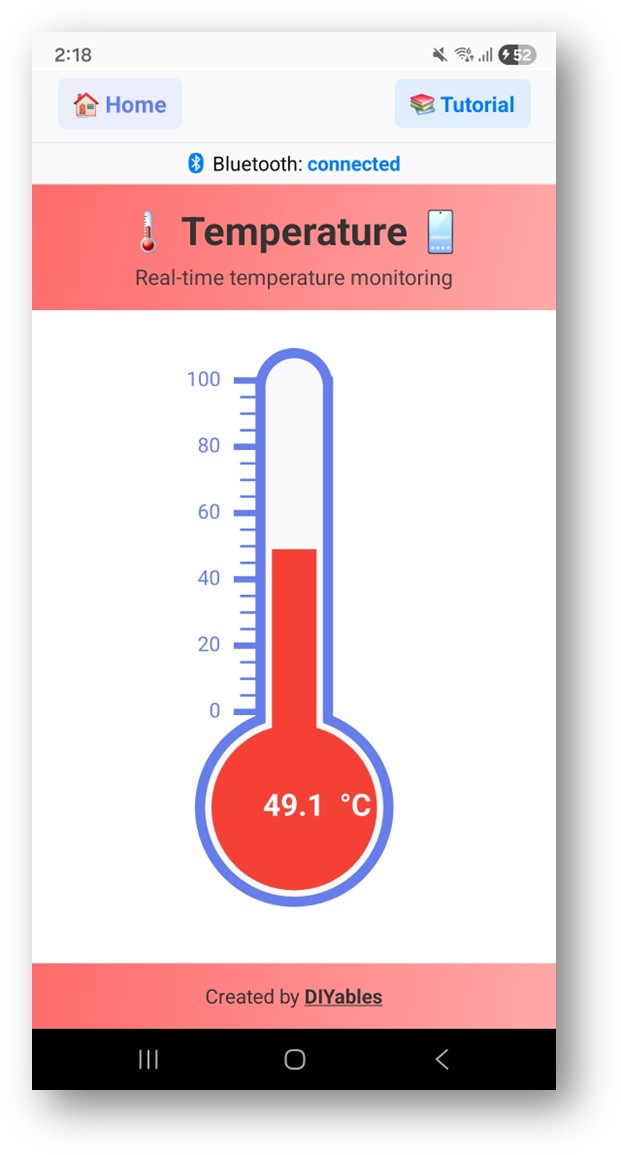
Agora volte ao Serial Monitor no Arduino IDE. Você verá:
Personalização Criativa - Adapte o Código ao Seu Projeto
Configurar a Faixa e a Unidade de Temperatura
Enviar Atualizações de Temperatura
Tratar as Solicitações de Temperatura
Exemplos de Programação
Sensor de Temperatura DS18B20
Sensor DHT22 com Fahrenheit
Solução de Problemas
Problemas Comuns
1. Não consigo encontrar o dispositivo no app
- Verifique se o Arduino UNO R4 WiFi está ligado e se o sketch foi carregado
- Verifique se o Bluetooth do seu celular está ativado
- No Android 11 e anteriores, ative também os serviços de Localização
2. A temperatura não atualiza
- Verifique se send() está sendo chamado no loop
- Confirme a temporização do intervalo de atualização
- Garanta que bluetoothServer.loop() seja chamado
3. A temperatura mostra a faixa errada
- Verifique os valores mín./máx. no construtor
- Confirme que o texto da unidade está correto
- O valor da temperatura precisa estar dentro da faixa configurada
4. A leitura do sensor é NaN
- Confirme as conexões da ligação do sensor
- Verifique a alimentação do sensor
- Adicione uma verificação com isnan() antes de enviar
5. O upload falha ou a placa não é reconhecida
- Instale o pacote de placas Arduino UNO R4 mais recente pelo Board Manager
- Tente outro cabo ou outra porta USB
Ideias de Projetos
- Monitor de temperatura ambiente
- Controlador de clima para estufa
- Termômetro de geladeira/freezer
- Display de estação meteorológica
- Monitor de temperatura de aquário
Próximos Passos
Depois de dominar o exemplo de Temperatura Bluetooth, experimente:
- Bluetooth Analog Gauge - Para exibição em medidor de uso geral
- Bluetooth Plotter - Para registrar a temperatura ao longo do tempo
- Bluetooth Table - Para exibir vários sensores
- Multiple Bluetooth Apps - Combinando a temperatura com outros apps
Suporte
Para ajuda adicional:
- Consulte a documentação de Referência da API
- Visite os tutoriais da DIYables
- Fóruns da comunidade Arduino