
Arduino UNO R4 - Fade LED
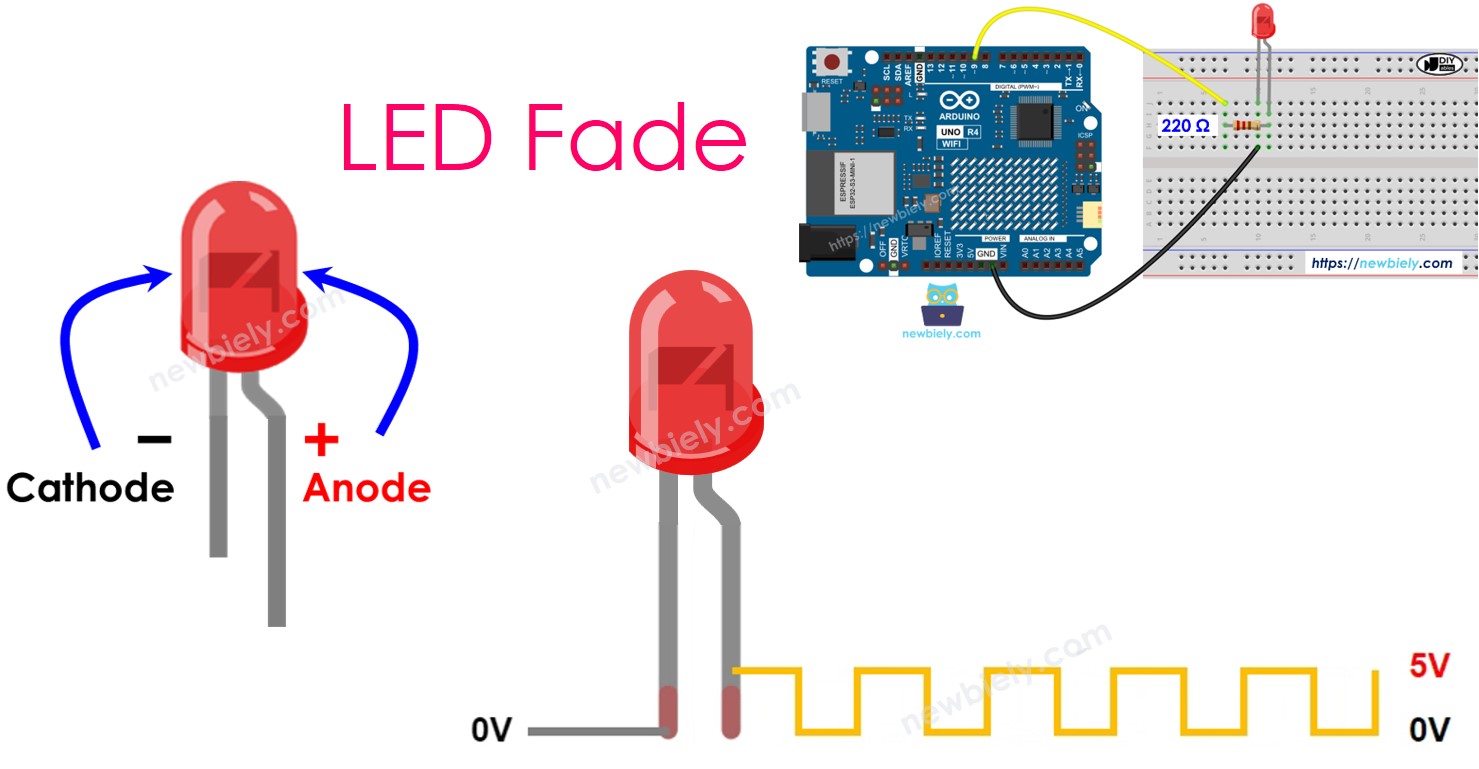
Este tutorial ensina como programar o Arduino UNO R4 para fazer um LED variar o brilho (fade e dim). Em detalhes, vamos aprender:
- O Arduino UNO R4 faz um LED variar o brilho com a função delay().
- O Arduino UNO R4 faz um LED variar o brilho com a função millis().
Hardware Necessário
Or you can buy the following kits:
| 1 | × | DIYables STEM V4 IoT Starter Kit (Arduino included) | |
| 1 | × | DIYables STEM V4B IoT Starter Kit (Arduino included) | |
| 1 | × | DIYables Sensor Kit (18 sensors/displays) |
Buy Note: Use the LED Module for easier wiring. It includes an integrated resistor.

Sobre o LED
Pinagem
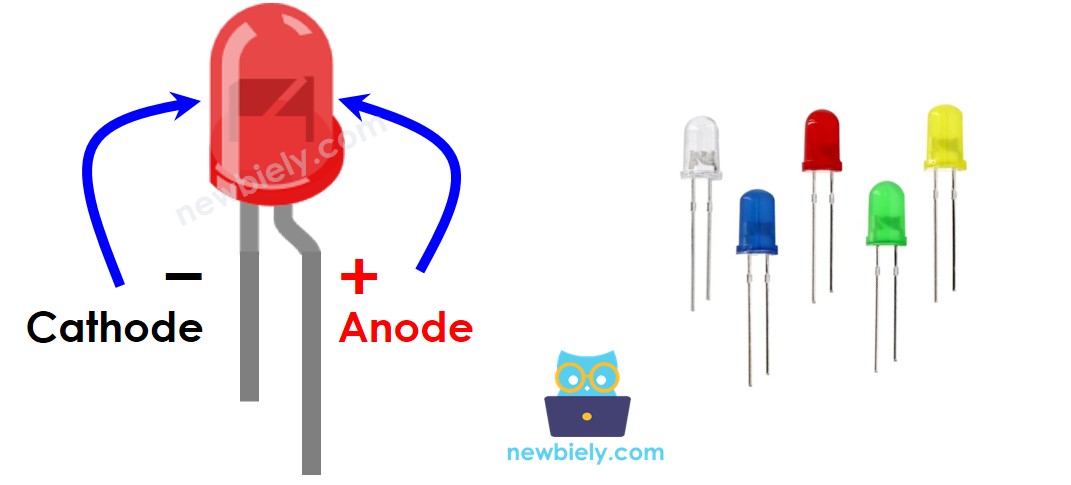
O LED tem dois pinos:
- Pino catodo (-): deve ser conectado ao GND (0V)
- Pino anodo (+): é usado para controlar o estado do LED
Como Funciona
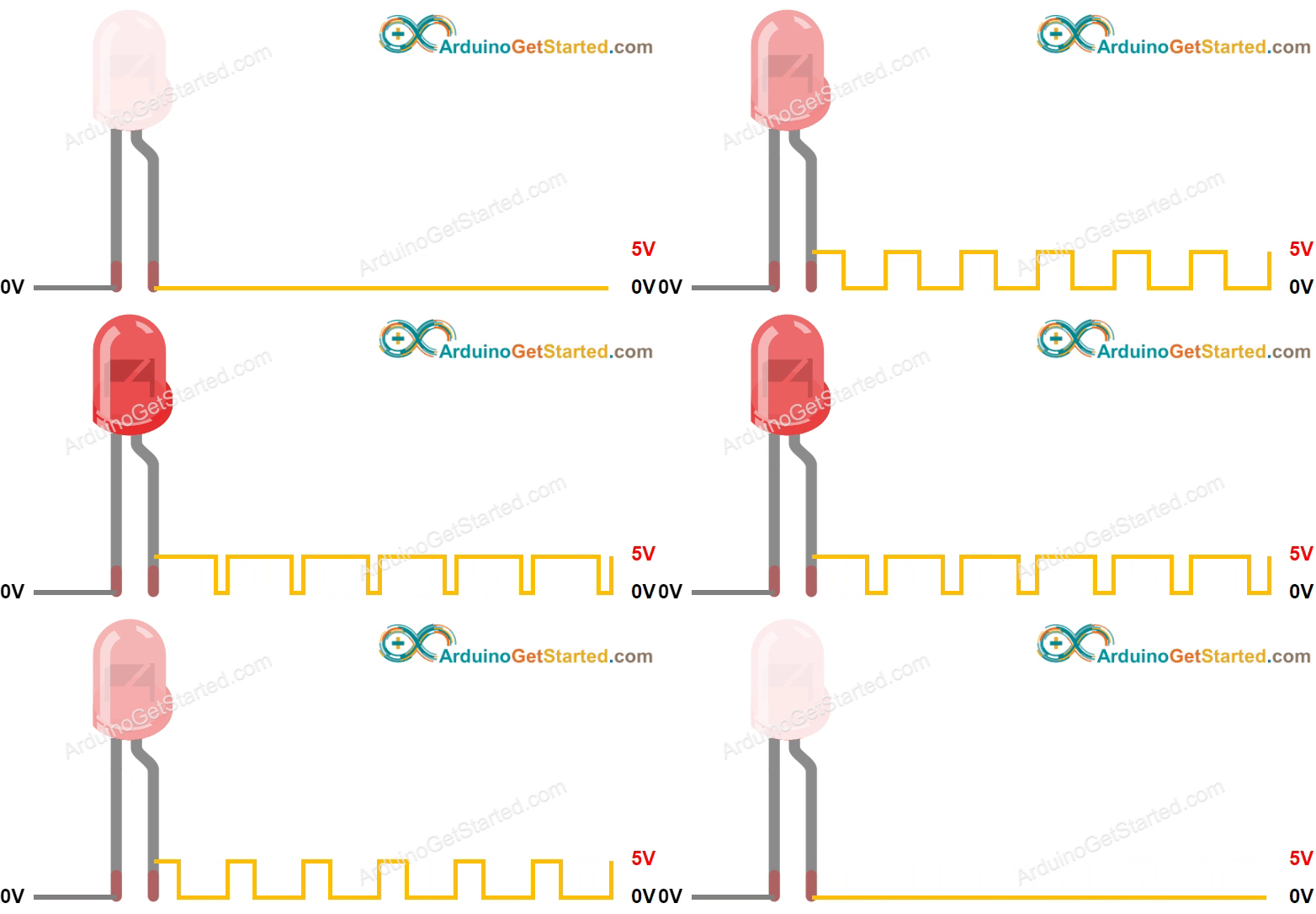
Depois de conectar o lado negativo (catodo) ao terra (GND):
- Se você conectar o terra (GND) ao lado positivo (anodo) do LED, ele desliga.
- Se você conectar a fonte de alimentação (VCC) ao lado positivo (anodo) do LED, ele liga.
- Se você enviar um sinal de Modulação por Largura de Pulso (PWM) ao lado positivo (anodo) do LED, você pode mudar o brilho. O valor do PWM pode ficar entre 0 e 255. Um valor de PWM maior deixa o LED mais brilhante, e um valor menor o deixa mais fraco.
- Se o valor do PWM for 0, é como conectar ao GND, então o LED desliga.
- Se o valor do PWM for 255, é como conectar ao VCC, então o LED fica totalmente ligado.
※ Nota:
Para a maioria dos LEDs, você precisa conectar um resistor entre o terminal positivo (anodo) e a fonte de alimentação (VCC). O valor do resistor varia de acordo com as especificações do LED.
Arduino UNO R4 - fade LED
Podemos fazer um LED variar o brilho (fade/dim) usando alguns dos pinos do Arduino UNO R4 que conseguem gerar um sinal PWM. Primeiro, conecte o pino positivo (+) do LED a um dos pinos do Arduino UNO R4. Depois, conecte o pino negativo (-) do LED ao terra (GND). Em seguida, você pode configurar o pino escolhido do Arduino para produzir um sinal PWM.
Diagrama de Ligação
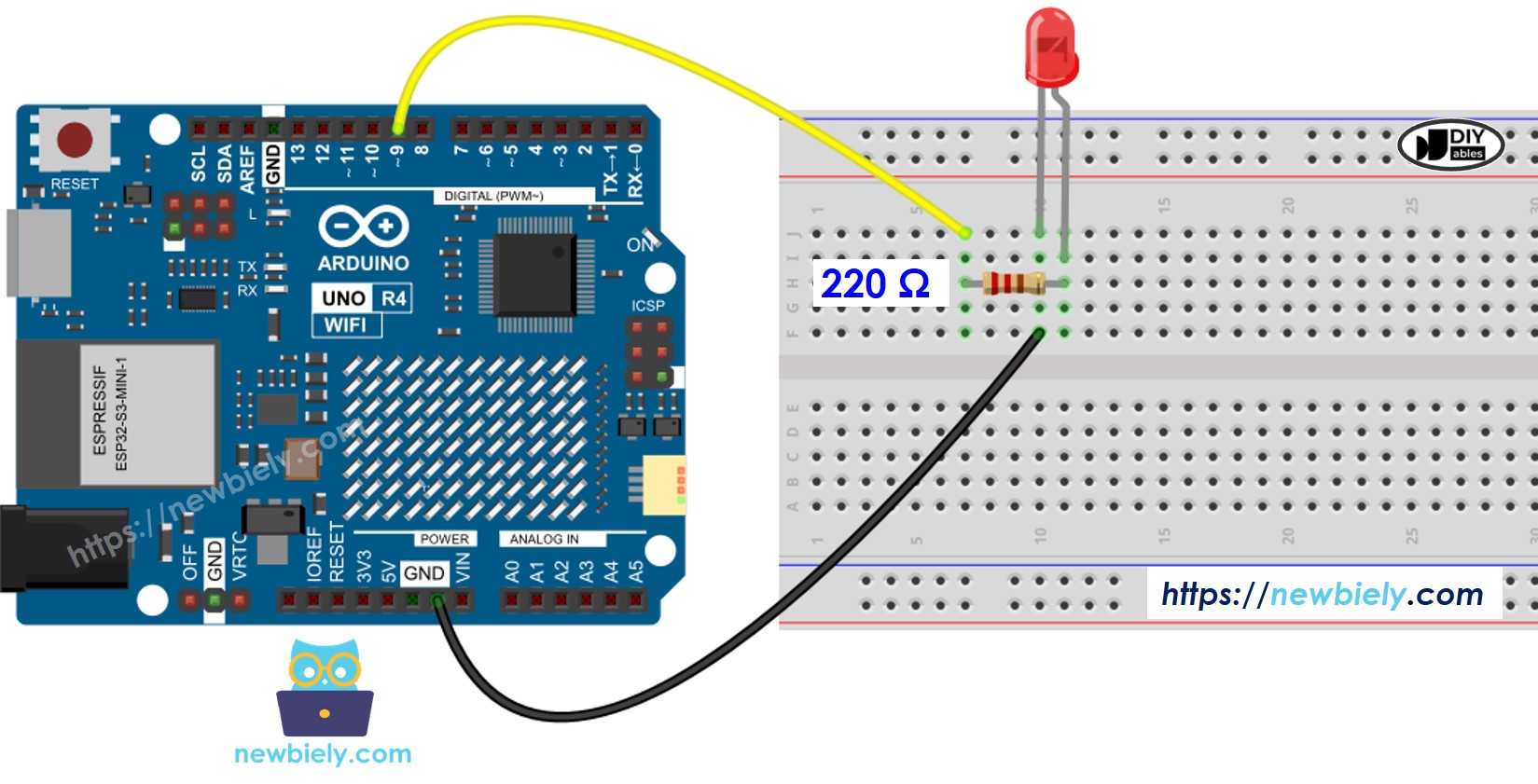
This image is created using Fritzing. Click to enlarge image
Veja A melhor forma de alimentar o Arduino Uno R4 e outros componentes.
Como Programar
- Defina o modo do pino de um Arduino UNO R4 como saída digital usando a função pinMode(). Por exemplo, para o pino 9:
- Ajuste o brilho do LED usando a função analogWrite() para criar o sinal PWM apropriado.
O brilho pode variar de 0 a 255.
Código Arduino UNO R4 - Exemplo Fade da Arduino IDE
Passos Rápidos
Siga estas instruções passo a passo:
- Se esta é a primeira vez que você usa o Arduino Uno R4 WiFi/Minima, consulte o tutorial sobre como configurar o ambiente para o Arduino Uno R4 WiFi/Minima na Arduino IDE.
- Conecte o LED ao Arduino Uno R4 de acordo com o diagrama fornecido.
- Conecte a placa Arduino Uno R4 ao seu computador usando um cabo USB.
- Abra a Arduino IDE no seu computador.
- Selecione a placa Arduino Uno R4 apropriada (por exemplo, Arduino Uno R4 WiFi) e a porta COM.
- Copie o código acima e cole-o na Arduino IDE.
- Clique no botão Upload na Arduino IDE para enviar o código ao Arduino UNO R4.
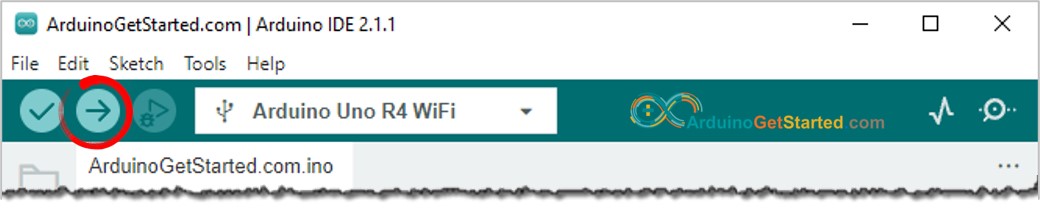
- Observe o brilho do LED.
Explicação do Código
A explicação está nos comentários do código Arduino acima.
※ Nota:
No exemplo acima, usamos uma função chamada delay() para deixar a luz mais brilhante e mais fraca aos poucos. No entanto, usar delay() faz a luz mudar de forma menos suave e impede que as outras partes do programa funcionem enquanto ele espera. Na próxima parte, vamos aprender a fazer a luz mudar de forma suave, sem parar o resto do programa, usando a função millis().