
Arduino UNO R4 - Teclado 1x4
Neste guia, vamos aprender a usar um teclado 1x4 com um Arduino UNO R4. Vamos cobrir:
- Como ligar um teclado 1x4 a um Arduino UNO R4.
- Como configurar um Arduino UNO R4 para detectar as teclas pressionadas em um teclado 1x4.
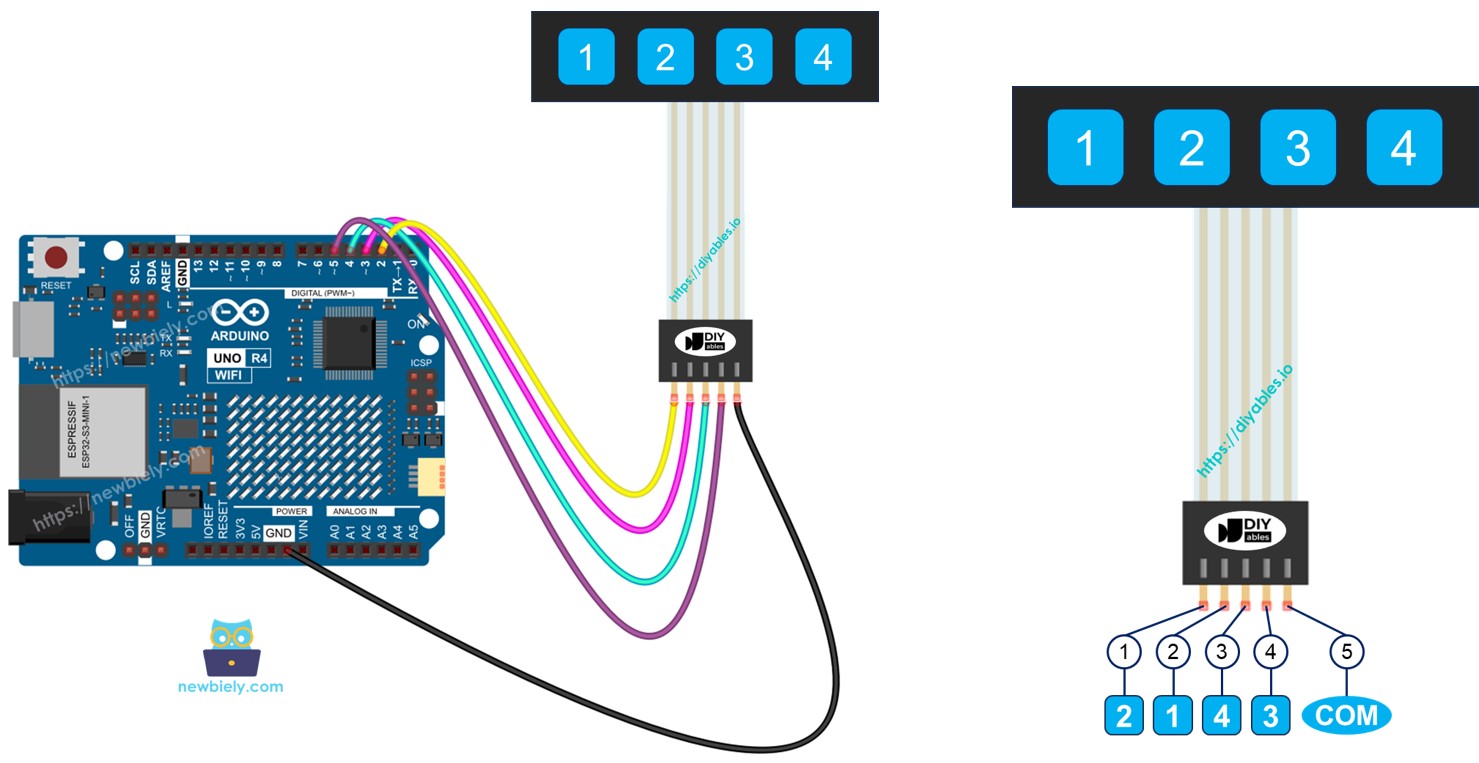
Hardware Necessário
Or you can buy the following kits:
| 1 | × | DIYables STEM V4 IoT Starter Kit (Arduino included) | |
| 1 | × | DIYables STEM V4B IoT Starter Kit (Arduino included) | |
| 1 | × | DIYables Sensor Kit (18 sensors/displays) |

Sobre o Teclado 1x4
Um teclado 1x4 tem quatro botões em uma fileira. Ele é usado para digitar códigos, navegar por menus ou controlar interfaces em diferentes projetos.
Pinagem
O teclado 1x4 tem 5 pinos. Esses pinos não estão organizados na mesma ordem dos rótulos das teclas.
- O pino 1 liga à tecla 2.
- O pino 2 liga à tecla 1.
- O pino 3 liga à tecla 4.
- O pino 4 liga à tecla 3.
- O pino 5 é conectado em comum a todas as teclas.
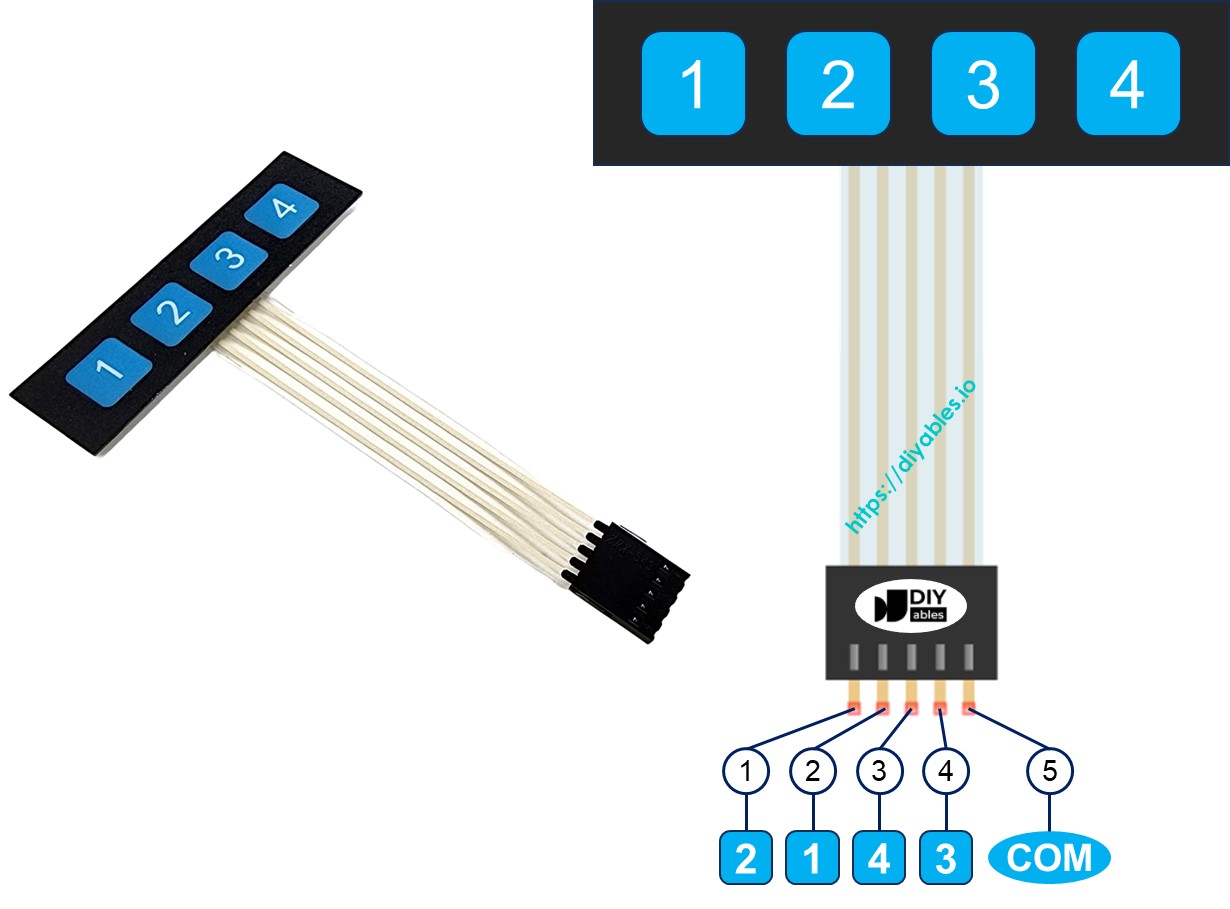
Diagrama de Ligação
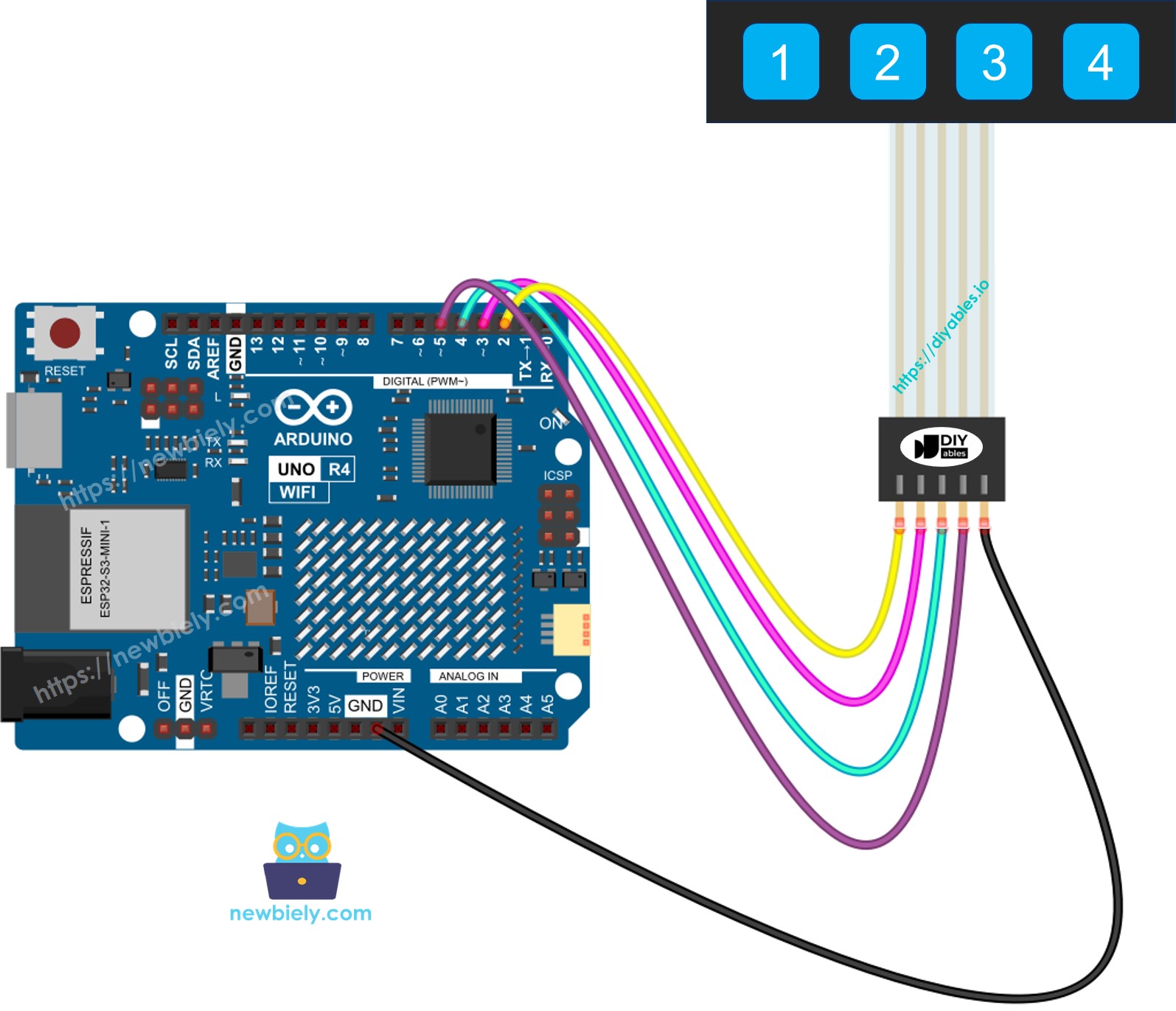
This image is created using Fritzing. Click to enlarge image
Veja A melhor forma de alimentar o Arduino Uno R4 e outros componentes.
Código Arduino UNO R4
Cada tecla do teclado 1x4 funciona como um botão. Podemos usar a função digitalRead() para verificar como cada tecla é pressionada. Mas, como em qualquer botão, enfrentamos o problema do bounce - em que um único toque pode parecer vários toques. Para resolver isso, precisamos fazer o debounce de cada tecla. Fazer o debounce de quatro teclas sem parar outras partes do código pode ser difícil. Felizmente, a biblioteca ezLink facilita isso.
Passos Rápidos
Siga estas instruções passo a passo:
- Se esta é a sua primeira vez usando o Arduino Uno R4 WiFi/Minima, consulte o tutorial sobre como configurar o ambiente para o Arduino Uno R4 WiFi/Minima na Arduino IDE.
- Conecte o Arduino UNO R4 a um teclado 1x4 de acordo com o diagrama fornecido.
- Conecte a placa Arduino Uno R4 ao seu computador usando um cabo USB.
- Abra a Arduino IDE no seu computador.
- Selecione a placa Arduino Uno R4 apropriada (por exemplo, Arduino Uno R4 WiFi) e a porta COM..
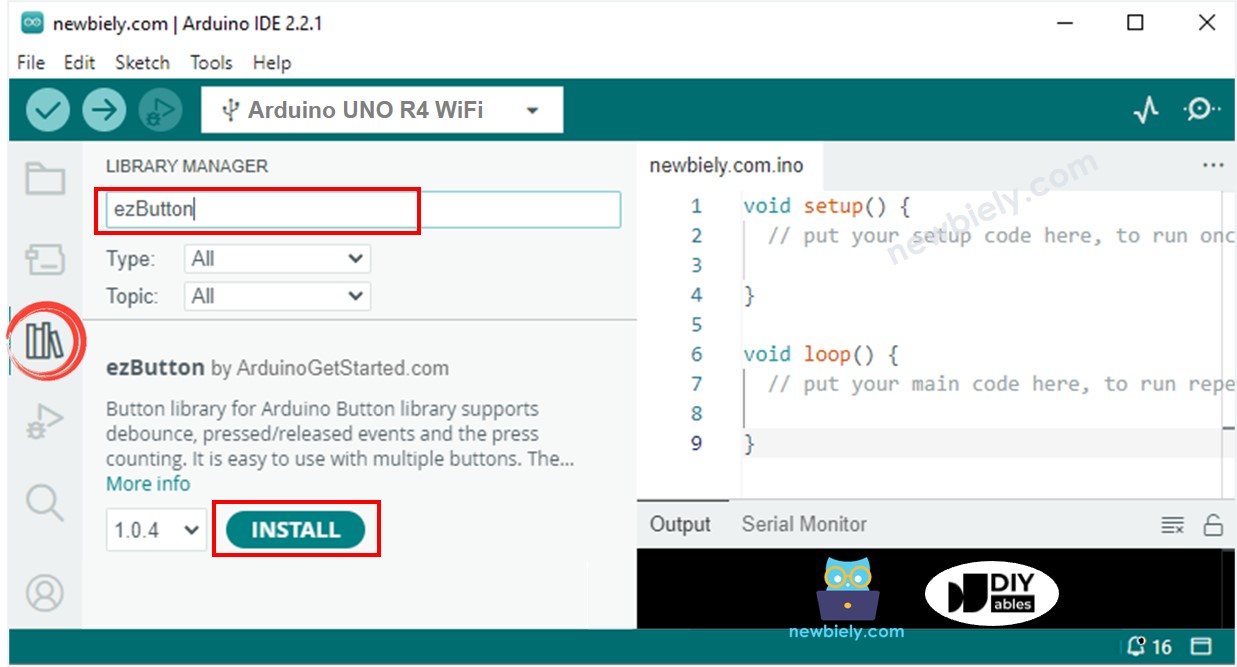
- Clique no ícone Libraries no lado esquerdo da Arduino IDE.
- Digite "ezButton" na caixa de busca e localize a biblioteca de botão fornecida por "ArduinoGetStarted.com".
- Pressione o botão Install para adicionar a biblioteca ezButton.
- Copie o código e abra-o usando a Arduino IDE
- Clique no botão Upload na Arduino IDE para enviar o código ao Arduino UNO R4
- Abra o Serial Monitor
- Pressione cada tecla do teclado 1x4
- Confira os resultados no Serial Monitor