
Arduino UNO R4 - Sensor de Temperatura LM35
Este tutorial ensina você a usar o Arduino Uno R4 com o sensor de temperatura LM35. Em detalhes, vamos aprender:
- Como conectar o Arduino Uno R4 ao sensor de temperatura LM35.
- Como programar o Arduino Uno R4 para ler a temperatura do sensor LM35.
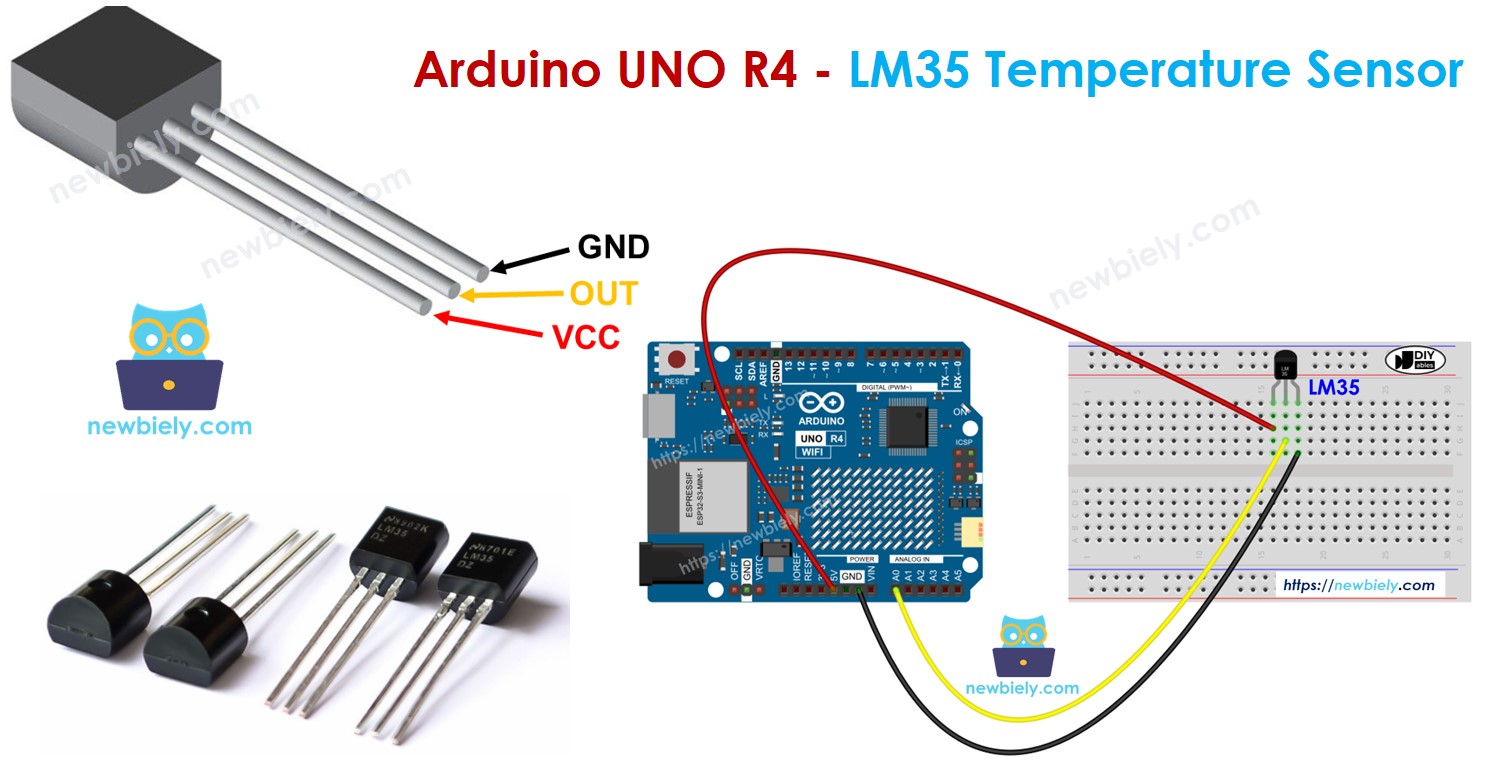
Hardware Necessário
Or you can buy the following kits:
| 1 | × | DIYables STEM V4 IoT Starter Kit (Arduino included) | |
| 1 | × | DIYables STEM V4B IoT Starter Kit (Arduino included) | |
| 1 | × | DIYables Sensor Kit (18 sensors/displays) |
Divulgação: Alguns dos links desta seção são links de afiliado da Amazon. Podemos receber uma comissão pelas compras feitas por meio desses links, sem custo adicional para você. Agradecemos o seu apoio.

Sobre o Sensor de Temperatura LM35
Pinagem
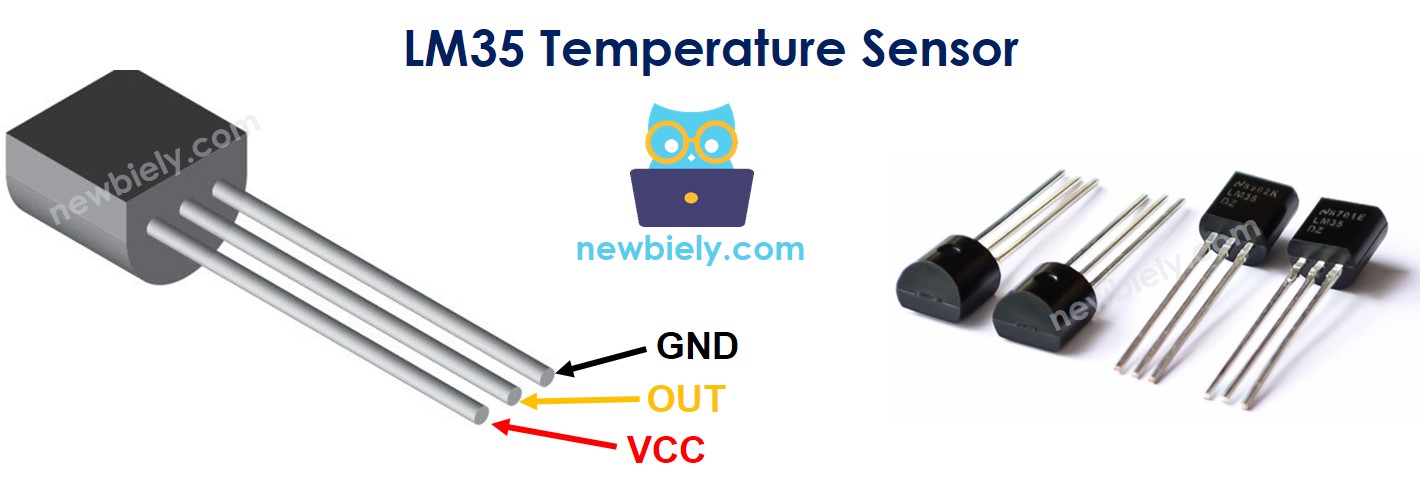
O sensor de temperatura LM35 tem três pinos.
- Pino GND: conecte ao GND (0V)
- Pino VCC: conecte ao VCC (5V)
- Pino OUT: é o pino de sinal. Ele envia uma tensão relacionada à temperatura. Conecte-o a um pino analógico do Arduino UNO R4.
Como Funciona
O LM35 fornece uma tensão que aumenta com a temperatura. Cada grau Centígrado faz a saída subir 10 milivolts (mV). Para encontrar a temperatura, divida a tensão por 10.
Diagrama de Ligação
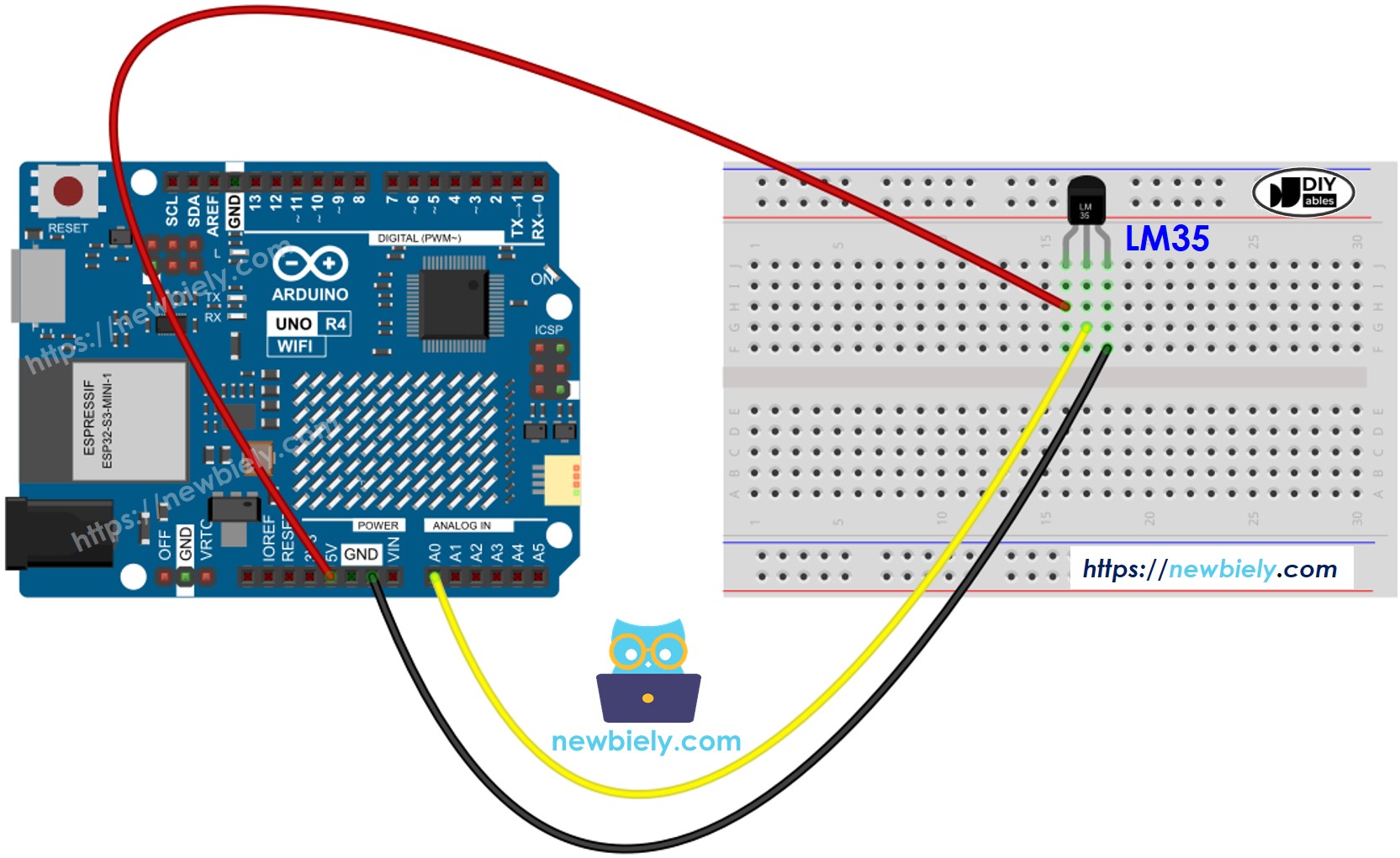
This image is created using Fritzing. Click to enlarge image
Veja A melhor forma de alimentar o Arduino Uno R4 e outros componentes.
Como Programar o Sensor de Temperatura LM35
- Use a função analogRead() para obter o valor ADC do sensor de temperatura.
int adcVal = analogRead(PIN_LM35);
- Converta o valor ADC em tensão, medida em milivolts.
float milliVolt = adcVal * (ADC_VREF_mV / ADC_RESOLUTION);
- Converta a tensão em temperatura Celsius.
float tempC = milliVolt / 10;
- Converta Celsius em Fahrenheit, se precisar.
float tempF = tempC * 9 / 5 + 32;
Código Arduino UNO R4
/*
* Este código de Arduino UNO R4 foi desenvolvido por pt.newbiely.com
* Este código de Arduino UNO R4 é disponibilizado ao público sem nenhuma restrição.
* Para tutoriais completos e diagramas de ligação, visite:
* https://pt.newbiely.com/tutorials/arduino-uno-r4/arduino-uno-r4-lm35-temperature-sensor
*/
#define ADC_VREF_mV 5000.0 // in millivolt
#define ADC_RESOLUTION 1024.0
#define PIN_LM35 A0
void setup() {
Serial.begin(9600);
}
void loop() {
// get the ADC value from the temperature sensor
int adcVal = analogRead(PIN_LM35);
// convert the ADC value to voltage in millivolt
float milliVolt = adcVal * (ADC_VREF_mV / ADC_RESOLUTION);
// convert the voltage to the temperature in Celsius
float tempC = milliVolt / 10;
// convert the Celsius to Fahrenheit
float tempF = tempC * 9 / 5 + 32;
// print the temperature in the Serial Monitor:
Serial.print("Temperature: ");
Serial.print(tempC); // print the temperature in Celsius
Serial.print("°C");
Serial.print(" = "); // separator between Celsius and Fahrenheit
Serial.print(tempF); // print the temperature in Fahrenheit
Serial.println("°F");
delay(1000);
}
Passos Rápidos
Siga estas instruções passo a passo:
- Se esta é a primeira vez que você usa o Arduino Uno R4 WiFi/Minima, consulte o tutorial sobre como configurar o ambiente para o Arduino Uno R4 WiFi/Minima na Arduino IDE.
- Conecte o Arduino Uno R4 ao sensor LM35 de acordo com o diagrama fornecido.
- Conecte a placa Arduino Uno R4 ao seu computador usando um cabo USB.
- Abra a Arduino IDE no seu computador.
- Selecione a placa Arduino Uno R4 apropriada (por exemplo, Arduino Uno R4 WiFi) e a porta COM.
- Copie o código acima e abra-o na Arduino IDE.
- Clique no botão Upload na Arduino IDE para transferir o código para o Arduino UNO R4.
- Segure o sensor na mão.
- Confira os resultados no Serial Monitor.
8
Serial.println("Hello World!");
Message (Enter to send message to 'Arduino Uno R4 WiFi' on 'COM15')
New Line
9600 baud
Temperature: 26.31°C = 79.36°F
Temperature: 26.44°C = 79.59°F
Temperature: 26.50°C = 79.70°F
Temperature: 26.56°C = 79.81°F
Temperature: 27.06°C = 80.71°F
Temperature: 27.75°C = 81.95°F
Temperature: 28.37°C = 83.07°F
Temperature: 29.00°C = 84.20°F
Temperature: 29.56°C = 85.21°F
Temperature: 30.00°C = 86.00°F
Temperature: 30.31°C = 86.56°F
Temperature: 30.62°C = 87.12°F
Temperature: 30.87°C = 87.57°F