
Arduino UNO R4 - DHT11 - LCD
Vamos aprender a programar o Arduino UNO R4 para ler a temperatura e a umidade do módulo DHT11 e mostrá-las em um display LCD I2C.
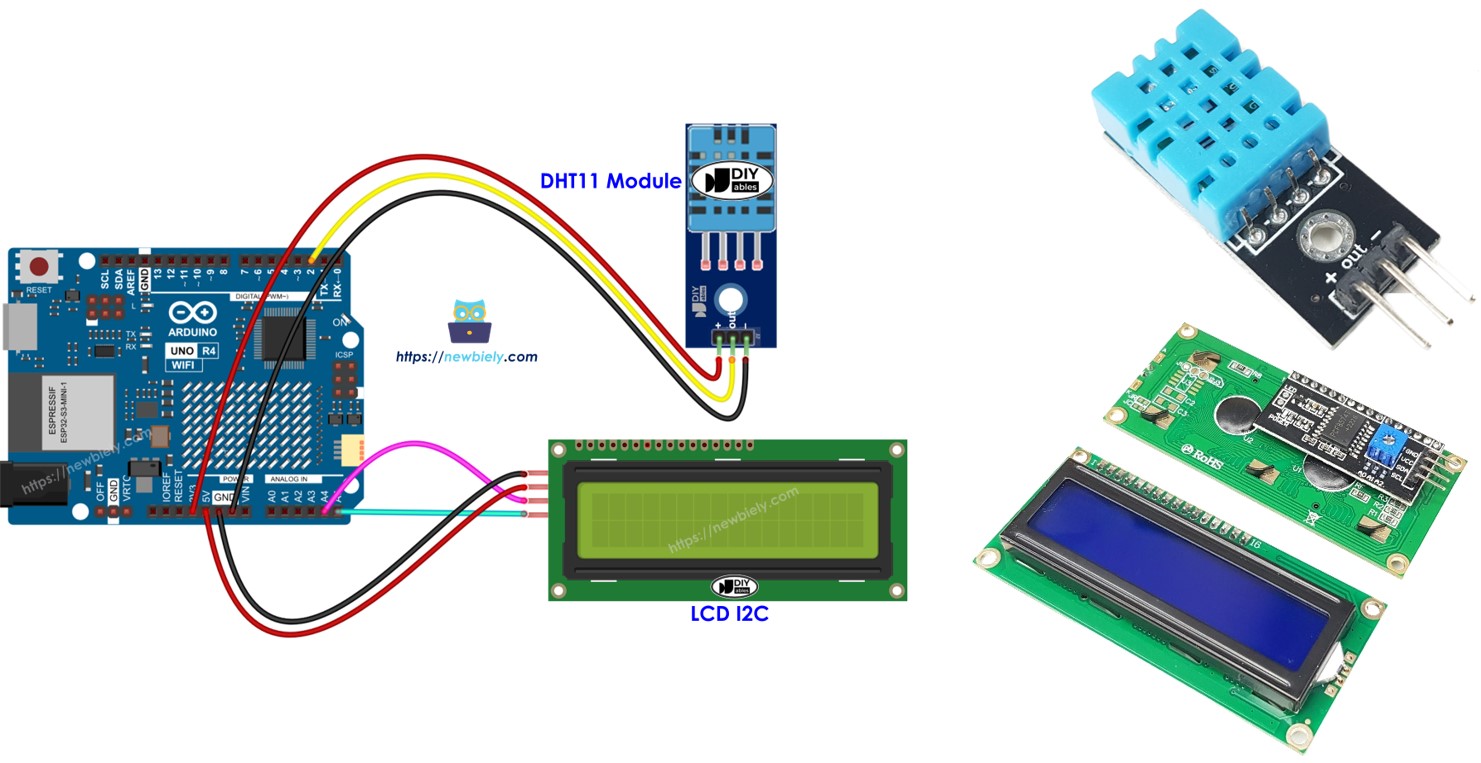
Hardware Necessário
Or you can buy the following kits:
| 1 | × | DIYables STEM V4 IoT Starter Kit (Arduino included) | |
| 1 | × | DIYables STEM V4B IoT Starter Kit (Arduino included) | |
| 1 | × | DIYables Sensor Kit (18 sensors/displays) |
Buy Note: Alternatively, you can assemble the LCD I2C display using LCD 1602 Display and PCF8574 I2C Adapter Module.

Sobre o DHT11 e o LCD
Saiba mais sobre o sensor DHT11 e o LCD, incluindo a pinagem, as funções e a programação, nestes tutoriais:
Diagrama de Ligação
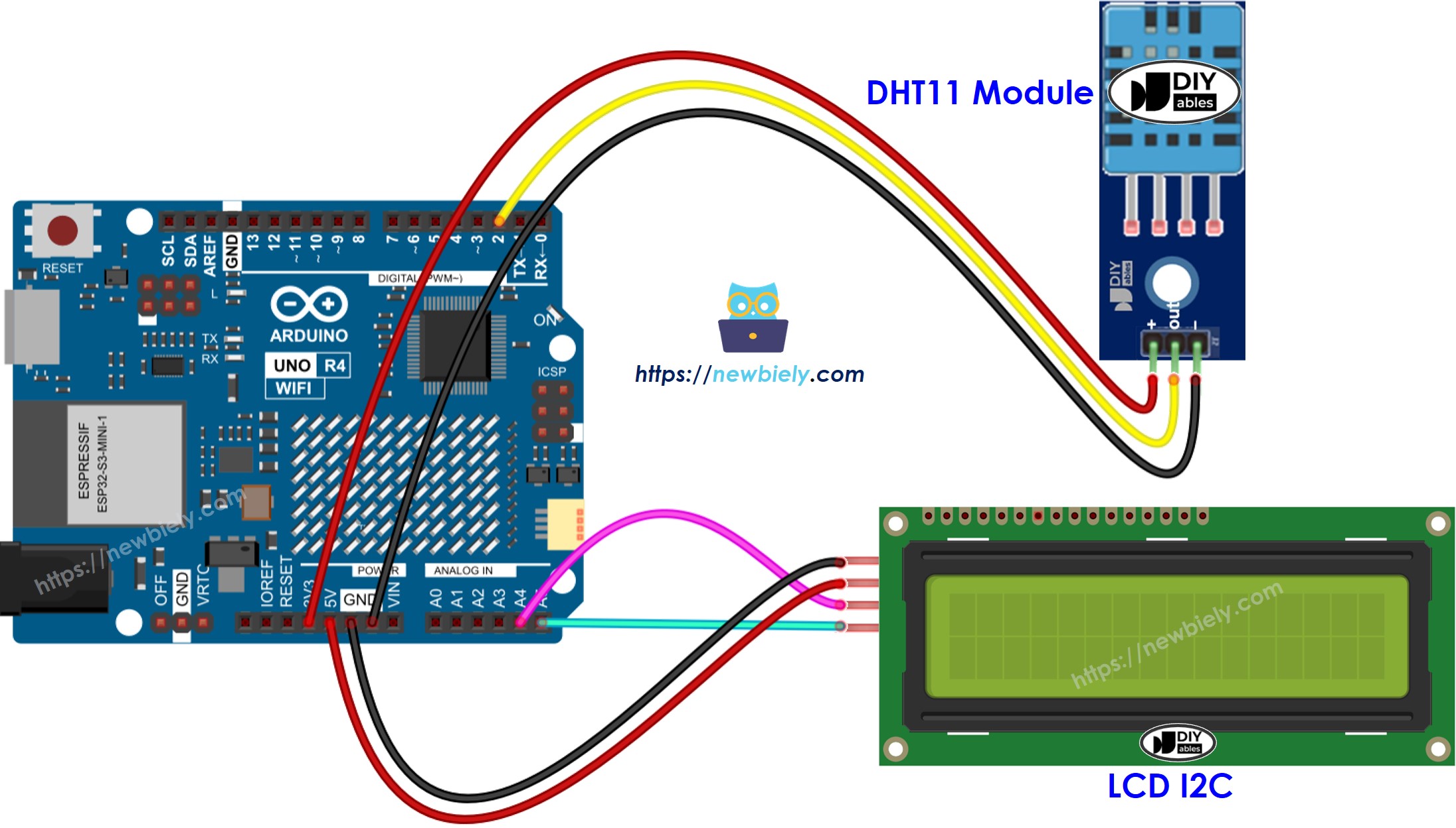
This image is created using Fritzing. Click to enlarge image
Veja A melhor forma de alimentar o Arduino Uno R4 e outros componentes.
Código Arduino UNO R4 - Sensor DHT11 - LCD I2C
※ Nota:
O endereço do LCD I2C pode variar de acordo com o fabricante. No nosso código, usamos o endereço 0x27, conforme especificado pelo fabricante DIYables.
Passos Rápidos
Siga estas instruções passo a passo:
- Se esta é a primeira vez que você usa o Arduino Uno R4 WiFi/Minima, consulte o tutorial sobre como configurar o ambiente para o Arduino Uno R4 WiFi/Minima na Arduino IDE.
- Conecte o Arduino Uno R4 ao módulo DHT11 e ao LCD I2C de acordo com o diagrama fornecido.
- Conecte a placa Arduino Uno R4 ao seu computador usando um cabo USB.
- Abra a Arduino IDE no seu computador.
- Selecione a placa Arduino Uno R4 apropriada (por exemplo, Arduino Uno R4 WiFi) e a porta COM.
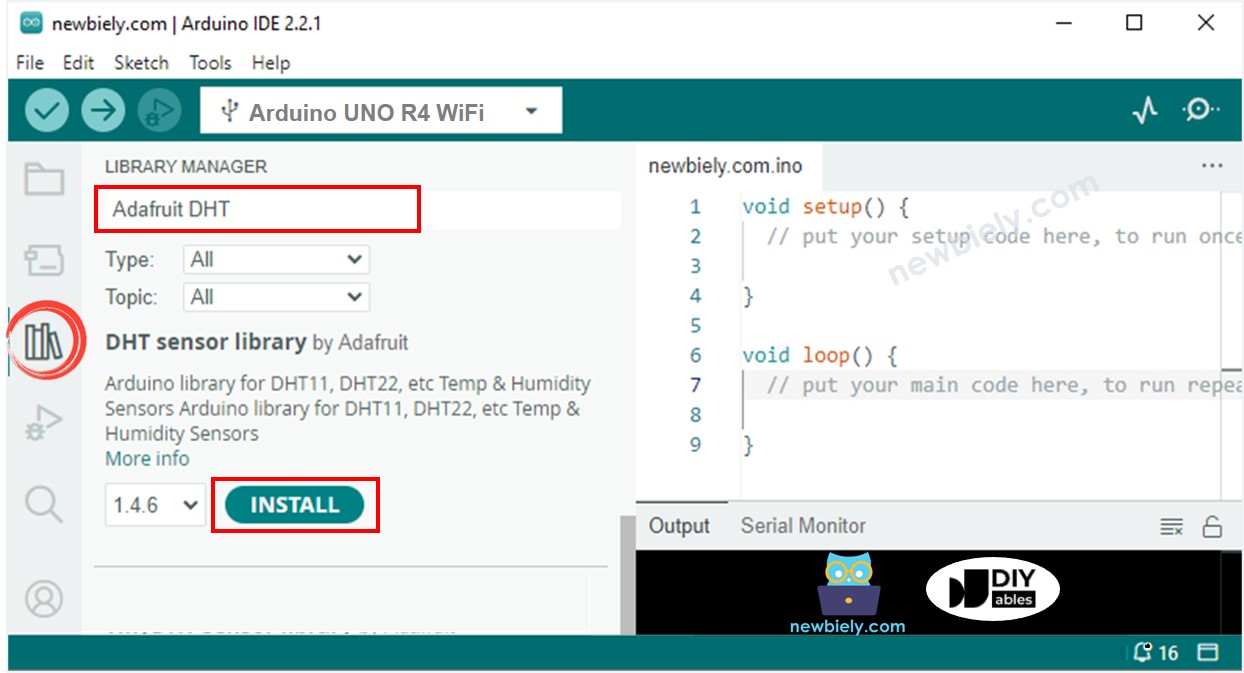
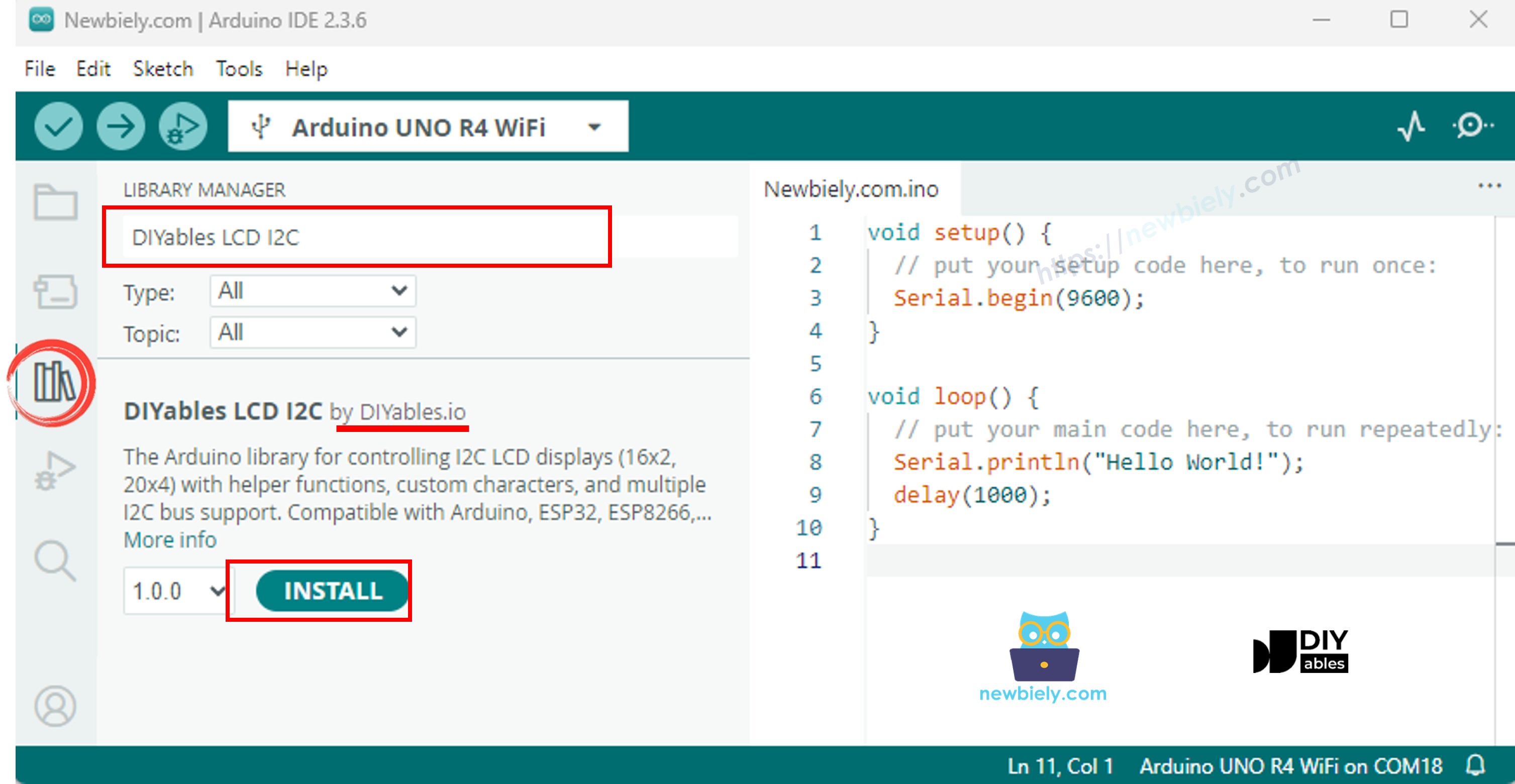
- Clique no ícone Libraries na barra lateral esquerda da Arduino IDE.
- Digite "DHT" na caixa de pesquisa e localize a biblioteca DHT sensor library da Adafruit.
- Pressione o botão Install para adicionar a biblioteca.
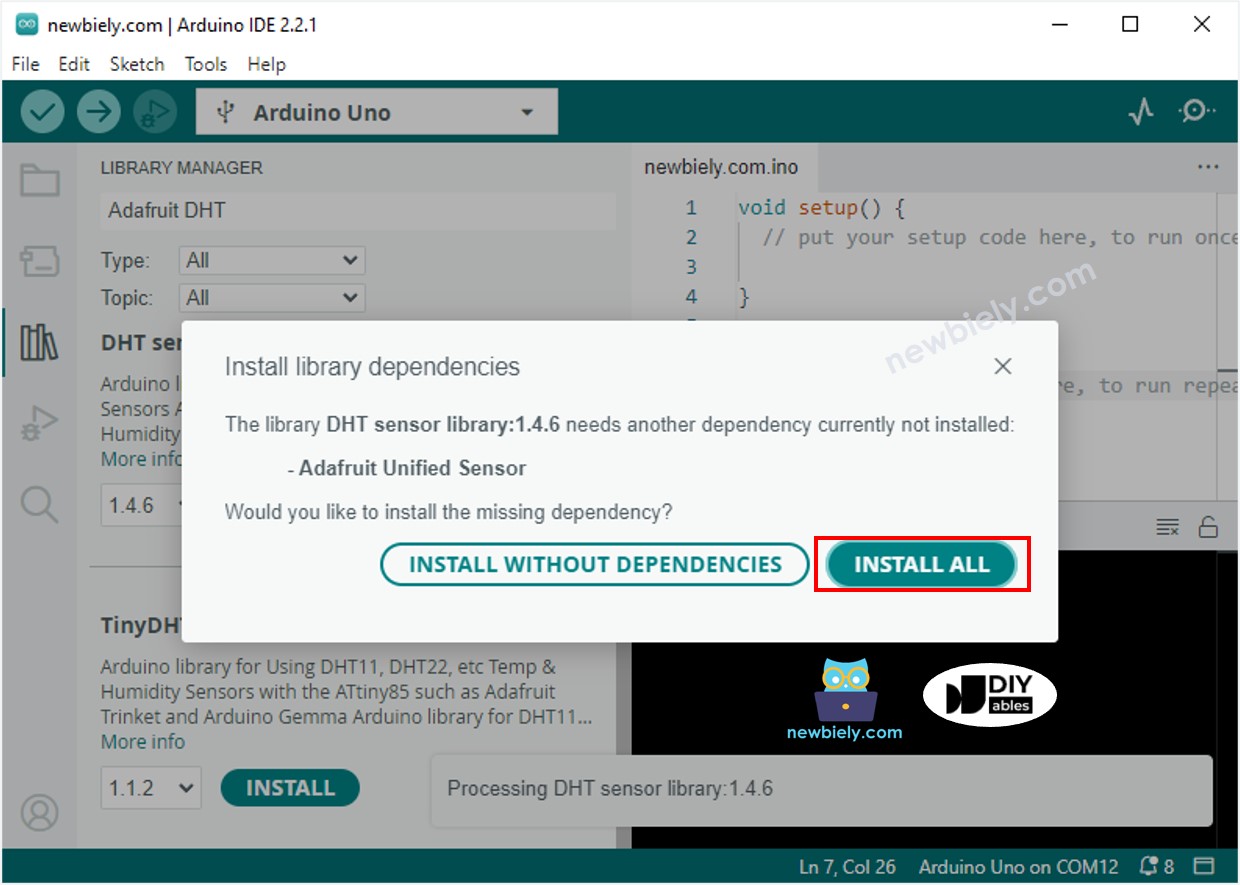
- Você precisará instalar dependências adicionais da biblioteca.
- Clique no botão Install All para instalar todas as dependências da biblioteca.
- Procure por "DIYables LCD I2C" e escolha a biblioteca DIYables_LCD_I2C da DIYables.
- Clique no botão Install para adicionar a biblioteca DIYables_LCD_I2C.
- Copie o código acima e abra-o na Arduino IDE
- Clique no botão Upload na Arduino IDE para enviar o código ao Arduino UNO R4
- Mude a temperatura ao redor do sensor, deixando-a mais quente ou mais fria
- Confira o resultado na tela do LCD
Se o LCD não mostrar nada, confira Solução de Problemas do LCD I2C.