
Arduino UNO R4 - Botão - Servo Motor
Neste tutorial, vamos aprender a controlar um servo motor com um botão usando um Arduino Uno R4. Ao pressionar o botão, o servo motor gira para 90 graus, e ao pressioná-lo de novo, ele volta para 0 grau. Esse processo se repete cada vez que o botão é pressionado.
O tutorial é dividido em duas seções:
- Sem debounce: O servo motor responde aos pressionamentos do botão sem tratar o ruído do sinal.
- Com debounce: O código inclui a lógica de debounce para evitar acionamentos falsos e garantir pressionamentos confiáveis do botão.
Este projeto é ótimo para iniciantes entenderem o controle de servo motor, as entradas de botão e as técnicas de debounce com o Arduino Uno R4.
Hardware Necessário
Or you can buy the following kits:
| 1 | × | DIYables STEM V4 IoT Starter Kit (Arduino included) | |
| 1 | × | DIYables STEM V4B IoT Starter Kit (Arduino included) | |
| 1 | × | DIYables Sensor Kit (18 sensors/displays) |
Buy Note: For controlling multiple servo motors, use the PCA9685 16 Channel PWM Servo Driver Module to save MCU pins and simplify wiring.

Sobre o Servo Motor e o Botão
Se você não conhece servo motores e botões, incluindo a pinagem, como funcionam ou como programá-los, consulte os tutoriais a seguir para mais informações.
Diagrama de Ligação
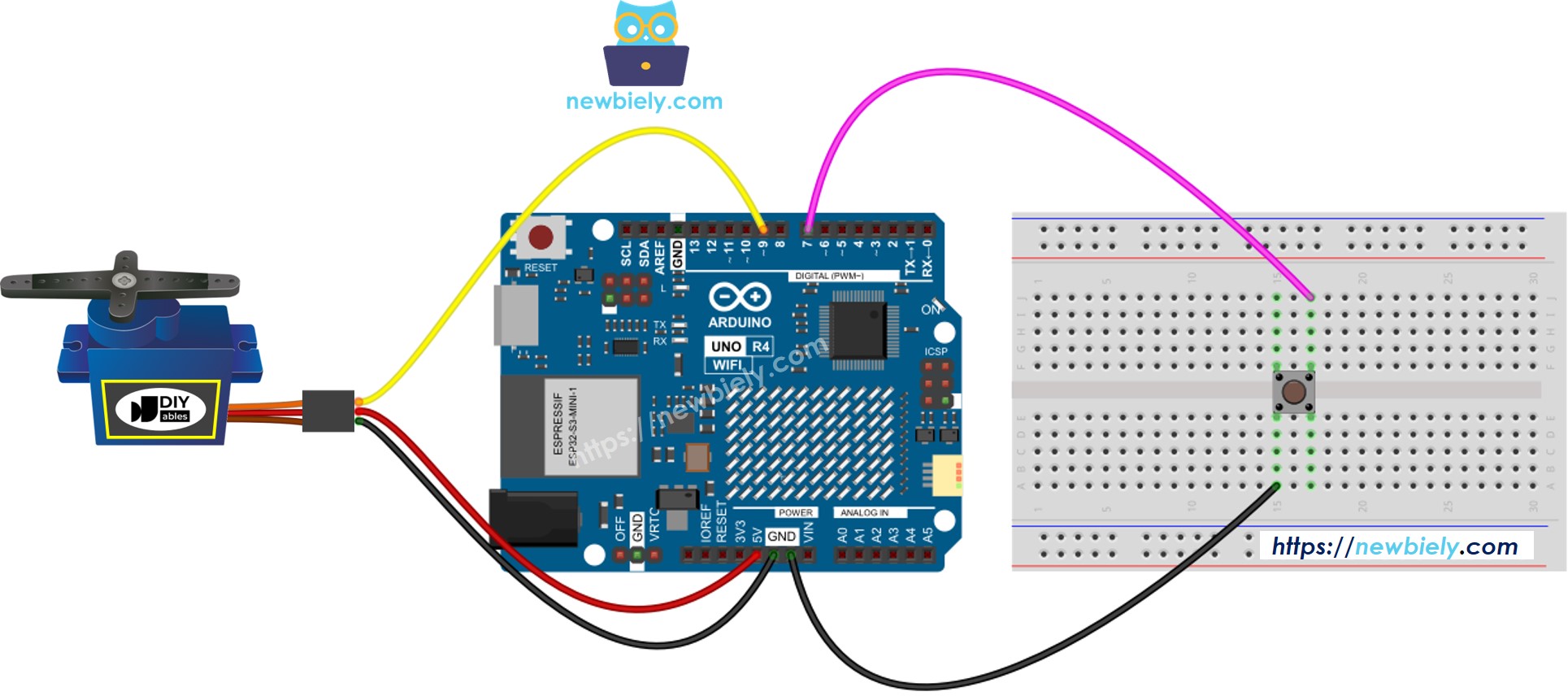
This image is created using Fritzing. Click to enlarge image
Veja A melhor forma de alimentar o Arduino Uno R4 e outros componentes.
Código Arduino UNO R4 - Botão Controla o Servo Motor Sem Debounce
Passos Rápidos
Siga estas instruções passo a passo:
- Se esta é a sua primeira vez usando o Arduino Uno R4 WiFi/Minima, consulte o tutorial sobre como configurar o ambiente para o Arduino Uno R4 WiFi/Minima na Arduino IDE.
- Faça a ligação dos componentes de acordo com o diagrama fornecido.
- Conecte a placa Arduino Uno R4 ao seu computador usando um cabo USB.
- Abra a Arduino IDE no seu computador.
- Selecione a placa Arduino Uno R4 apropriada (por exemplo, Arduino Uno R4 WiFi) e a porta COM.
- Copie e cole o código acima na Arduino IDE.
- Clique no botão Upload na Arduino IDE para enviar o código ao Arduino UNO R4.
- Pressione o botão várias vezes.
- Observe o movimento do servo motor.
※ Nota:
Às vezes o código acima não funciona direito. Para garantir que ele sempre funcione corretamente, precisamos usar o debounce do botão. O debounce de botão pode ser difícil para iniciantes. No entanto, com a ajuda da biblioteca ezButton, fica muito mais fácil.
Código Arduino UNO R4 - Botão Controla o Servo Motor Com Debounce
Por que o debounce é importante? ⇒ veja o Arduino UNO R4 - Tutorial de Debounce de Botão
Passos Rápidos
- Instale a biblioteca ezButton. Veja o Como Fazer
- Copie o código e abra-o na Arduino IDE
- Clique no botão Upload na Arduino IDE para enviar o código ao Arduino UNO R4
- Pressione o botão várias vezes
- Observe como o servo motor se move