
Arduino UNO R4 RS232
Neste tutorial, vamos aprender a usar a comunicação RS232 com o Arduino UNO R4. Vamos ver:
- Como conectar o Arduino UNO R4 ao módulo TTL para RS232
- Como programar o Arduino UNO R4 para receber dados do dispositivo serial por meio do módulo TTL para RS232
- Como programar o Arduino UNO R4 para enviar dados ao dispositivo serial por meio do módulo TTL para RS232
O tutorial explica como usar tanto o Serial de hardware quanto o SoftwareSerial.
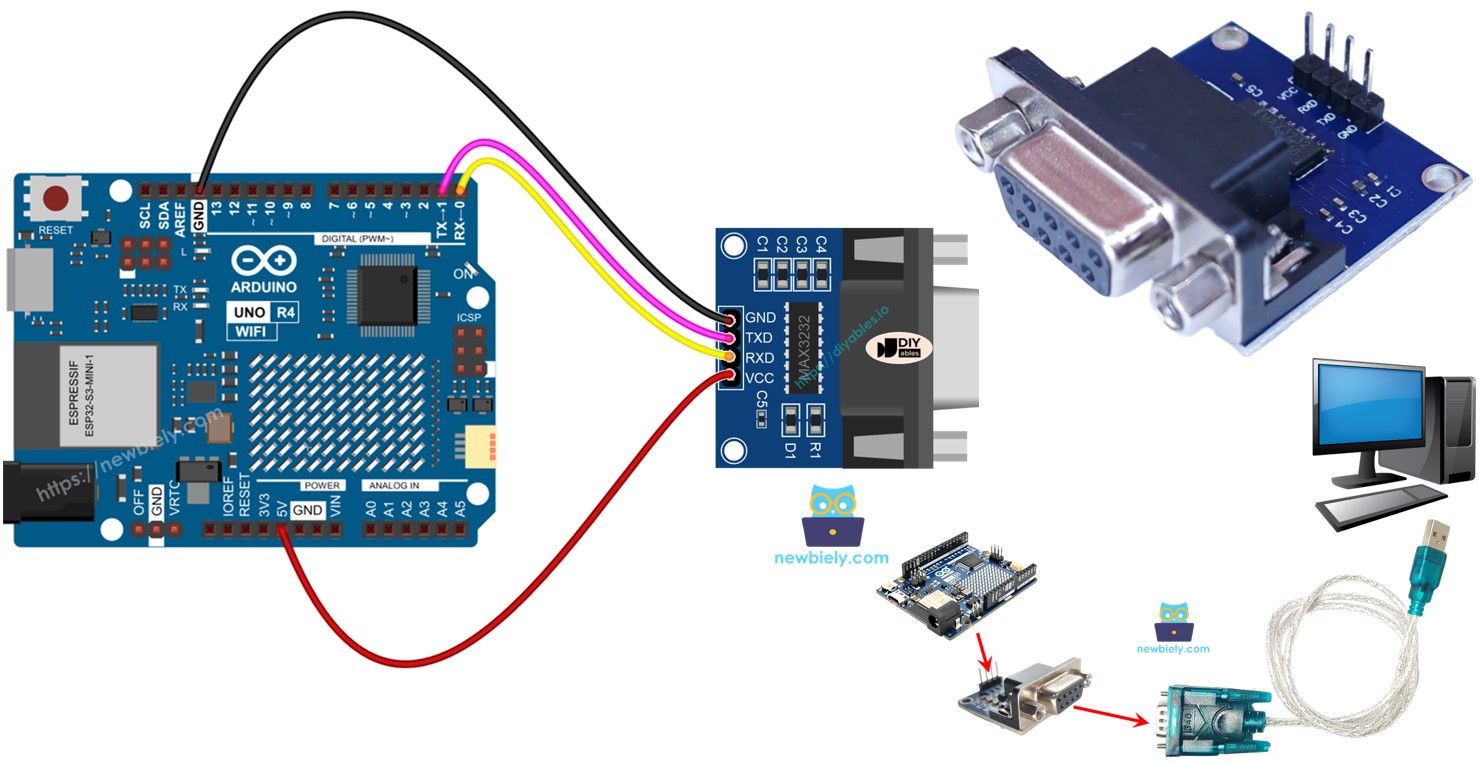
Hardware Necessário
Or you can buy the following kits:
| 1 | × | DIYables STEM V4 IoT Starter Kit (Arduino included) | |
| 1 | × | DIYables STEM V4B IoT Starter Kit (Arduino included) | |
| 1 | × | DIYables Sensor Kit (18 sensors/displays) |

Sobre o Módulo TTL para RS232
Quando você usa as funções Serial.print(), Serial.read() e Serial.write() no Arduino UNR R4, ele envia dados pelo pino TX ou recebe dados pelo pino RX. Os sinais nesses pinos têm nível TTL, que não consegue percorrer longas distâncias. Para se comunicar por distâncias maiores, é preciso converter o sinal TTL em sinais RS232, RS485 ou RS422.
O módulo TTL para RS232 converte sinais TTL em sinais RS232 e também faz o caminho inverso.
Pinagem
O módulo RS232 para TTL tem dois tipos de conexões:
- A interface TTL, que se conecta ao Arduino UNG R4, tem 4 pinos:
- Pino VCC: é o pino de alimentação. Conecte-o ao VCC (5V/3,3V).
- Pino GND: é o pino de alimentação. Conecte-o ao GND (0V).
- Pino RXD: é o pino de dados. Conecte-o ao pino RX do Arduino UNO R4.
- Pino TXD: é o pino de dados. Conecte-o ao pino TX do Arduino UNO R4.
- A interface RS232 tem um conector D-Sub DB9 fêmea. Conecte-o ao seu dispositivo serial.
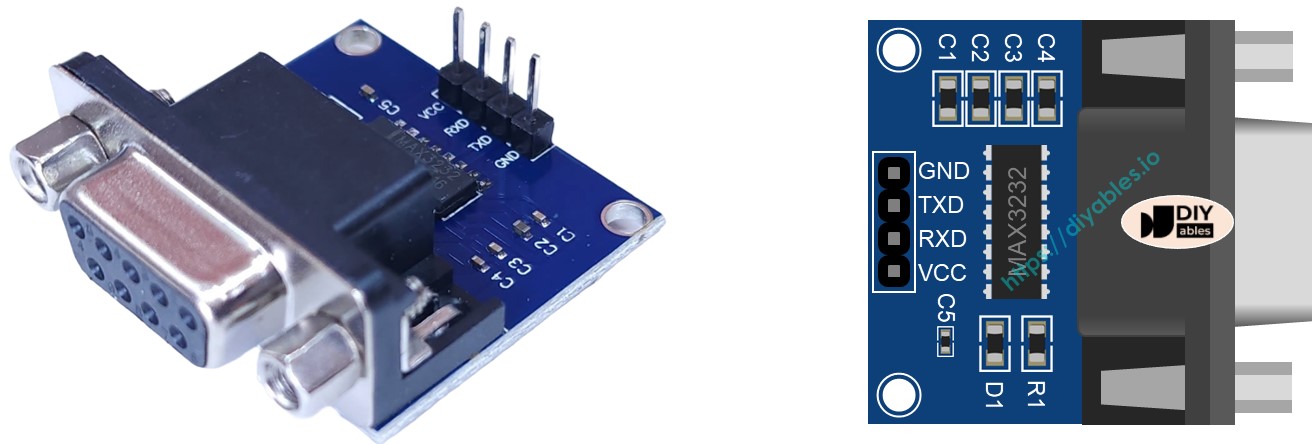
Diagrama de Ligação
- Se você estiver usando a serial de hardware, este é o diagrama de ligação.
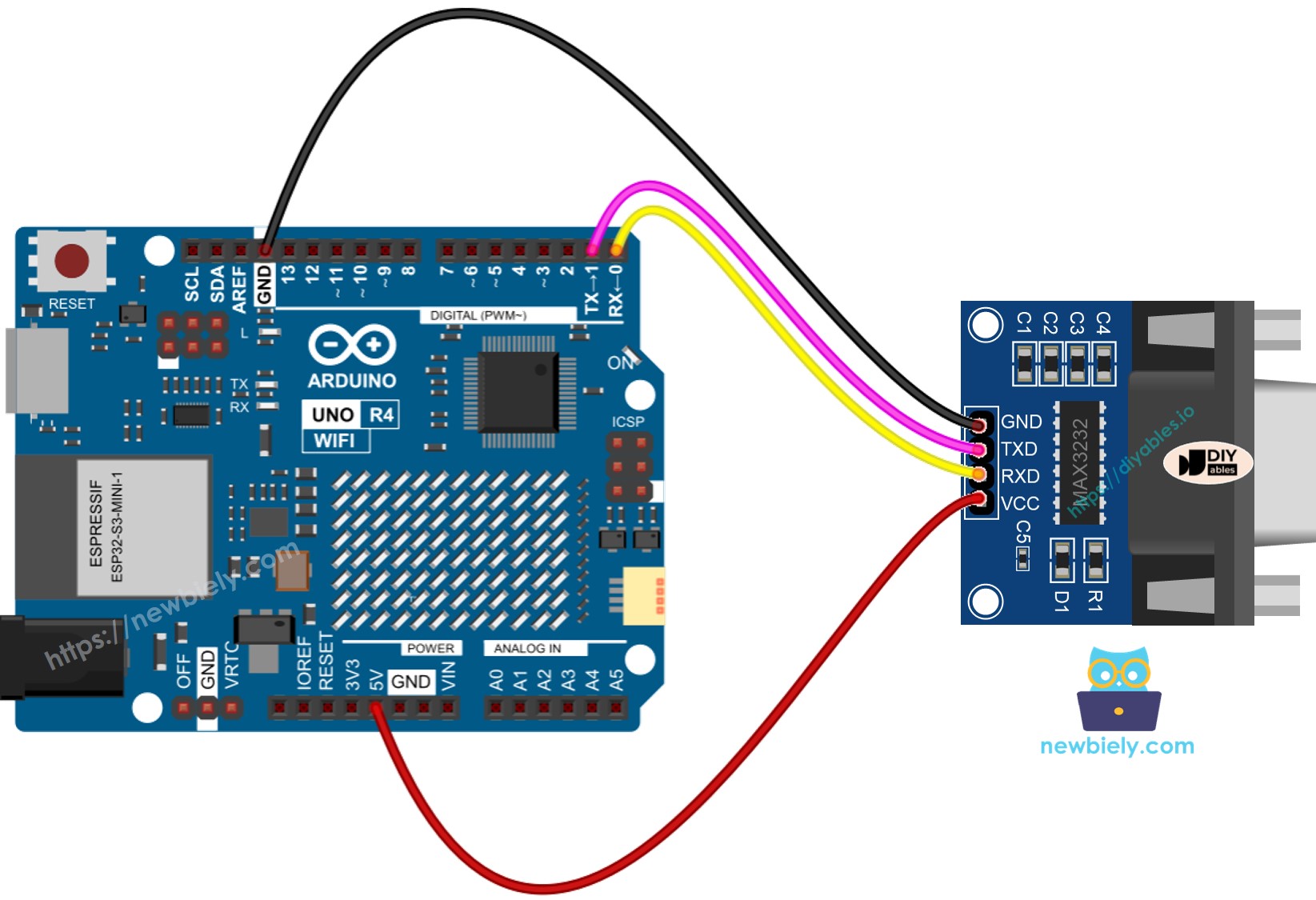
This image is created using Fritzing. Click to enlarge image
- Diagrama de ligação para usar a serial por software
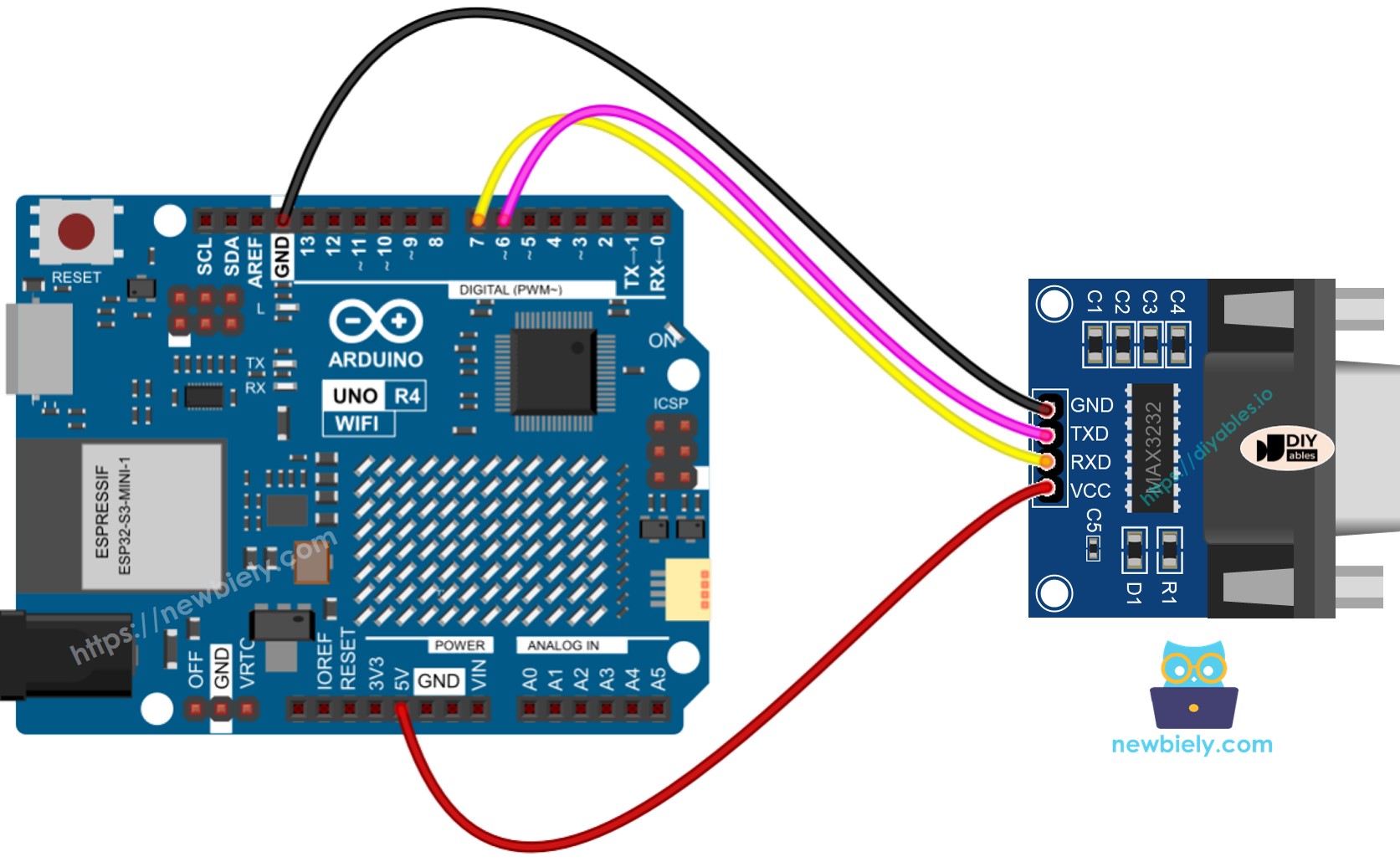
This image is created using Fritzing. Click to enlarge image
Veja A melhor forma de alimentar o Arduino Uno R4 e outros componentes.
Como Programar o Arduino UNO R4 para Usar o Módulo RS232
- Configura a conexão Serial.
- Para usar o SoftwareSerial, primeiro inclua a biblioteca e depois crie um objeto SoftwareSerial.
- Para ler dados do RS232, use estas funções:
- Para enviar dados ao RS232, use estas funções:
- Veja mais funções para o RS232 na referência de Serial.
Código Arduino UNO R4 para Serial de Hardware
Código Arduino UNO R4 para Serial por Software
Testando
Siga estas instruções passo a passo:
- Se esta é a primeira vez que você usa o Arduino Uno R4 WiFi/Minima, consulte o tutorial sobre como configurar o ambiente para o Arduino Uno R4 WiFi/Minima no Arduino IDE.
- Conecte o Arduino Uno R4 ao módulo TTL para RS232 de acordo com o diagrama fornecido.
- Conecte a placa Arduino Uno R4 ao seu computador usando um cabo USB.
- Abra o Arduino IDE no seu computador.
- Selecione a placa Arduino Uno R4 apropriada (por exemplo, Arduino Uno R4 WiFi) e a porta COM.
- Copie o código fornecido e cole-o no Arduino IDE.
- Clique no botão Upload no Arduino IDE para enviar o código ao Arduino UNO R4.
Para fazer um teste enviando dados entre o seu PC e o Arduino UNO R4 usando RS232, siga estes passos:
- Conecte o Arduino UNO R4 ao seu computador usando o cabo RS232 para USB, como mostrado:
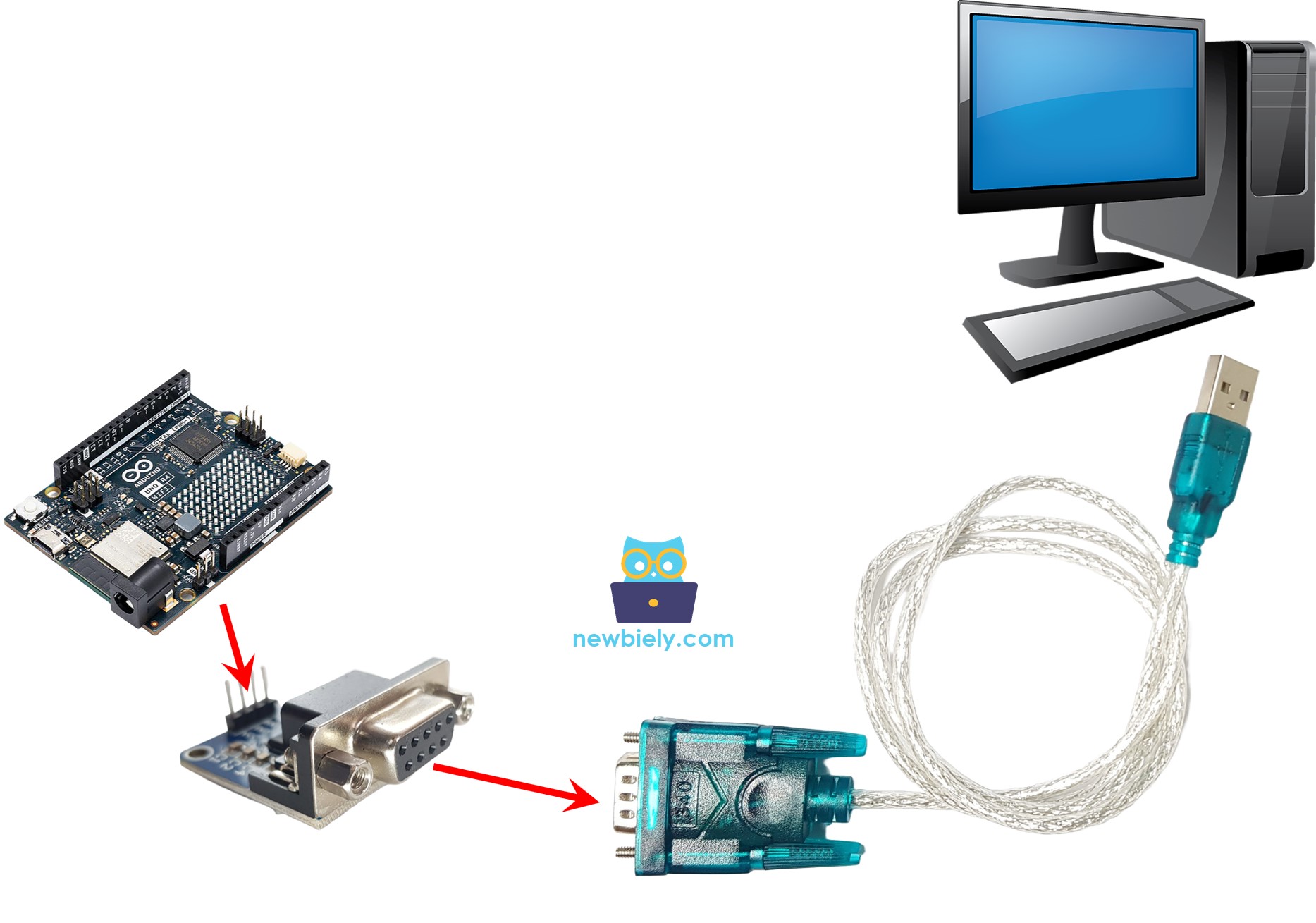
- Abra o programa de Terminal Serial e configure os parâmetros Seriais (porta COM, baud rate, etc.).
- Digite alguns dados no Terminal Serial para enviar ao Arduino UNO R4.
- Se funcionar, você verá os dados de eco aparecerem no Terminal Serial.