
Arduino UNO R4 - LED - Piscar
Este tutorial ensina como controlar um LED usando o Arduino UNO R4. Você vai aprender a escrever um programa para o Arduino UNO R4 ligar e desligar um LED, e também a fazer o LED piscar.
Hardware Necessário
Or you can buy the following kits:
| 1 | × | DIYables STEM V4 IoT Starter Kit (Arduino included) | |
| 1 | × | DIYables STEM V4B IoT Starter Kit (Arduino included) | |
| 1 | × | DIYables Sensor Kit (18 sensors/displays) |
Buy Note: Use the LED Module for easier wiring. It includes an integrated resistor.

Sobre o LED
Pinagem
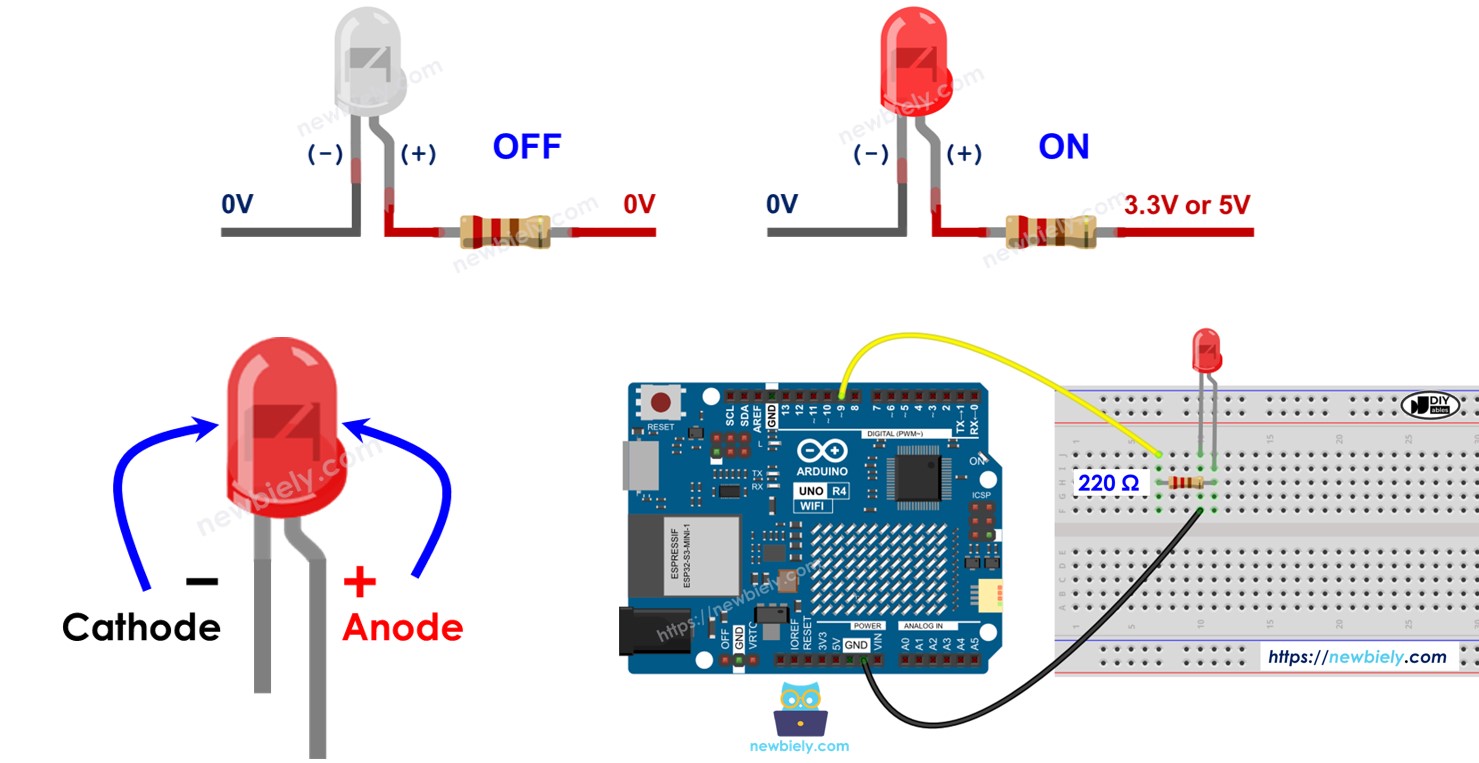
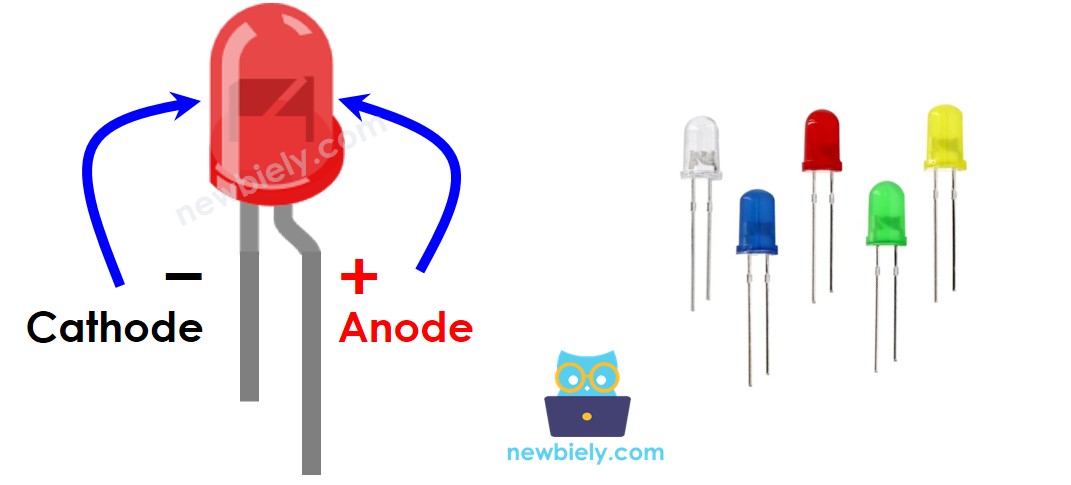
O LED tem dois pinos:
- Pino catodo (-): conecte ao GND (0V)
- Pino anodo (+): controla o estado do LED
Como Funciona
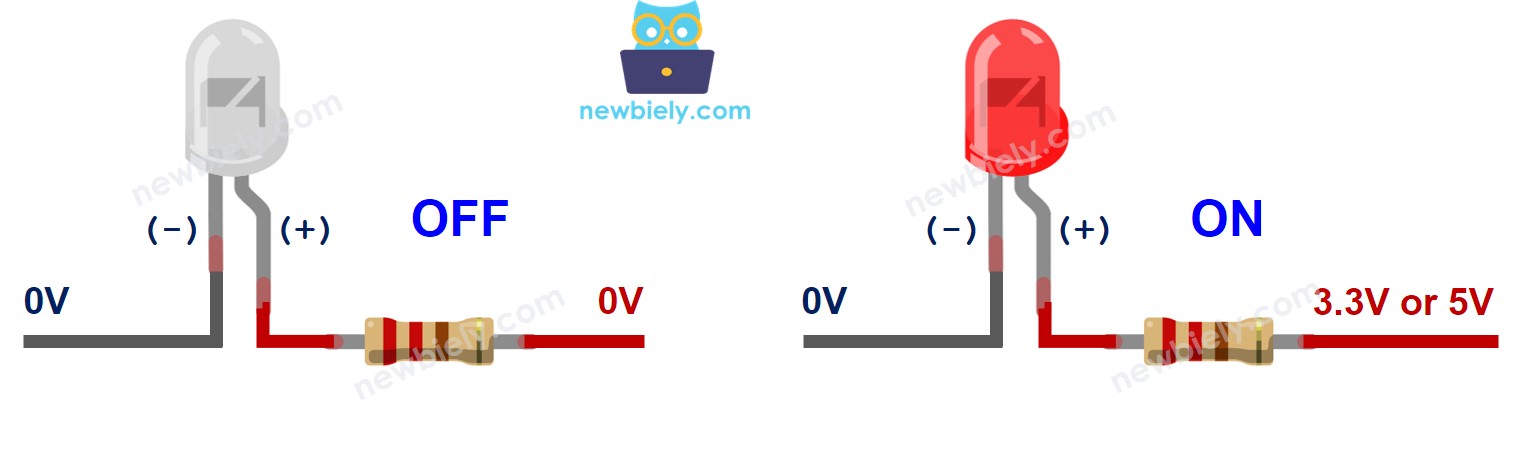
Depois de conectar a extremidade negativa (catodo) ao terra (GND):
- Quando o terra (GND) é conectado ao lado positivo (anodo +) do LED, ele fica DESLIGADO.
- Quando a fonte de alimentação (VCC) é conectada ao lado positivo (anodo +) do LED, ele fica LIGADO.
Além disso, ao aplicar um sinal PWM no anodo (+), você pode ajustar o brilho do LED de acordo com o valor do PWM (explicado em detalhes neste tutorial).
※ Nota:
A maioria dos LEDs precisa de um resistor. Você pode conectar o resistor ao lado positivo (anodo) e à fonte de alimentação (VCC) ou ao lado negativo (catodo) e ao terra (GND). O valor do resistor varia de acordo com as especificações do LED. Alguns LEDs já vêm com um resistor incluído. Para esses LEDs, talvez você não precise de um resistor adicional.
Arduino UNO R4 - LED
Quando você configura um pino do Arduino UNO R4 como saída digital, você pode programá-lo para controlar a tensão, deixando-a em GND (Terra) ou VCC (Alimentação). Para controlar um LED, conecte o pino do Arduino UNO R4 ao pino positivo (+) do LED por meio de um resistor.
Diagrama de Ligação
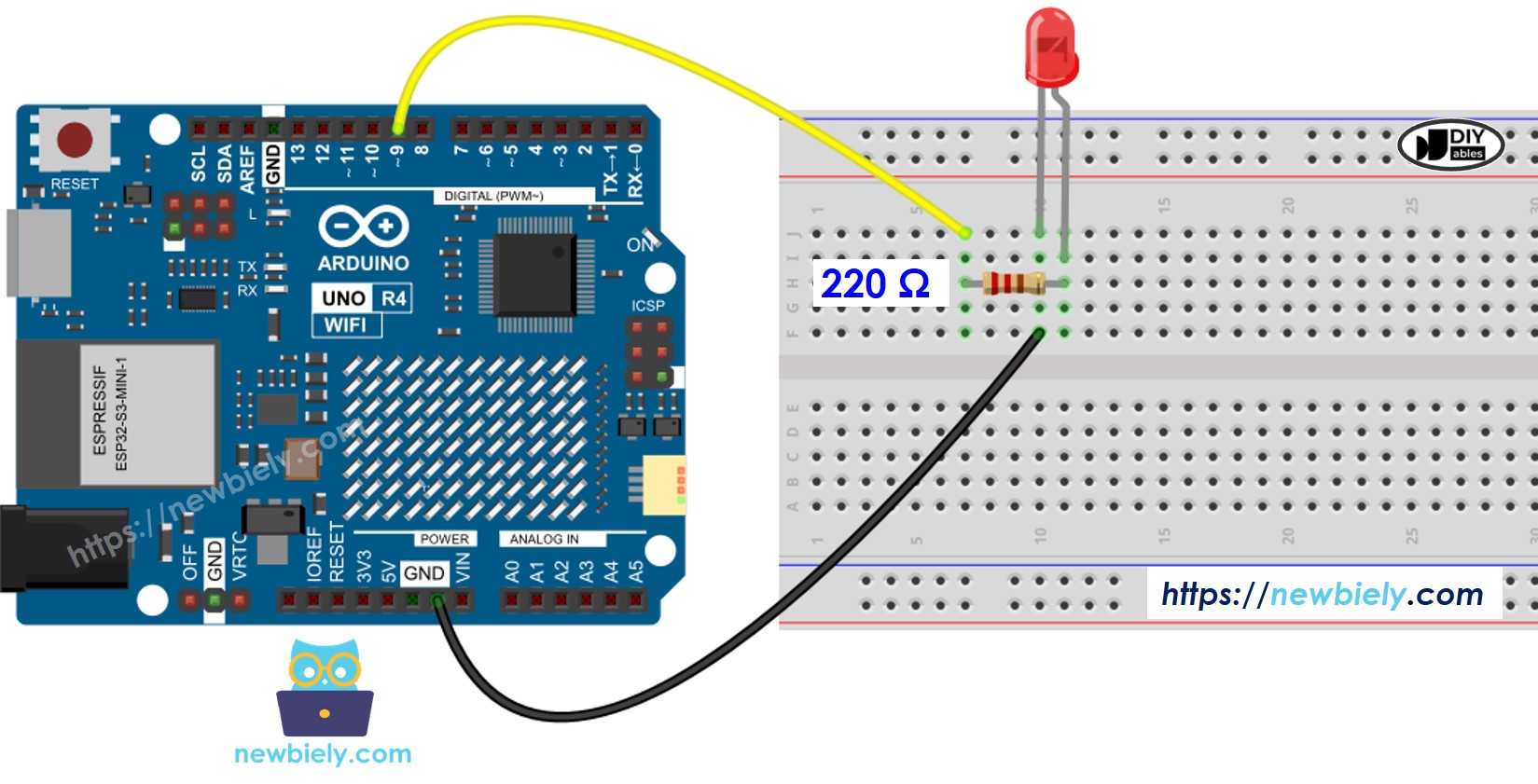
This image is created using Fritzing. Click to enlarge image
Veja A melhor forma de alimentar o Arduino Uno R4 e outros componentes.
Como Programar
- Configure o modo de saída digital para um pino do Arduino UNO R4 usando a função pinMode(). Por exemplo, para o pino 9:
- Coloque o pino em GND para desligar o LED usando a função digitalWrite().
- Coloque o pino em VCC para ligar o LED usando a função digitalWrite().
Código Arduino UNO R4
Passos Rápidos
Siga estas instruções passo a passo:
- Se esta é a primeira vez que você usa o Arduino Uno R4 WiFi/Minima, consulte o tutorial sobre como configurar o ambiente para o Arduino Uno R4 WiFi/Minima na Arduino IDE.
- Conecte o LED ao Arduino Uno R4 de acordo com o diagrama fornecido.
- Conecte a placa Arduino Uno R4 ao seu computador usando um cabo USB.
- Abra a Arduino IDE no seu computador.
- Selecione a placa Arduino Uno R4 apropriada (por exemplo, Arduino Uno R4 WiFi) e a porta COM.
- Copie o código acima e cole-o na Arduino IDE
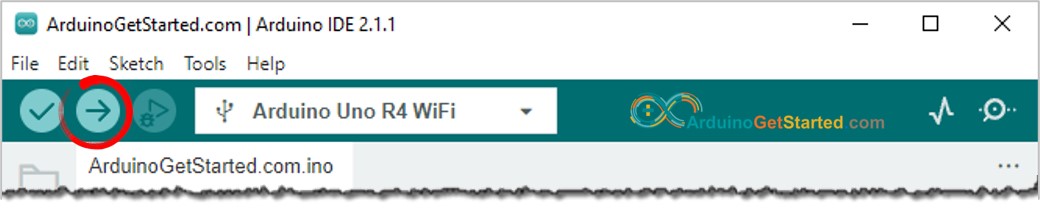
- Clique no botão Upload na Arduino IDE para enviar o código ao Arduino UNO R4.
- Confira o estado do LED
Explicação do Código
A explicação está na seção de comentários do código Arduino acima.
※ Nota:
- O código acima usa a função delay(). Essa função bloqueia o Arduino UNO R4 e o impede de fazer outras tarefas. Se o seu projeto precisa fazer várias tarefas ao mesmo tempo, você deve evitar bloquear o Arduino UNO R4. Em vez disso, use um método não bloqueante para o Arduino UNO R4.
- Este guia fornece informações detalhadas para ajudar você a entender como funciona. Para controlar o LED com facilidade, você pode usar a biblioteca de LED para Arduino UNO R4.
Vídeo
Conhecimento Adicional
Quais pinos do Arduino UNO R4 podem ser usados para controlar um LED como pinos de saída?
- Pino 0 a 13
- Pino A0 a A5
※ Nota:
Use cada pino para apenas uma função por vez. Por exemplo, se você já atribuiu um pino a tarefas como entrada digital ou PWM, não use o mesmo pino para controlar um LED como saída digital. Em especial, não use os pinos 0 e 1 para outras tarefas se você estiver usando a função Serial.println(), pois esses pinos são dedicados à comunicação Serial.