
Arduino UNO R4 - Interruptor
Neste tutorial, vamos aprender a usar o interruptor ON/OFF com um Arduino UNO R4. Em detalhes, vamos aprender:
- Como conectar o interruptor ON/OFF ao Arduino UNO R4.
- Como programar o Arduino UNO R4 para ler o estado do interruptor ON/OFF.
- Como programar o Arduino UNO R4 para detectar eventos gerados pelo interruptor ON/OFF.
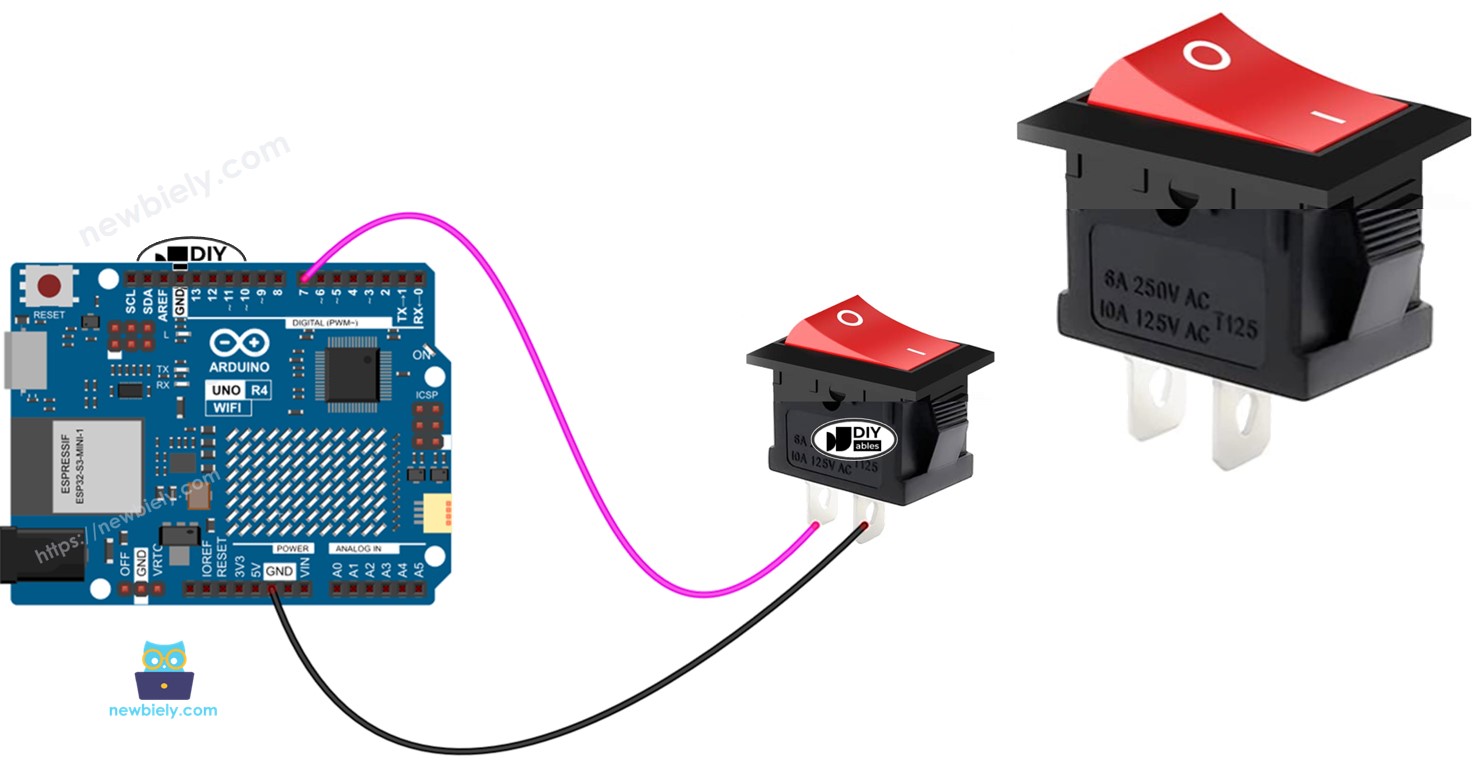
Hardware Necessário
Or you can buy the following kits:
| 1 | × | DIYables STEM V4 IoT Starter Kit (Arduino included) | |
| 1 | × | DIYables STEM V4B IoT Starter Kit (Arduino included) | |
| 1 | × | DIYables Sensor Kit (18 sensors/displays) |

Sobre o Interruptor ON/OFF
Um interruptor com a marcação ON/OFF muda de ON para OFF, ou de OFF para ON, quando é acionado. Ele fica no novo estado quando você o solta. Acione-o de novo para voltar ao estado anterior.
Pinagem
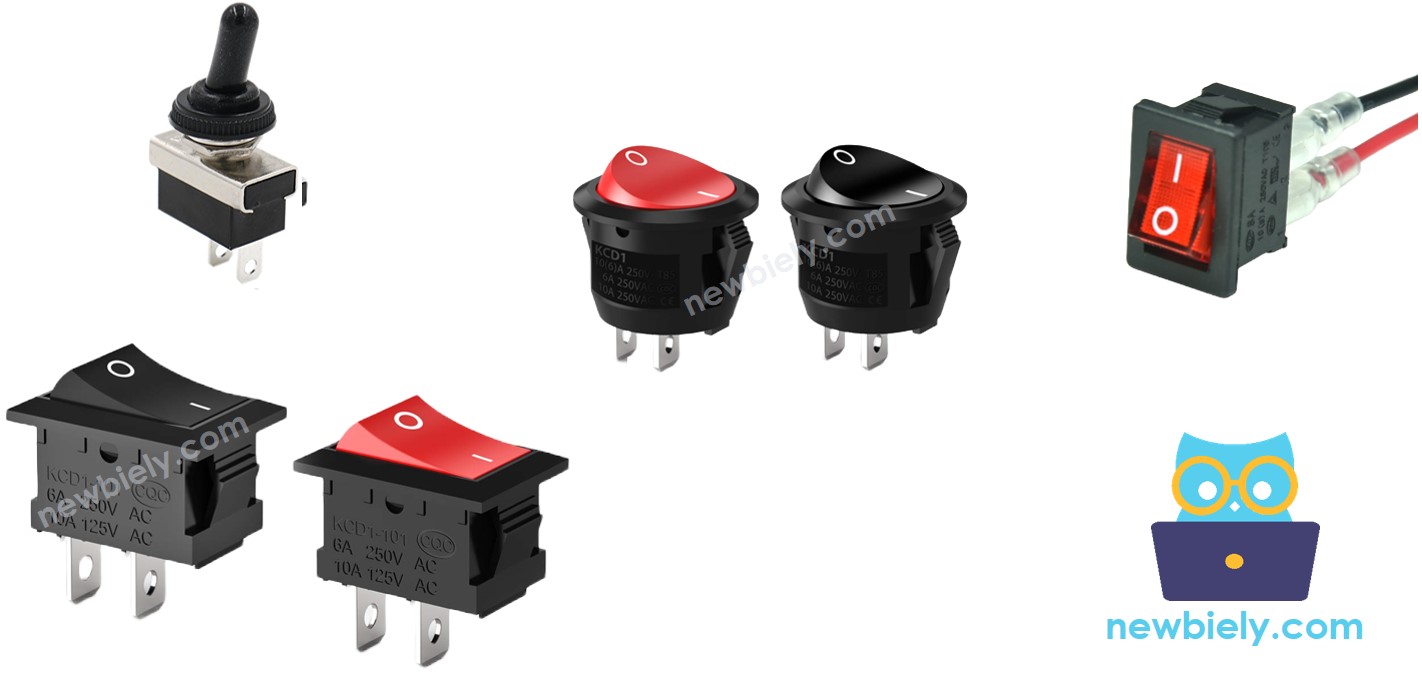
Existem dois tipos principais de interruptores ON/OFF: o de dois pinos e o de três pinos.
Neste guia, vamos usar um interruptor de dois pinos. Para esse interruptor, não é preciso diferenciar os dois pinos.
Como Funciona
Aqui estão dois métodos para usar um interruptor ON/OFF. Abaixo está o guia de ligação do interruptor ON/OFF e as leituras de estado correspondentes no Arduino UNO R4 para cada método:
| pino 1 | pino 2 | Estado do Pino de Entrada do Arduino UNO R4 | |
|---|---|---|---|
| 1 | GND | Pino de Entrada do Arduino UNO R4 (com pull-up) | HIGH ⇒ OFF, LOW ⇒ ON |
| 2 | VCC | Pino de Entrada do Arduino UNO R4 (com pull-down) | HIGH ⇒ ON, LOW ⇒ OFF |
Só precisamos escolher um dos dois métodos. O restante do guia segue o primeiro método.
Diagrama de Ligação
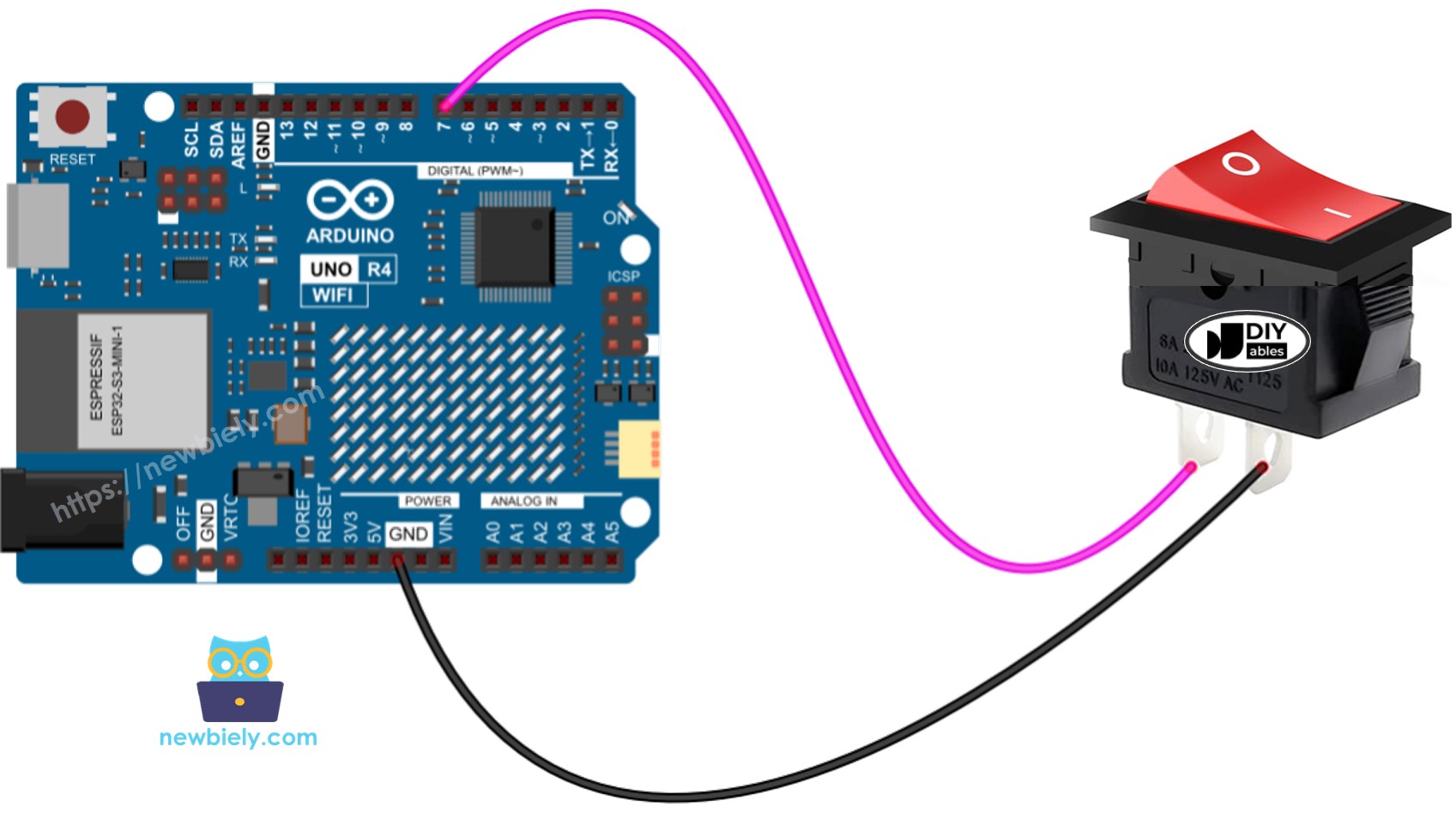
This image is created using Fritzing. Click to enlarge image
Veja A melhor forma de alimentar o Arduino Uno R4 e outros componentes.
Recomendamos usar um Ferro de Solda para soldar com firmeza os fios e o pino do interruptor ON/OFF. Depois, cubra-os com Tubo Termorretrátil para maior segurança.
Código Arduino UNO R4 - Interruptor ON/OFF
Assim como um botão, um interruptor ON/OFF também precisa de debounce (saiba mais em Por que botões e interruptores ON/OFF precisam de debounce?). O debounce pode complicar o código. Felizmente, a biblioteca ezButton inclui um recurso de debounce e usa um resistor pull-up interno, o que simplifica a programação.
※ Nota:
Existem dois cenários comuns:
- Primeiro: se o interruptor estiver ON, execute uma ação. Se o interruptor estiver OFF, execute a ação oposta.
- Segundo: se o interruptor mudar de ON para OFF (ou de OFF para ON), execute uma ação.
Passos Rápidos
Siga estas instruções passo a passo:
- Se esta é a sua primeira vez usando o Arduino Uno R4 WiFi/Minima, consulte o tutorial sobre como configurar o ambiente para o Arduino Uno R4 WiFi/Minima na Arduino IDE.
- Conecte o interruptor ON/OFF ao Arduino Uno R4 de acordo com o diagrama fornecido.
- Conecte a placa Arduino Uno R4 ao seu computador usando um cabo USB.
- Abra a Arduino IDE no seu computador.
- Selecione a placa Arduino Uno R4 apropriada (por exemplo, Arduino Uno R4 WiFi) e a porta COM.
- Instale a biblioteca ezButton. Siga o guia aqui.
- Escolha a placa e a porta corretas na IDE.
- Clique no botão Upload na Arduino IDE para enviar o código ao seu Arduino UNO R4.
- Coloque o interruptor na posição ON.
- Verifique a saída no Serial Monitor.
- Depois, coloque o interruptor na posição OFF.
- Verifique a saída no Serial Monitor novamente.