
Exemplo Arduino WebChat - Tutorial de Interface de Chat Interativa
Visão Geral
O exemplo WebChat mostra como criar uma interface de chat interativa entre um navegador web e o Arduino. Projetado para a plataforma educacional Arduino Uno R4 WiFi e DIYables STEM V4 IoT, com recursos IoT avançados e integração perfeita com os sensores integrados. O Arduino pode responder de forma inteligente às mensagens e controlar o hardware com base em comandos de chat.
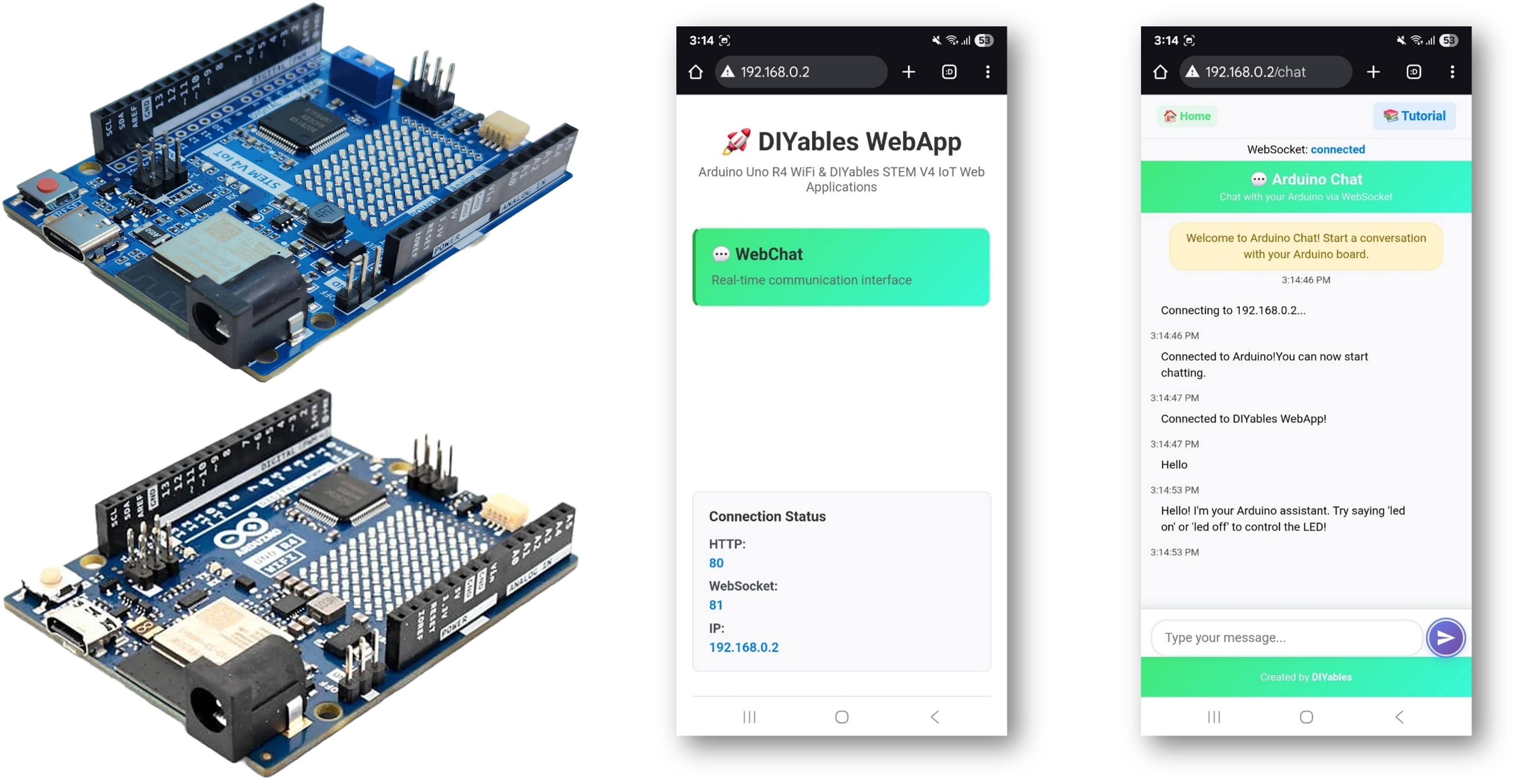
Assista a este tutorial em vídeo passo a passo que mostra como usar o WebChat com o app DIYables WebApps:
Recursos
- Chat em Tempo Real: Mensagens instantâneas via WebSocket
- Respostas Inteligentes: O Arduino dá respostas de acordo com o contexto
- Controle de LED: Controle o LED integrado por comandos de chat
- Reconhecimento do Usuário: O Arduino lembra o seu nome
- Histórico de Mensagens: Veja o histórico da conversa
- Design Responsivo: Funciona em desktop e em dispositivos móveis
- Plataforma Extensível: Atualmente implementada para o Arduino Uno R4 WiFi, mas pode ser estendida para outras plataformas de hardware. Veja DIYables_WebApps_ESP32
Hardware Necessário
Or you can buy the following kits:
| 1 | × | DIYables STEM V4 IoT Starter Kit (Arduino included) | |
| 1 | × | DIYables STEM V4B IoT Starter Kit (Arduino included) | |
| 1 | × | DIYables Sensor Kit (18 sensors/displays) |

Instruções de Configuração
Passos Rápidos
Siga estas instruções passo a passo:
- Se esta é a sua primeira vez usando o Arduino Uno R4 WiFi/DIYables STEM V4 IoT, consulte o tutorial sobre como configurar o ambiente para o Arduino Uno R4 WiFi/DIYables STEM V4 IoT no Arduino IDE.
- Conecte a placa Arduino Uno R4/DIYables STEM V4 IoT ao seu computador usando um cabo USB.
- Abra o Arduino IDE no seu computador.
- Selecione a placa Arduino Uno R4 apropriada (por exemplo, Arduino Uno R4 WiFi) e a porta COM.
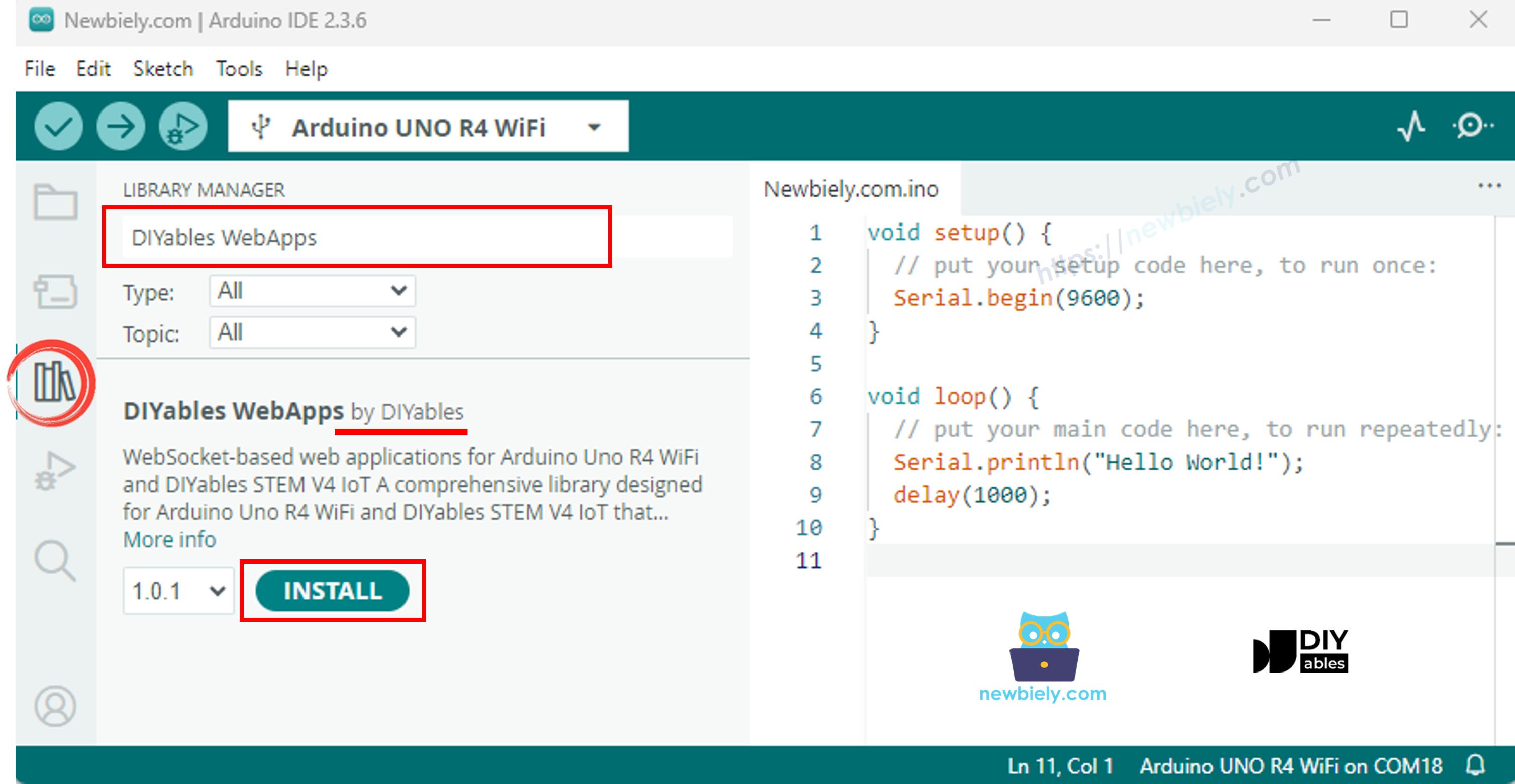
- Navegue até o ícone Libraries na barra esquerda do Arduino IDE.
- Pesquise "DIYables WebApps" e encontre a biblioteca DIYables WebApps, da DIYables
- Clique no botão Install para instalar a biblioteca.
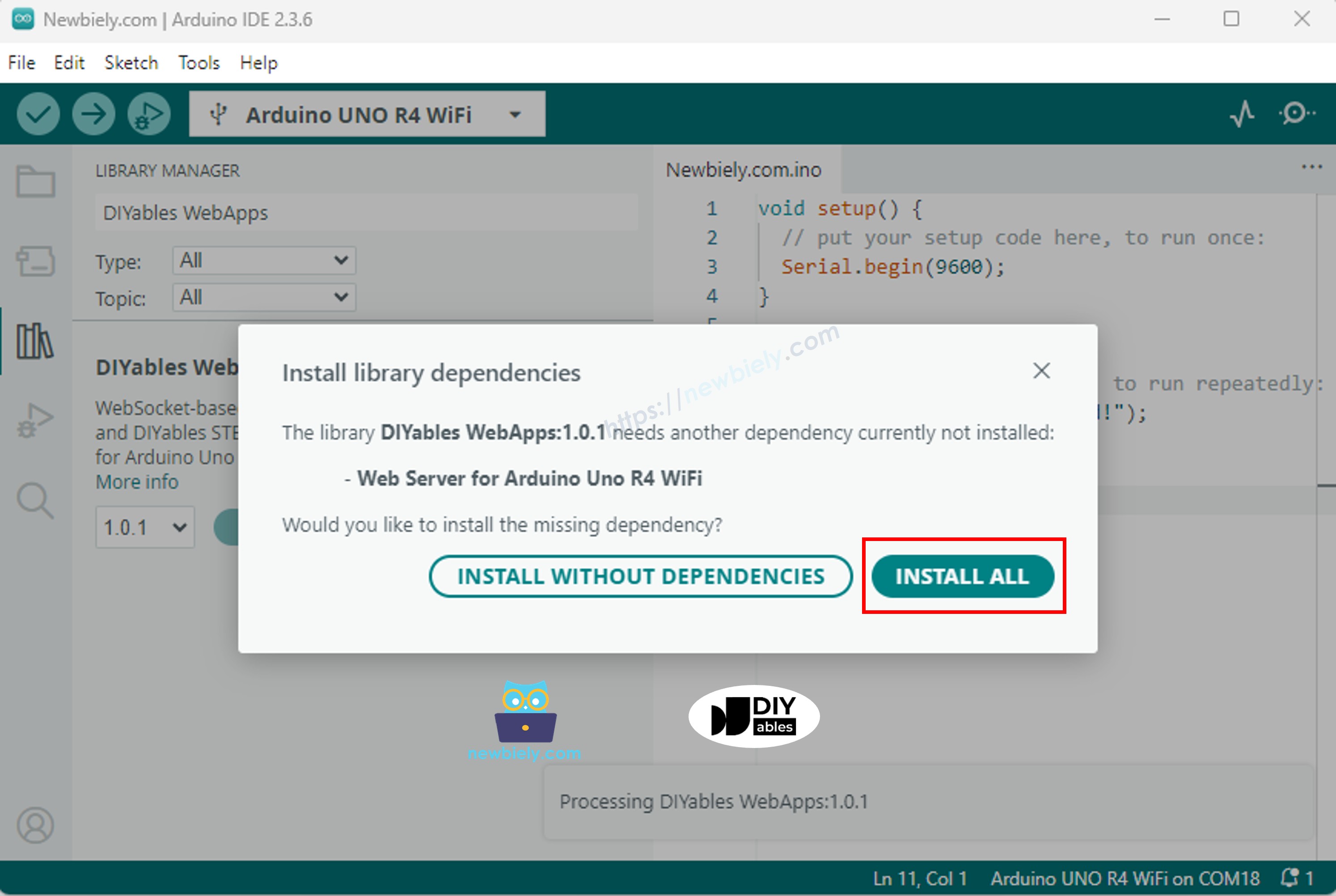
- Você será perguntado se quer instalar outras bibliotecas das quais ela depende
- Clique no botão Install All para instalar todas as dependências da biblioteca.
- No Arduino IDE, vá em File Examples DIYables WebApps WebChat para abrir o exemplo, ou copie o código acima e cole no editor do Arduino IDE
- Configure as credenciais do WiFi no código atualizando estas linhas:
- Clique no botão Upload no Arduino IDE para carregar o código no Arduino UNO R4/DIYables STEM V4 IoT
- Abra o Serial Monitor
- Veja o resultado no Serial Monitor. Ele deve ficar parecido com o abaixo
- Se você não vir nada, reinicie a placa Arduino.
- Anote o endereço IP exibido e digite esse endereço na barra de endereços de um navegador web no seu celular ou PC.
- Exemplo: http://192.168.0.2
- Você verá a home page como na imagem abaixo:
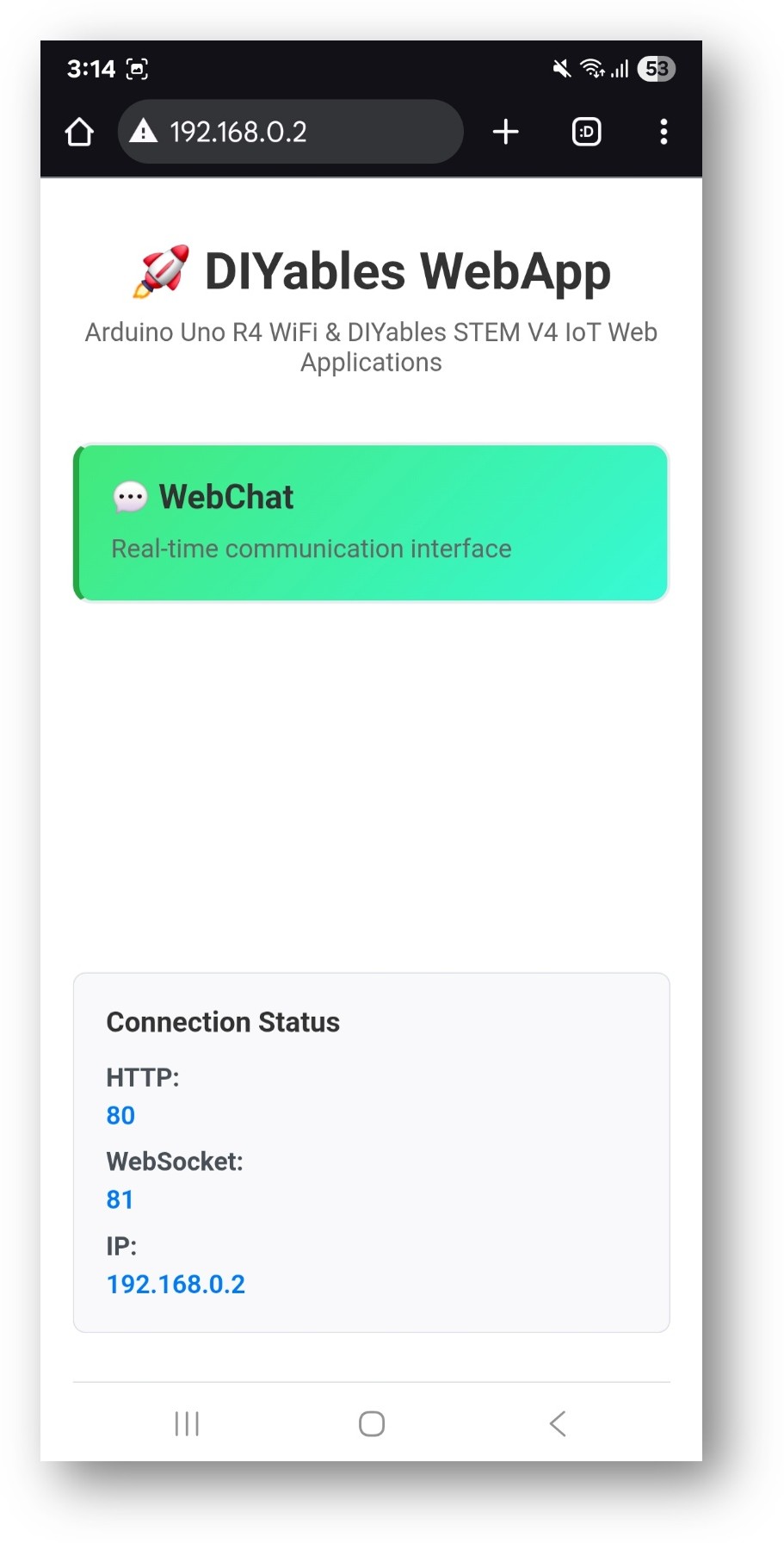
- Clique no link Chat e você verá a interface do app Web Chat como abaixo:
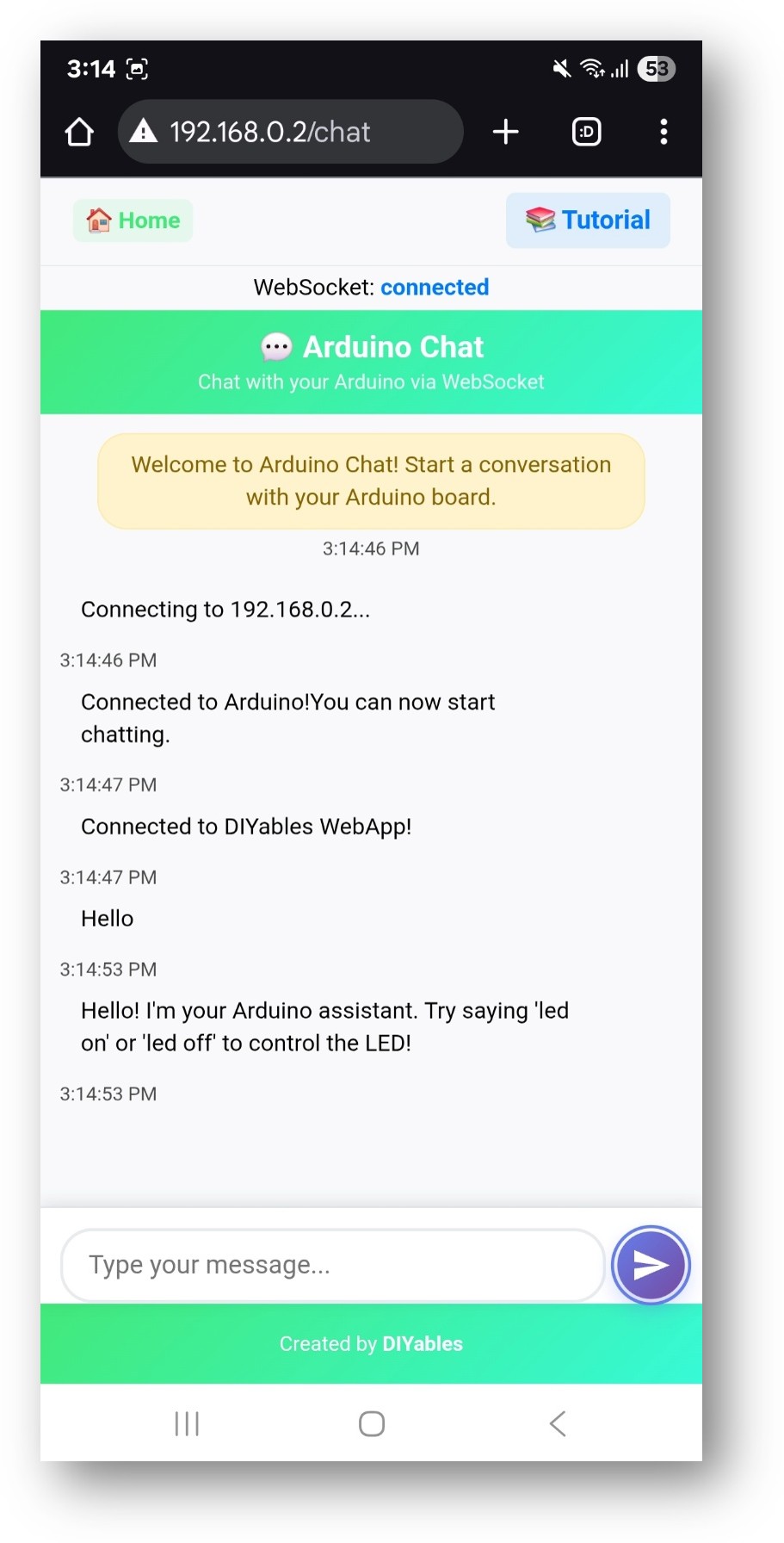
- Você também pode acessar a página diretamente pelo endereço IP seguido de /chat. Por exemplo: http://192.168.0.2/chat
- Comece a conversar com o seu Arduino! Digite seu nome quando for solicitado e teste comandos como "led on", "hello" ou "help" para interagir com o Arduino.
Como Usar
Iniciando uma Conversa
- Abra a interface de chat no seu navegador
- Digite seu nome quando for solicitado
- Comece a conversar com o seu Arduino!
Comandos de Chat
O Arduino reconhece estes comandos especiais:
Controle de LED
- "led on" ou "turn on led" → Liga o LED integrado
- "led off" ou "turn off led" → Desliga o LED integrado
- "blink" ou "blink led" → Faz o LED piscar
Comandos de Informação
- "hello" ou "hi" → Saudação amigável
- "help" → Mostra os comandos disponíveis
- "time" → Mostra o tempo de atividade do Arduino
- "status" → Mostra o status do sistema
Perguntas
- "how are you?" → O Arduino compartilha seu status
- "what can you do?" → Lista os recursos
- "what is your name?" → O Arduino se apresenta
Exemplo de Conversa
Personalização Criativa - Crie o Seu Assistente Interativo
Transforme este exemplo básico de chat em algo incrível! O design modular permite adaptar e expandir a funcionalidade para criar o seu próprio assistente Arduino interativo.
Estrutura do Código
Componentes Principais
- Servidor WebApp: Gerencia as conexões HTTP e WebSocket
- Página de Chat: Fornece a interface web
- Tratador de Mensagens: Processa as mensagens de chat recebidas
- Gerador de Respostas: Cria respostas inteligentes
Funções Principais
Adicionando Comandos Personalizados
Para adicionar novos comandos de chat, modifique a função handleChatMessage:
Opções de Personalização
Modifique a Personalidade do Arduino
Edite as mensagens de resposta para mudar a personalidade do Arduino:
Adicione Controle de Hardware
Estenda o controle do LED para outros componentes:
Mude o Tema da Interface Web
A interface de chat pode ser personalizada modificando o CSS nos arquivos da biblioteca:
- Cores: Edite os fundos em gradiente
- Fontes: Mude as famílias de fontes
- Layout: Ajuste o espaçamento e o tamanho
Solução de Problemas
Problemas Comuns
1. O Arduino não responde às mensagens
- Verifique o Serial Monitor em busca de mensagens de erro
- Confirme o status da conexão WebSocket
- Atualize a página do navegador
2. Falha na conexão WiFi
- Confira novamente o SSID e a senha
- Garanta que a rede seja de 2.4GHz (não 5GHz)
- Verifique a intensidade do sinal
3. Não consigo acessar a página de chat
- Confirme se o endereço IP está correto
- Verifique se o Arduino ainda está conectado ao WiFi
- Tente acessar primeiro a home page: http://[IP]/
4. O LED não responde aos comandos
- Verifique a ligação (o LED integrado deve funcionar por padrão)
- Confirme se os comandos estão escritos corretamente
- Verifique o Serial Monitor em busca de mensagens de depuração
Dicas de Depuração
Ative o modo de depuração adicionando esta linha no setup():
Monitore a saída serial para ver:
- Mensagens recebidas
- Interpretação dos comandos
- Geração das respostas
- Ações de hardware
Recursos Avançados
Suporte a Vários Clientes
O chat suporta vários usuários ao mesmo tempo:
- Cada usuário tem uma sessão única
- O Arduino lembra os nomes individuais
- Envie mensagens para todos os usuários (broadcast)
Persistência de Mensagens
Adicione o registro de mensagens na EEPROM:
Integração com Sensores
Conecte sensores e deixe-os acessíveis pelo chat:
Vídeo
Abaixo está um tutorial em vídeo passo a passo que mostra como usar o WebChat com o app DIYables WebApps:
Próximos Passos
Depois de dominar o exemplo Chat, experimente:
- WebMonitor - Para depuração e desenvolvimento
- DigitalPins - Para controlar várias saídas
- Joystick - Para controle direcional
- MultipleWebApps - Combinando todos os recursos
Suporte
Para obter mais ajuda:
- Consulte a documentação de Referência da API
- Visite os tutoriais da DIYables: https://newbiely.com/tutorials/arduino-uno-r4/arduino-uno-r4-diyables-webapps
- Fóruns da comunidade Arduino