
Arduino UNO R4 - Sensor de Movimento - Relé
Boas-vindas! Este tutorial vai mostrar como usar um Arduino UNO R4 com um sensor de movimento e um relé. É simples e claro, perfeito para iniciantes. O sensor de movimento detecta movimento, e o relé pode ligar ou desligar aparelhos. Por exemplo, você pode controlar uma lâmpada, um motor ou uma fita LED. No final, você vai saber como:
- Ligar o relé quando o sensor de movimento detectar movimento.
- Desligar o relé quando não houver movimento.
Você vai aprender a programar o Arduino UNO R4 para ler o sensor de movimento e controlar o relé. Conecte o relé a um aparelho, como uma lâmpada ou um ventilador, e o sensor de movimento vai cuidar do resto. Este projeto é ótimo para quem quer começar com Arduino e deixar a casa mais inteligente. Vamos começar!
Hardware Necessário
Or you can buy the following kits:
| 1 | × | DIYables STEM V4 IoT Starter Kit (Arduino included) | |
| 1 | × | DIYables STEM V4B IoT Starter Kit (Arduino included) | |
| 1 | × | DIYables Sensor Kit (18 sensors/displays) |

Sobre o Relé e o Sensor de Movimento
Se você não conhece o relé e o sensor de movimento (pinagem, funções e programação), consulte os tutoriais a seguir para saber mais:
Diagrama de Ligação
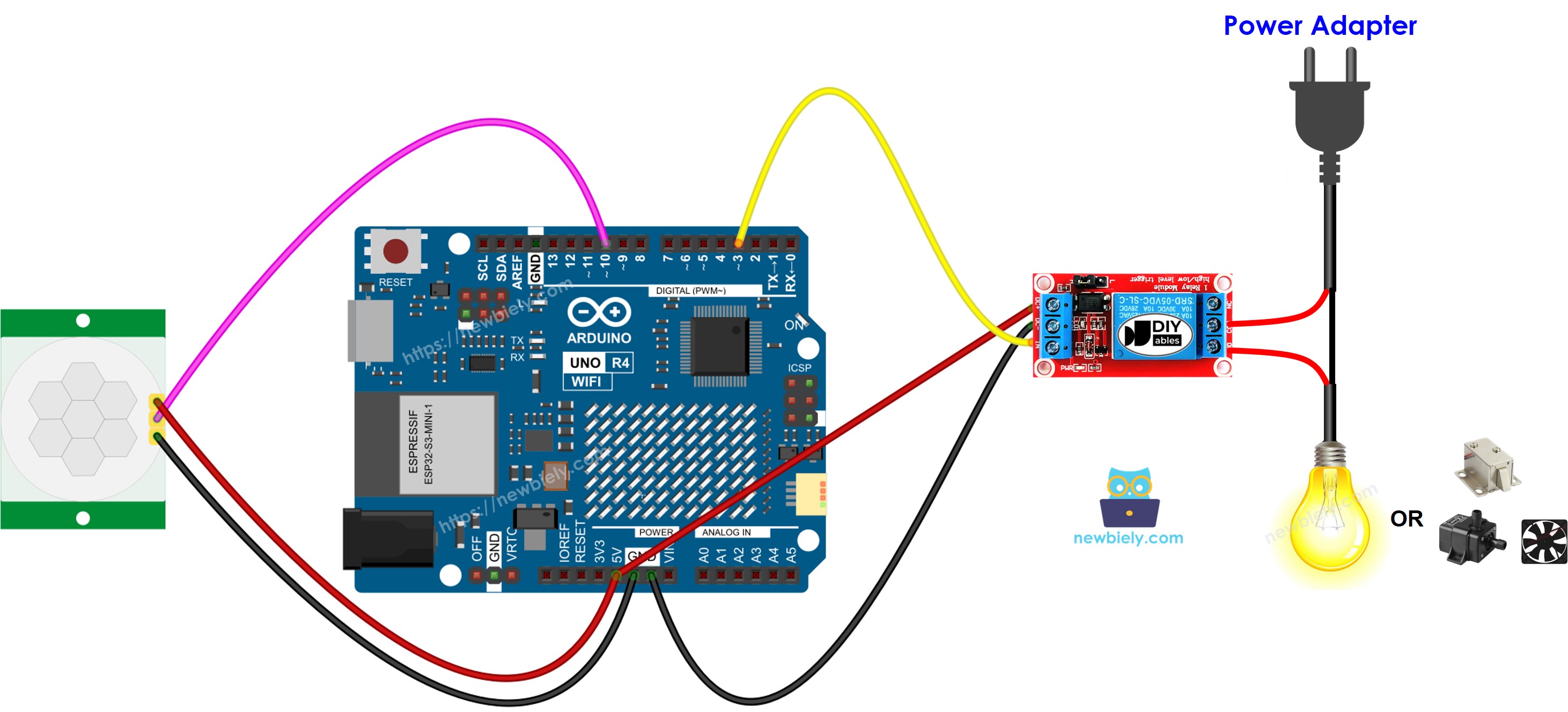
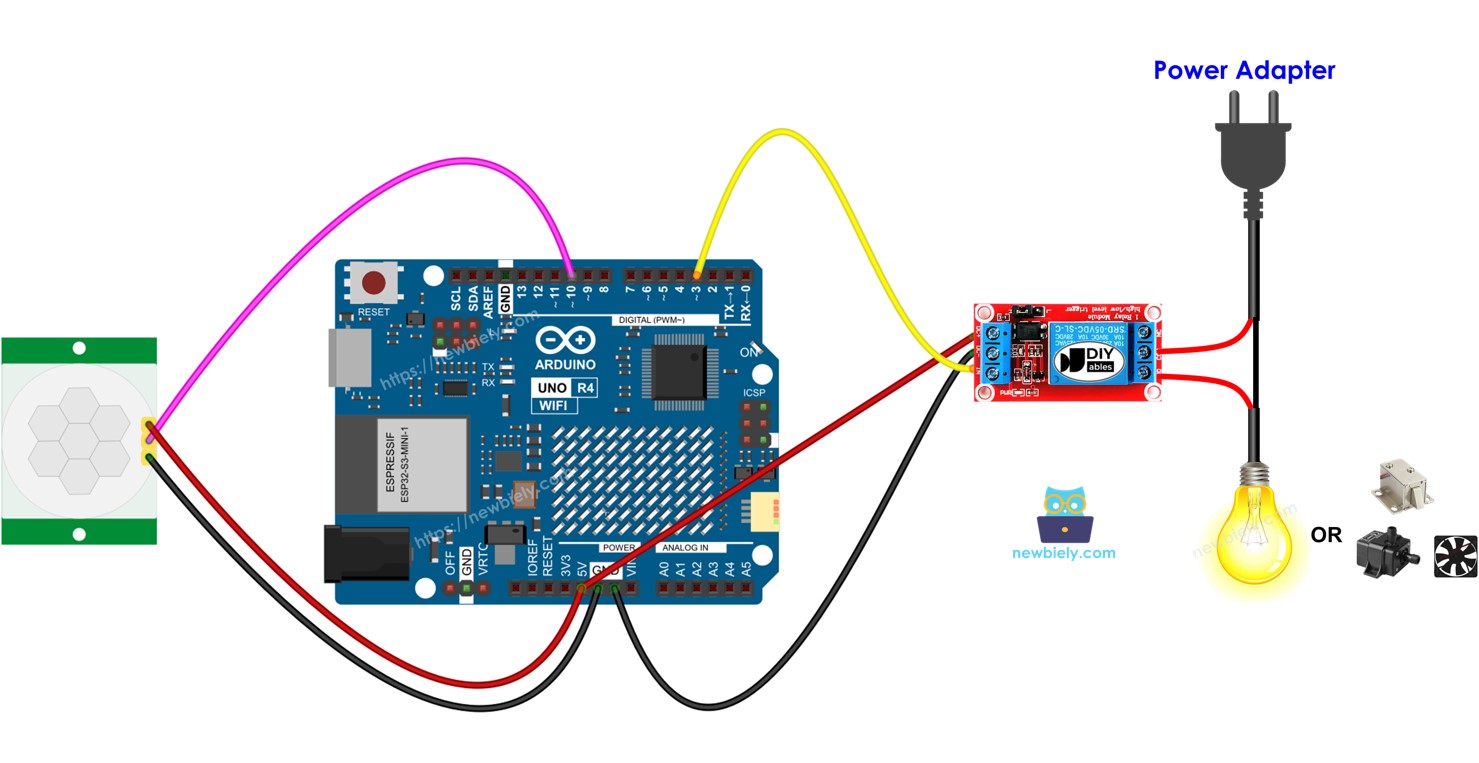
This image is created using Fritzing. Click to enlarge image
Veja A melhor forma de alimentar o Arduino Uno R4 e outros componentes.
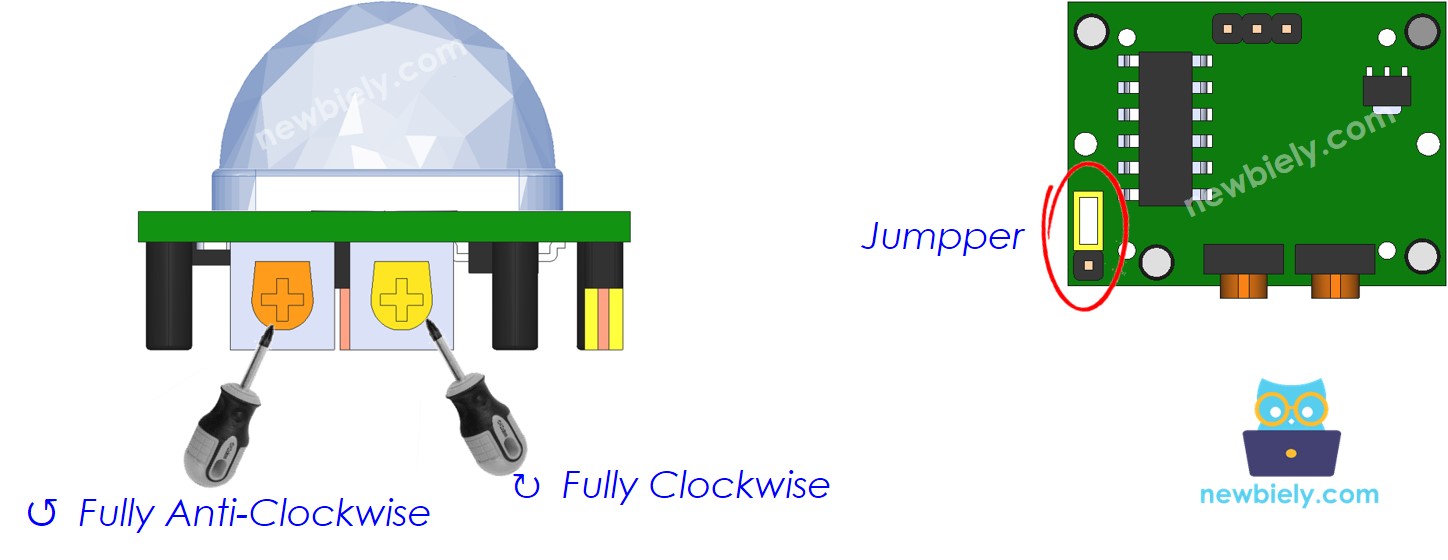
Configuração Inicial
| Ajuste do Tempo de Atraso | Gire o parafuso totalmente no sentido anti-horário. |
| Ajuste do Alcance de Detecção | Gire o parafuso totalmente no sentido horário. |
| Seletor de Disparo Repetido | Coloque o jumper como mostrado na imagem. |
Código Arduino UNO R4
Passos Rápidos
Siga estas instruções passo a passo:
- Se esta é a primeira vez que você usa o Arduino Uno R4 WiFi/Minima, consulte o tutorial sobre como configurar o ambiente para o Arduino Uno R4 WiFi/Minima no Arduino IDE.
- Ligue os componentes de acordo com o diagrama fornecido.
- Conecte a placa Arduino Uno R4 ao seu computador usando um cabo USB.
- Abra o Arduino IDE no seu computador.
- Selecione a placa Arduino Uno R4 apropriada (por exemplo, Arduino Uno R4 WiFi) e a porta COM.
- Conecte o Arduino UNO R4 ao seu computador usando um cabo USB.
- Abra o Arduino IDE e escolha a placa e a porta corretas.
- Cole o código fornecido no Arduino IDE.
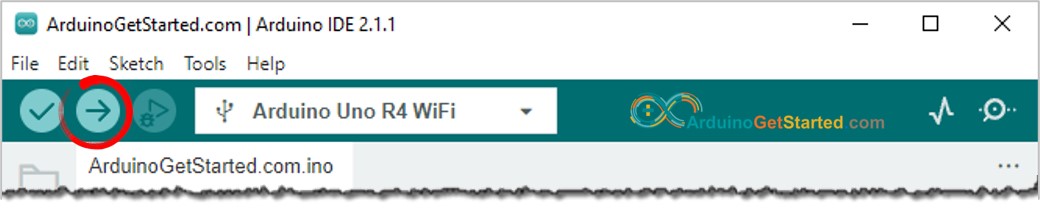
- Clique no botão Upload no Arduino IDE para enviar o código para o Arduino UNO R4.
- Acene com a mão na frente do sensor
- Observe a mudança de estado do relé
Explicação do Código
Veja as explicações nos comentários dentro do código-fonte!