
Exemplo de Medidor Analógico Bluetooth no Arduino UNO R4 WiFi - Tutorial de Exibição de Medidor via BLE

Visão Geral

O exemplo de Medidor Analógico Bluetooth oferece uma exibição visual no estilo de medidor analógico por meio do app DIYables Bluetooth STEM. Projetado para o Arduino UNO R4 WiFi usando BLE (Bluetooth Low Energy) — exiba qualquer valor analógico em um belo medidor, com faixa e unidade configuráveis, no seu smartphone. Perfeito para velocímetros, manômetros, exibição de RPM e qualquer valor que se beneficie de uma visualização em estilo de mostrador.

Observação: O Arduino UNO R4 WiFi suporta apenas BLE (Bluetooth Low Energy). Ele não suporta o Bluetooth Clássico. O DIYables Bluetooth App suporta BLE e Bluetooth Clássico no Android, e BLE no iOS. Como esta placa usa BLE, o app funciona tanto no Android quanto no iOS.
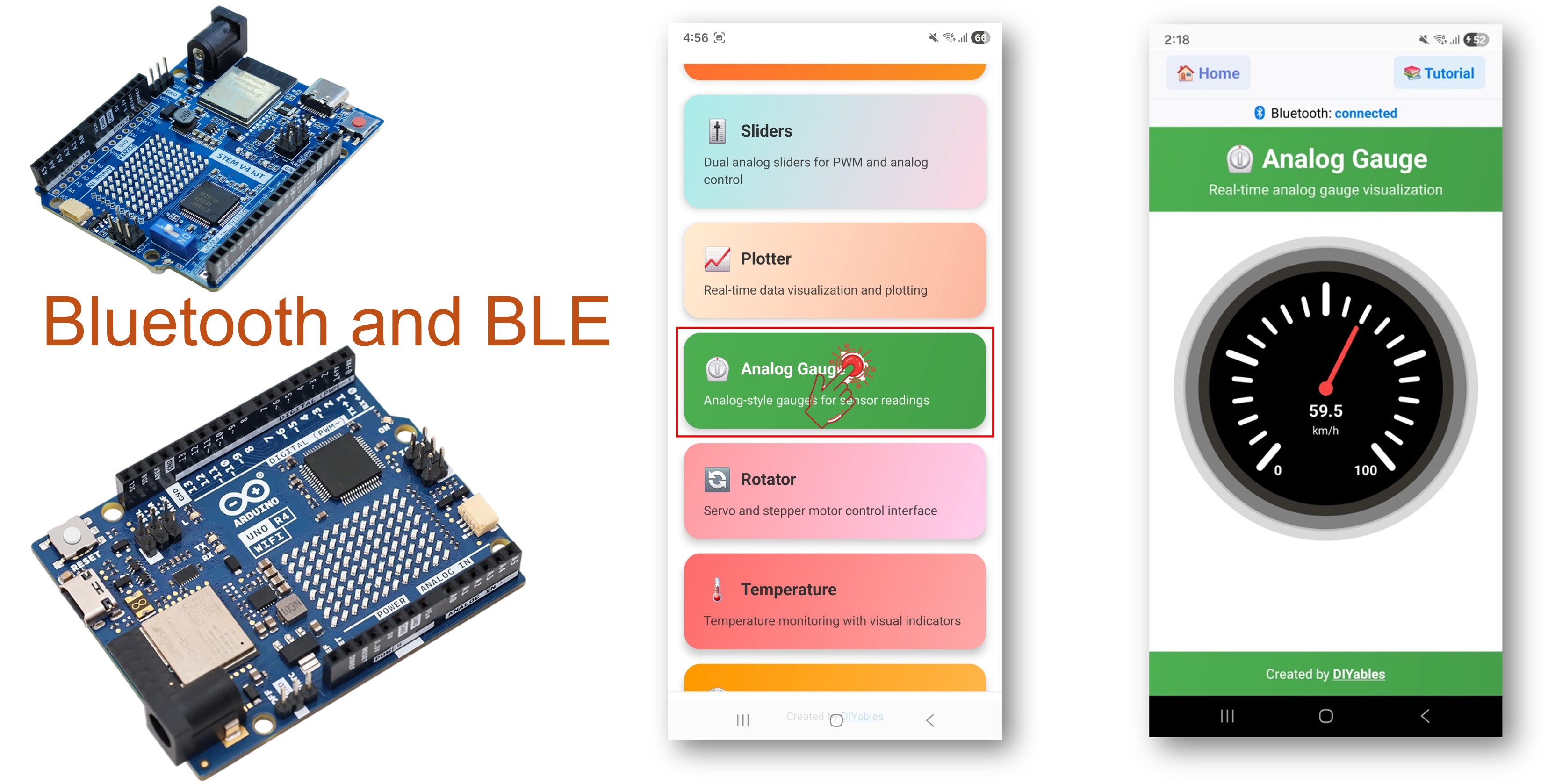
Exemplo de Medidor Analógico Bluetooth no Arduino UNO R4 WiFi - Tutorial de Exibição de Medidor via BLE

Recursos

  • Exibição de Medidor Analógico: Belo medidor em estilo de mostrador no smartphone
  • Faixa Configurável: Defina os valores mínimo e máximo
  • Unidade Personalizada: Exiba km/h, RPM, PSI ou qualquer unidade personalizada
  • Atualizações Rápidas: Até 5 atualizações por segundo (intervalo de 200ms)
  • Solicitação Sob Demanda: O app pode solicitar o valor atual
  • Funciona no Android e no iOS: O BLE é suportado nas duas plataformas
  • Sem Necessidade de Pareamento: O BLE conecta automaticamente, sem pareamento manual

Código do Arduino UNO R4 WiFi

Passos Rápidos

Siga estas instruções passo a passo:

  • Se esta é a sua primeira vez usando o Arduino UNO R4 WiFi, consulte o guia de primeiros passos do Arduino UNO R4 WiFi.
  • Conecte a placa Arduino UNO R4 WiFi ao seu computador usando um cabo USB.
  • Abra o Arduino IDE no seu computador.
  • Selecione a placa Arduino UNO R4 WiFi e a porta COM apropriada.
  • Vá até o ícone Libraries na barra lateral esquerda do Arduino IDE.
  • Pesquise por "DIYables Bluetooth" e encontre a biblioteca DIYables Bluetooth da DIYables
  • Clique no botão Install para instalar a biblioteca.
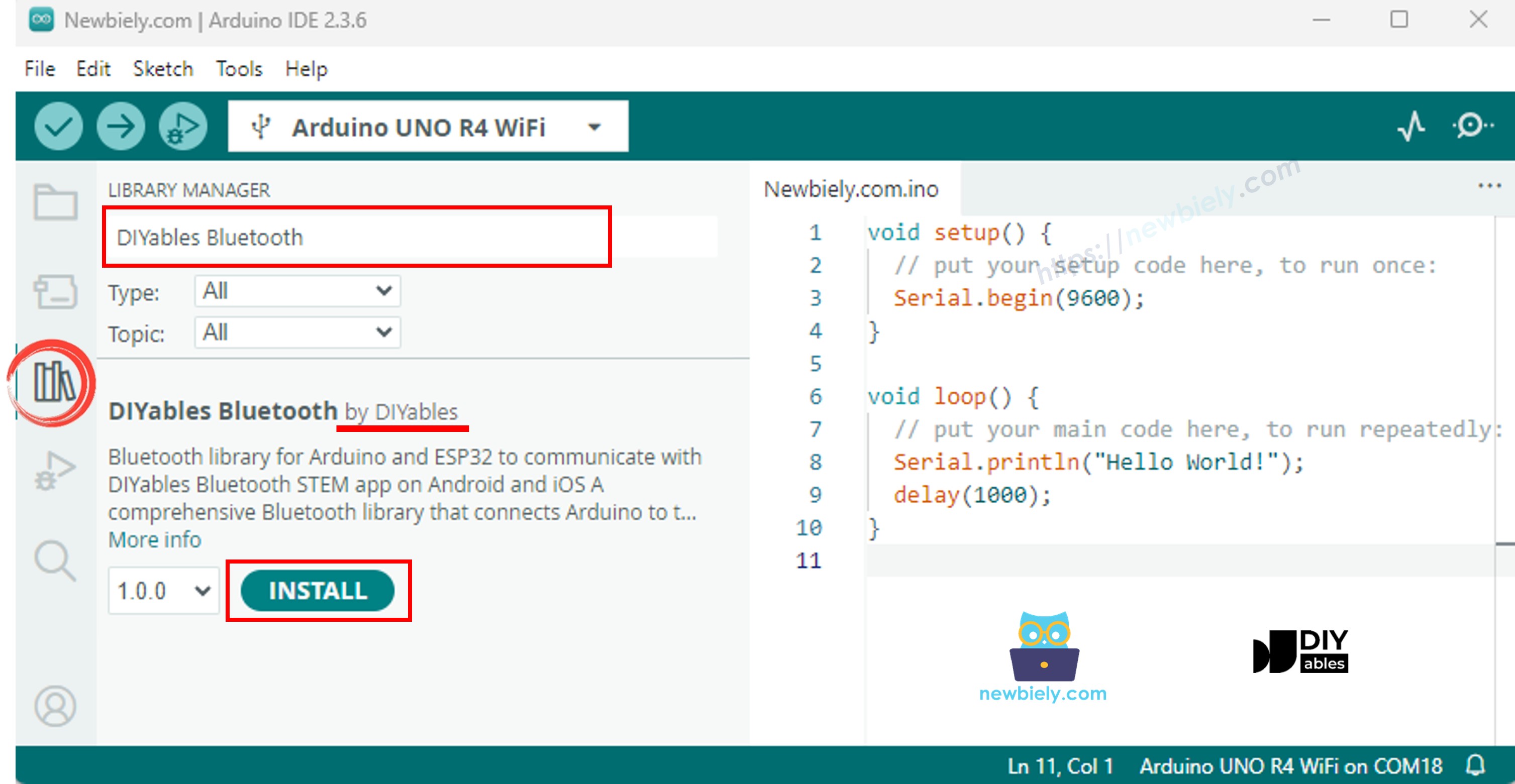
Biblioteca DIYables Bluetooth para Arduino UNO R4
  • Será solicitado que você instale algumas outras dependências de bibliotecas
  • Clique no botão Install All para instalar todas as dependências da biblioteca.
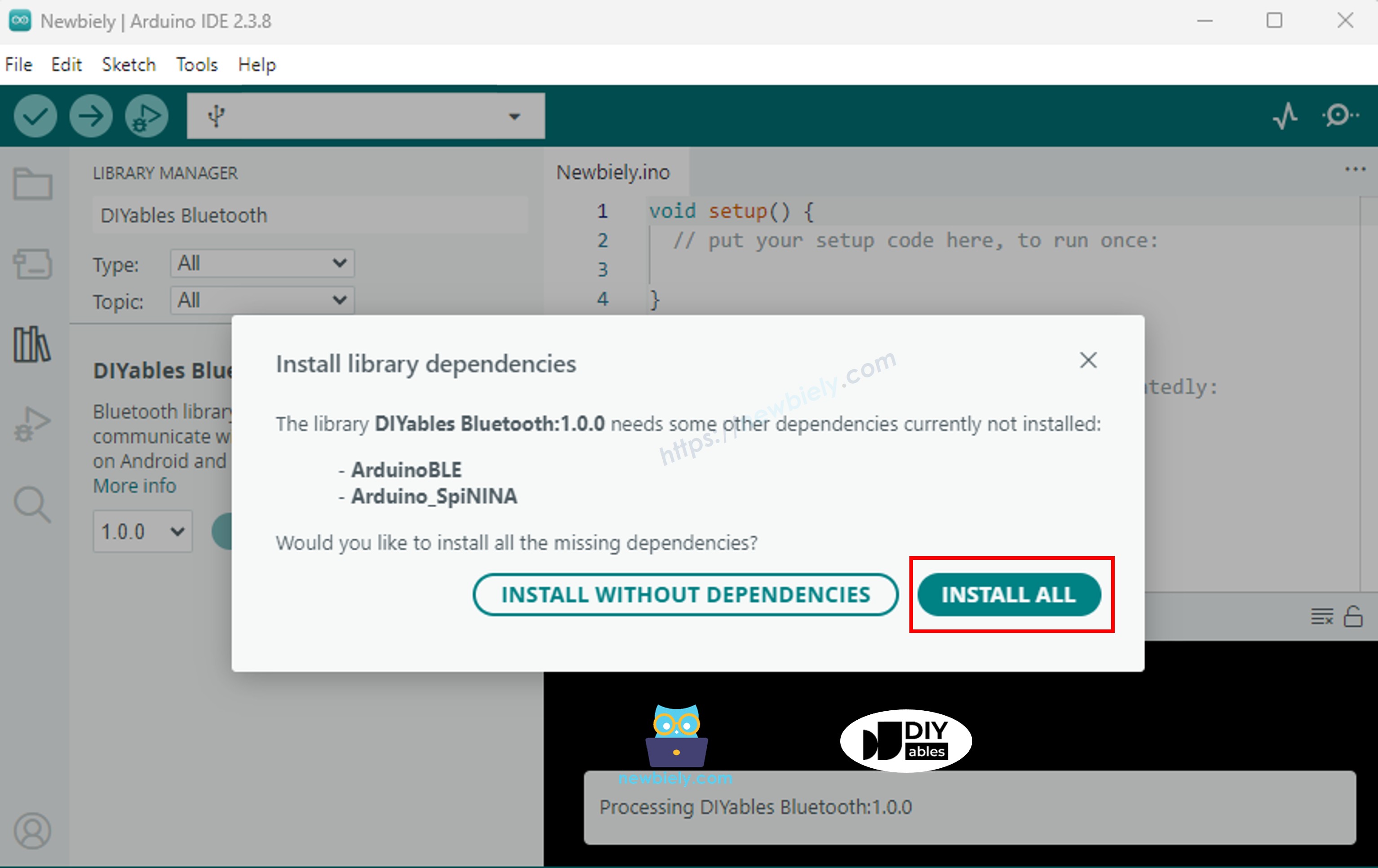
Dependência da biblioteca DIYables Bluetooth para Arduino UNO R4

Código BLE

  • No Arduino IDE, vá em File Examples DIYables Bluetooth ArduinoBLE_AnalogGauge, ou copie o código acima e cole no editor do Arduino IDE
/* * DIYables Bluetooth Library - Bluetooth Analog Gauge Example * Works with DIYables Bluetooth STEM app on Android and iOS * * This example demonstrates the Bluetooth Analog Gauge feature: * - Display values on an analog meter/gauge * - Configurable range and unit * - Perfect for sensor monitoring (speed, pressure, voltage, etc.) * * Compatible Boards: * - Arduino UNO R4 WiFi * - Arduino Nano 33 BLE / BLE Sense * - Arduino Nano 33 IoT * - Arduino MKR WiFi 1010 * - Arduino Nano RP2040 Connect * - Any board supporting the ArduinoBLE library * * Optional: Analog sensor (potentiometer, pressure sensor, etc.) * * Setup: * 1. Upload the sketch to your Arduino * 2. Open Serial Monitor to see connection status * 3. Use DIYables Bluetooth App to connect and view the gauge * * Tutorial: https://diyables.io/bluetooth-app * Author: DIYables */ #include <DIYables_BluetoothServer.h> #include <DIYables_BluetoothAnalogGauge.h> #include <platforms/DIYables_ArduinoBLE.h> // BLE Configuration const char* DEVICE_NAME = "Arduino_Gauge"; const char* SERVICE_UUID = "19B10000-E8F2-537E-4F6C-D104768A1214"; const char* TX_UUID = "19B10001-E8F2-537E-4F6C-D104768A1214"; const char* RX_UUID = "19B10002-E8F2-537E-4F6C-D104768A1214"; // Create Bluetooth instances DIYables_ArduinoBLE bluetooth(DEVICE_NAME, SERVICE_UUID, TX_UUID, RX_UUID); DIYables_BluetoothServer bluetoothServer(bluetooth); // Create Analog Gauge app instance (min=0, max=100, unit="km/h") DIYables_BluetoothAnalogGauge bluetoothGauge(0.0, 100.0, "km/h"); // Variables for gauge value float currentValue = 0.0; unsigned long lastUpdate = 0; const unsigned long UPDATE_INTERVAL = 200; // Update every 200ms // Optional: Analog input pin for sensor const int ANALOG_PIN = A0; // Function to read sensor value float readSensorValue() { // TODO: Replace with actual sensor reading // Examples: // - Pressure sensor: readPressure() // - Voltage sensor: analogRead(A0) * (5.0 / 1023.0) // - Speed sensor: calculateSpeed() // Option 1: Read from analog pin and map to gauge range // int rawValue = analogRead(ANALOG_PIN); // return map(rawValue, 0, 1023, 0, 100); // Option 2: Simulated data (sine wave) static float phase = 0; phase += 0.05; if (phase > 2 * PI) phase = 0; return 50 + 50 * sin(phase); // Oscillates between 0-100 } void setup() { Serial.begin(9600); while (!Serial); Serial.println("DIYables Bluetooth - Analog Gauge Example"); // Optional: Initialize analog pin // pinMode(ANALOG_PIN, INPUT); // Initialize Bluetooth server with platform-specific implementation bluetoothServer.begin(); // Add gauge app to server bluetoothServer.addApp(&bluetoothGauge); // Set up connection event callbacks bluetoothServer.setOnConnected([]() { Serial.println("Bluetooth connected!"); // Send initial value currentValue = readSensorValue(); bluetoothGauge.send(currentValue); Serial.print("Initial value sent: "); Serial.print(currentValue); Serial.print(" "); Serial.println(bluetoothGauge.getUnit()); }); bluetoothServer.setOnDisconnected([]() { Serial.println("Bluetooth disconnected!"); }); // Optional: Handle requests for current value bluetoothGauge.onValueRequest([]() { currentValue = readSensorValue(); bluetoothGauge.send(currentValue); Serial.print("Value requested - Sent: "); Serial.print(currentValue); Serial.print(" "); Serial.println(bluetoothGauge.getUnit()); }); // You can change gauge configuration at runtime: // bluetoothGauge.setRange(0.0, 200.0); // Change range to 0-200 // bluetoothGauge.setUnit("mph"); // Change unit to mph // bluetoothGauge.setRange(0.0, 5.0); // For voltage (0-5V) // bluetoothGauge.setUnit("V"); Serial.println("Waiting for Bluetooth connection..."); Serial.print("Gauge range: "); Serial.print(bluetoothGauge.getMin()); Serial.print(" - "); Serial.print(bluetoothGauge.getMax()); Serial.print(" "); Serial.println(bluetoothGauge.getUnit()); } void loop() { // Handle Bluetooth server communications bluetoothServer.loop(); // Send gauge updates periodically (only when connected) if (bluetooth.isConnected() && millis() - lastUpdate >= UPDATE_INTERVAL) { lastUpdate = millis(); // Read sensor value currentValue = readSensorValue(); // Send to Bluetooth app bluetoothGauge.send(currentValue); // Print to Serial Monitor Serial.print("Gauge: "); Serial.print(currentValue, 1); Serial.print(" "); Serial.println(bluetoothGauge.getUnit()); } delay(10); }
  • Clique no botão Upload no Arduino IDE para fazer o upload do código para o Arduino UNO R4 WiFi
  • Abra o Serial Monitor
  • Confira o resultado no Serial Monitor. Ele se parece com o abaixo:
∞
Newbiely | Arduino IDE 2.3.8
──
☐
✕
File
Edit
Sketch
Tools
Help
Arduino Uno R4 WiFi
Newbiely.ino
···
8 Serial.println("Hello World!");
Output
Serial Monitor
Message (Enter to send message to 'Arduino Uno R4 WiFi' on 'COM15')
New Line
9600 baud
DIYables Bluetooth - Analog Gauge Example Waiting for Bluetooth connection...
Ln 11, Col 1
Arduino Uno R4 WiFi on COM15
2

Aplicativo para Celular

  • Instale o DIYables Bluetooth App no seu smartphone: Android | iOS

Observação: O DIYables Bluetooth App suporta BLE e Bluetooth Clássico no Android, e BLE no iOS. Como o Arduino UNO R4 WiFi usa BLE, o app funciona tanto no Android quanto no iOS. Não é necessário nenhum pareamento manual para o BLE — basta procurar e conectar.

  • Abra o DIYables Bluetooth App
  • Ao abrir o app pela primeira vez, ele pedirá algumas permissões. Conceda as seguintes:
    • Permissão de Dispositivos Próximos (Android 12+) / permissão de Bluetooth (iOS) - necessária para procurar e se conectar a dispositivos Bluetooth
    • Permissão de Localização (somente Android 11 ou anterior) - exigida pelas versões mais antigas do Android para procurar dispositivos BLE
  • Garanta que o Bluetooth esteja ligado no seu celular
  • Na tela inicial, toque no botão Connect. O app vai procurar dispositivos BLE.
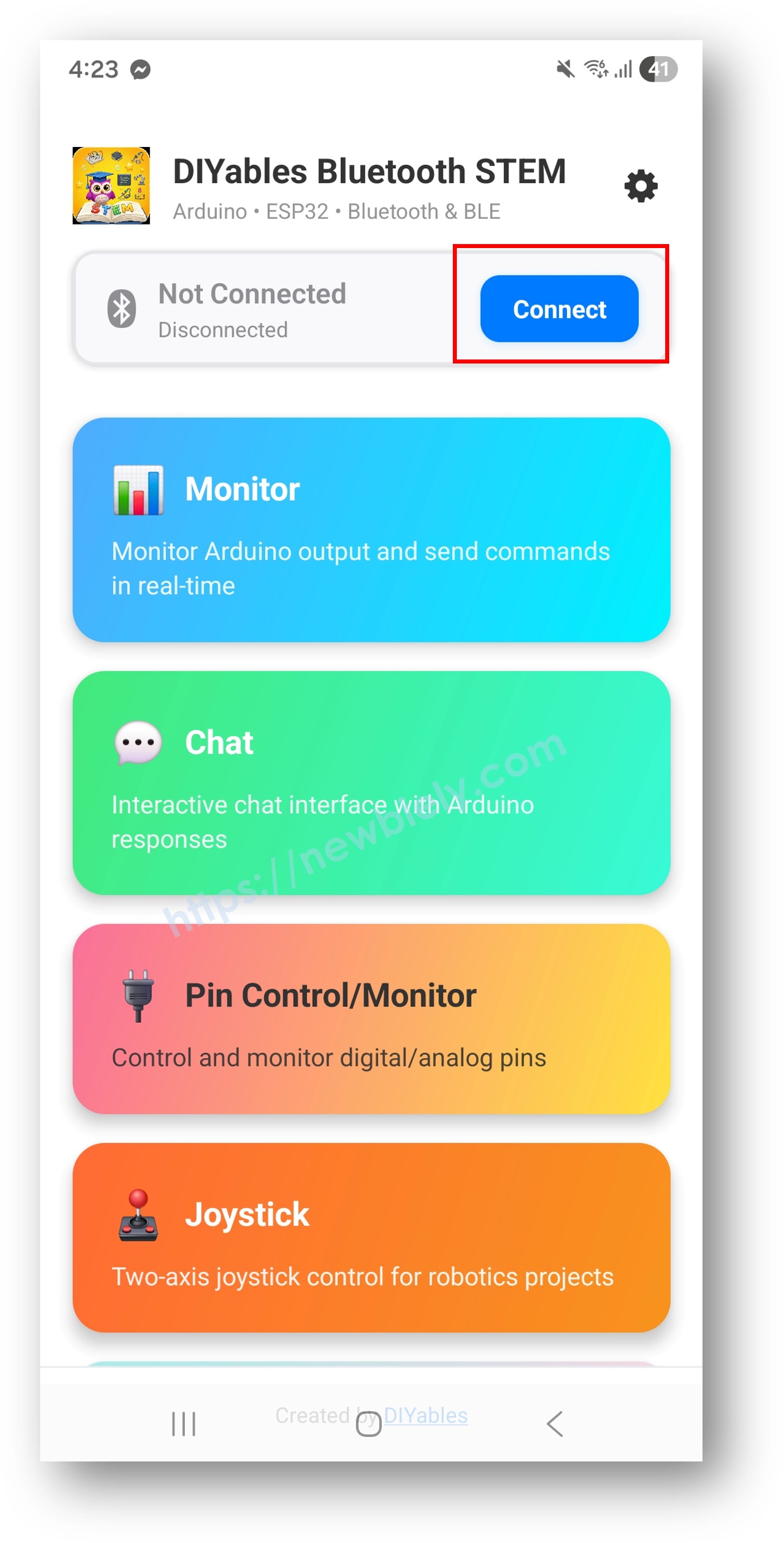
DIYables Bluetooth App - Tela Inicial com o Botão de Busca
  • Encontre e toque em "Arduino_Gauge" nos resultados da busca para conectar.
  • Depois de conectado, o app volta automaticamente para a tela inicial. Selecione o app Analog Gauge no menu de apps.
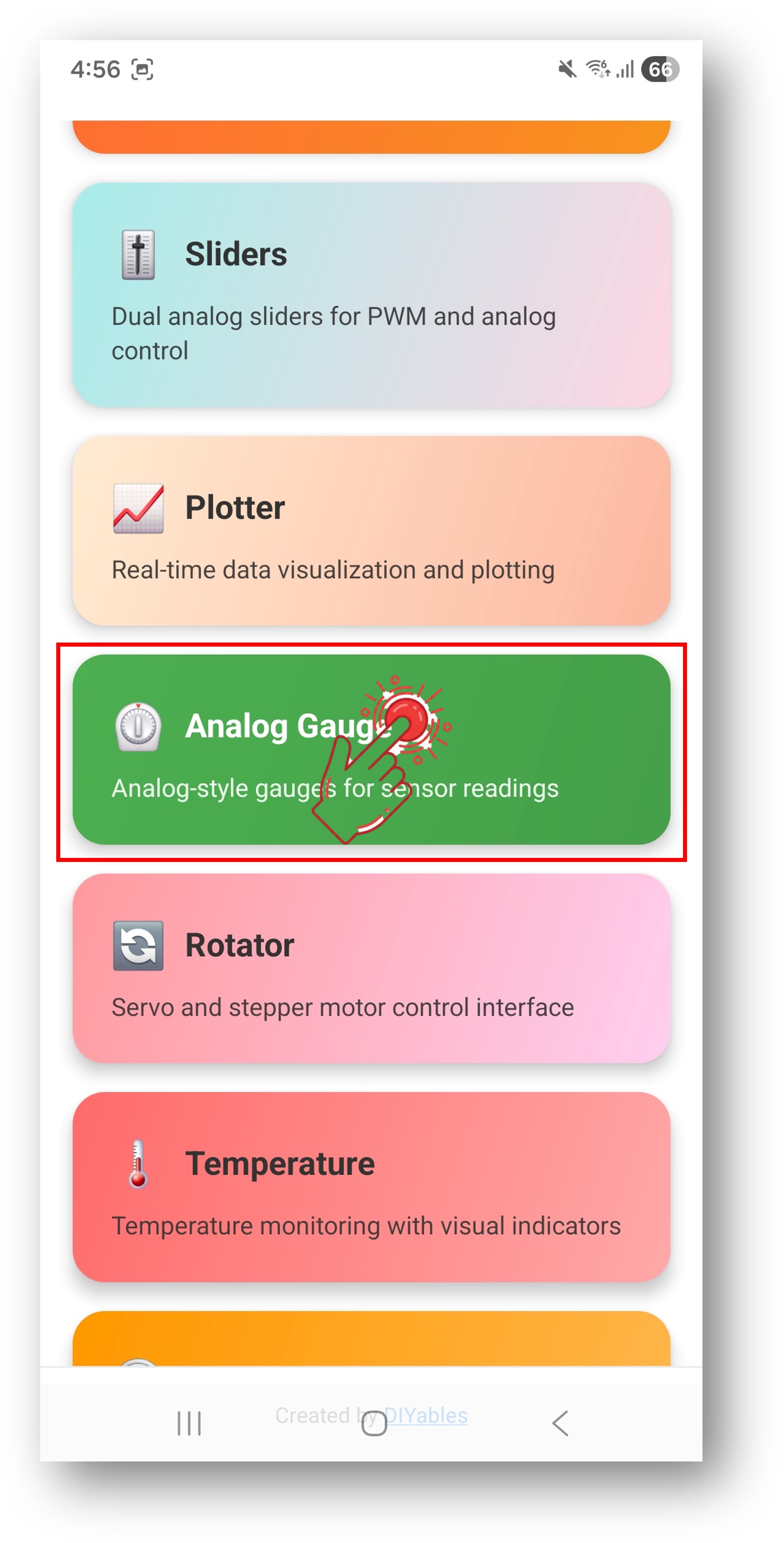
DIYables Bluetooth App - Tela Inicial com o App Analog Gauge

Observação: Você pode tocar no ícone de configurações na tela inicial para ocultar/mostrar apps na tela inicial. Para mais detalhes, consulte o Manual do Usuário do DIYables Bluetooth App.

  • Você verá um medidor analógico exibindo valores com um movimento suave do ponteiro, simulando um velocímetro
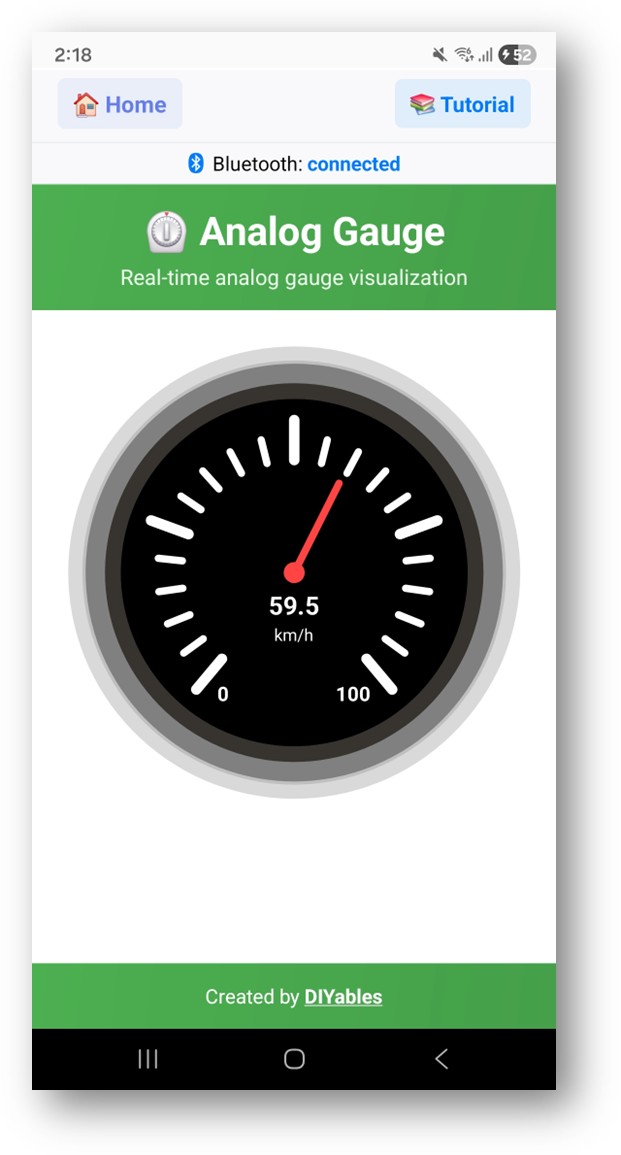
DIYables Bluetooth App - Tela do Medidor Analógico

Agora olhe de volta para o Serial Monitor no Arduino IDE. Você verá:

∞
Newbiely | Arduino IDE 2.3.8
──
☐
✕
File
Edit
Sketch
Tools
Help
Arduino Uno R4 WiFi
Newbiely.ino
···
8 Serial.println("Hello World!");
Output
Serial Monitor
Message (Enter to send message to 'Arduino Uno R4 WiFi' on 'COM15')
New Line
9600 baud
Bluetooth connected! Gauge value: 50.00 km/h Gauge value: 59.76 km/h Gauge value: 68.78 km/h
Ln 11, Col 1
Arduino Uno R4 WiFi on COM15
2

Personalização Criativa - Adapte o Código ao Seu Projeto

Configurar a Faixa e a Unidade do Medidor

// Speedometer: 0-200 km/h DIYables_BluetoothAnalogGauge bluetoothGauge(bluetoothServer, 0.0, 200.0, "km/h"); // Pressure gauge: 0-100 PSI DIYables_BluetoothAnalogGauge bluetoothGauge(bluetoothServer, 0.0, 100.0, "PSI"); // RPM gauge: 0-8000 RPM DIYables_BluetoothAnalogGauge bluetoothGauge(bluetoothServer, 0.0, 8000.0, "RPM"); // Percentage: 0-100% DIYables_BluetoothAnalogGauge bluetoothGauge(bluetoothServer, 0.0, 100.0, "%");

Enviar Valores do Medidor

// Send a value to the gauge bluetoothGauge.send(75.5); // Read from sensor and send float sensorValue = analogRead(A0) * (100.0 / 1023.0); bluetoothGauge.send(sensorValue);

Tratar Solicitações de Valor

bluetoothGauge.onValueRequest([]() { float value = readSensor(); bluetoothGauge.send(value); Serial.print("Requested: "); Serial.println(value); });

Exemplos de Programação

Medidor com Potenciômetro

DIYables_BluetoothAnalogGauge bluetoothGauge(bluetoothServer, 0.0, 100.0, "%"); void loop() { bluetoothServer.loop(); static unsigned long lastTime = 0; if (millis() - lastTime >= 200) { lastTime = millis(); float percent = analogRead(A0) * (100.0 / 1023.0); bluetoothGauge.send(percent); } }

Monitor de Nível de Bateria

DIYables_BluetoothAnalogGauge bluetoothGauge(bluetoothServer, 0.0, 100.0, "%"); float readBatteryLevel() { float voltage = analogRead(A0) * (5.0 / 1023.0) * 2; // voltage divider float percent = map(voltage * 100, 300, 420, 0, 100); return constrain(percent, 0, 100); } void loop() { bluetoothServer.loop(); static unsigned long lastTime = 0; if (millis() - lastTime >= 1000) { lastTime = millis(); bluetoothGauge.send(readBatteryLevel()); } }

Solução de Problemas

Problemas Comuns

1. Não encontro o dispositivo no app

  • Garanta que o Arduino UNO R4 WiFi esteja ligado e que o sketch tenha sido carregado
  • Garanta que o Bluetooth do seu celular esteja ativado
  • No Android 11 ou anterior, ative também os serviços de localização

2. O medidor não atualiza

  • Verifique se send() está sendo chamado no loop
  • Verifique a temporização do intervalo de atualização
  • Garanta que bluetoothServer.loop() seja chamado

3. O medidor mostra a faixa errada

  • Verifique os valores mín/máx no construtor
  • Garanta que a string da unidade esteja correta
  • Valores fora da faixa serão limitados

4. O ponteiro salta de forma errática

  • Adicione suavização ou média às leituras do sensor
  • Reduza a frequência de atualização, se necessário
  • Verifique se há ruído nas entradas analógicas

5. O upload falha ou a placa não é reconhecida

  • Instale o pacote de placas Arduino UNO R4 mais recente pelo Board Manager
  • Tente outro cabo USB ou outra porta

Ideias de Projetos

  • Velocímetro para carrinho RC
  • Manômetro para sistemas pneumáticos
  • Indicador de nível de bateria
  • Medidor de RPM para motores
  • Medidor de intensidade de sinal

Próximos Passos

Depois de dominar o exemplo de Medidor Analógico Bluetooth, experimente:

  1. Bluetooth Temperature - Para um medidor específico de temperatura
  2. Bluetooth Plotter - Para dados ao longo do tempo
  3. Bluetooth Slider - Para enviar valores de volta ao Arduino
  4. Multiple Bluetooth Apps - Combinando o medidor com outros apps

Suporte

Para obter ajuda adicional:

  • Consulte a documentação de referência da API
  • Fóruns da comunidade Arduino

※ NOSSAS MENSAGENS

  • Fique à vontade para compartilhar o link deste tutorial. Porém, por favor, não use nosso conteúdo em outros sites. Investimos muito esforço e tempo para criar este conteúdo, por favor respeite nosso trabalho!
