
Arduino UNO R4 - Fita LED
Descubra como programar o Arduino Uno R4 para controlar fitas LED de 12V neste tutorial para iniciantes. De fitas de uma cor a fitas LED RGB, aprenda a usar relés em projetos de iluminação dinâmica. Veja o que você vai aprender:
- Orientação passo a passo para montar o Arduino Uno R4 com fitas LED de 12V
- Instruções claras para ligar módulos de relé e controlar fitas LED de uma cor e RGB
- Exemplos práticos de código Arduino para o controle de fitas LED
- Ideias sobre eletrônica DIY e aplicações de automação residencial
- Uma segunda forma, com um módulo MOSFET, que liga e desliga uma fita LED de 1 cor e também ajusta o brilho dela (controle de brilho com PWM)
Um relé só consegue ligar a fita totalmente ou desligá-la totalmente. Um módulo MOSFET também a liga e desliga, sem nenhum clique, e consegue deixar a luz mais forte ou mais fraca.
Comece hoje a sua jornada na programação Arduino e em projetos com fita LED!
Hardware Necessário
Or you can buy the following kits:
| 1 | × | DIYables STEM V4 IoT Starter Kit (Arduino included) | |
| 1 | × | DIYables STEM V4B IoT Starter Kit (Arduino included) | |
| 1 | × | DIYables Sensor Kit (18 sensors/displays) |

Sobre a Fita LED
Uma fita LED, também chamada de fita de LED, é uma placa flexível com LEDs que emitem luz. Essas fitas são flexíveis e muito usadas como luzes decorativas em vários lugares. As fitas LED estão disponíveis em diferentes cores e são usadas principalmente para criar um brilho suave, destacar áreas específicas ou acrescentar efeitos de luz decorativos.
As fitas LED estão disponíveis em dois tipos principais:
- Fitas LED endereçáveis: neste tipo, você pode controlar a cor e o brilho de cada LED separadamente. Cada LED tem o seu próprio endereço exclusivo, que permite esse controle individual.
- Fitas LED não endereçáveis: com estas fitas, você também pode mudar a cor e o brilho, mas a mudança afeta todos os LEDs da fita ao mesmo tempo.
Este guia é sobre fitas LED não endereçáveis. Para fitas LED endereçáveis, veja os outros guias disponíveis.
- Tutorial Arduino UNO R4 - Fita LED NeoPixel
- Tutorial Arduino UNO R4 - Fita LED WS2812B
- Tutorial Arduino UNO R4 - Fita LED DotStar
Para ajustar o brilho de uma fita não endereçável, você pode usar um módulo MOSFET. A pinagem e o funcionamento dele estão no tutorial Arduino UNO R4 - Módulo MOSFET.
Relé vs Módulo MOSFET para uma Fita LED
| Relé | Módulo MOSFET | |
|---|---|---|
| Controle da luz | ligar ou desligar | ligar, desligar e brilho (ajuste de brilho com PWM) |
| Som de clique | sim | não, silencioso |
| Tempo de reação | alguns milissegundos | muito curto |
| Vida útil | os contatos se desgastam a cada comutação | longa, sem peças móveis |
| Tipo de energia | AC ou DC | somente DC |
| Tensão da fita | conforme o relé permitir | 6V ou mais (fitas de 12V e 24V funcionam bem) |
| Isolamento | sim, bobina e contatos | sim, optoacoplador PC817 |
| Melhor para | luzes AC, ligar/desligar simples | fitas DC que precisam de ajuste de brilho ou efeitos rápidos |
Para uma fita de 12V, o módulo MOSFET é a melhor escolha, porque você pode definir o brilho. Uma fita RGB tem três pinos de cor (R, G, B), então precisa de três módulos MOSFET, um para cada cor, do mesmo jeito que precisa de três relés.
Pinagem da Fita LED Não Endereçável
Existem dois tipos principais de fitas LED não endereçáveis.
- Fita LED não endereçável de 1 cor: vem em uma única cor definida pelo fabricante.
- Fita LED RGB não endereçável: pode mostrar muitas cores.
Uma fita LED não endereçável de 1 cor normalmente tem dois pinos:
- Pino 12V/24V: conecte ao pino positivo de uma fonte de alimentação DC de 12V ou 24V.
- Pino GND: conecte ao pino negativo de uma fonte de alimentação DC de 12V ou 24H.
Uma fita LED RGB não endereçável normalmente tem quatro pinos:
- Pino 12V/24V: conecte ao pino positivo de uma fonte de alimentação DC de 12V ou 24V.
- Pino R: use este pino para controlar a cor vermelha. Conecte-o ao pino negativo da fonte de alimentação para ativar a cor vermelha.
- Pino G: use este pino para controlar a cor verde. Conecte-o ao pino negativo da fonte de alimentação para ativar a cor verde.
- Pino B: use este pino para controlar a cor azul. Conecte-o ao pino negativo da fonte de alimentação para ativar a cor azul.
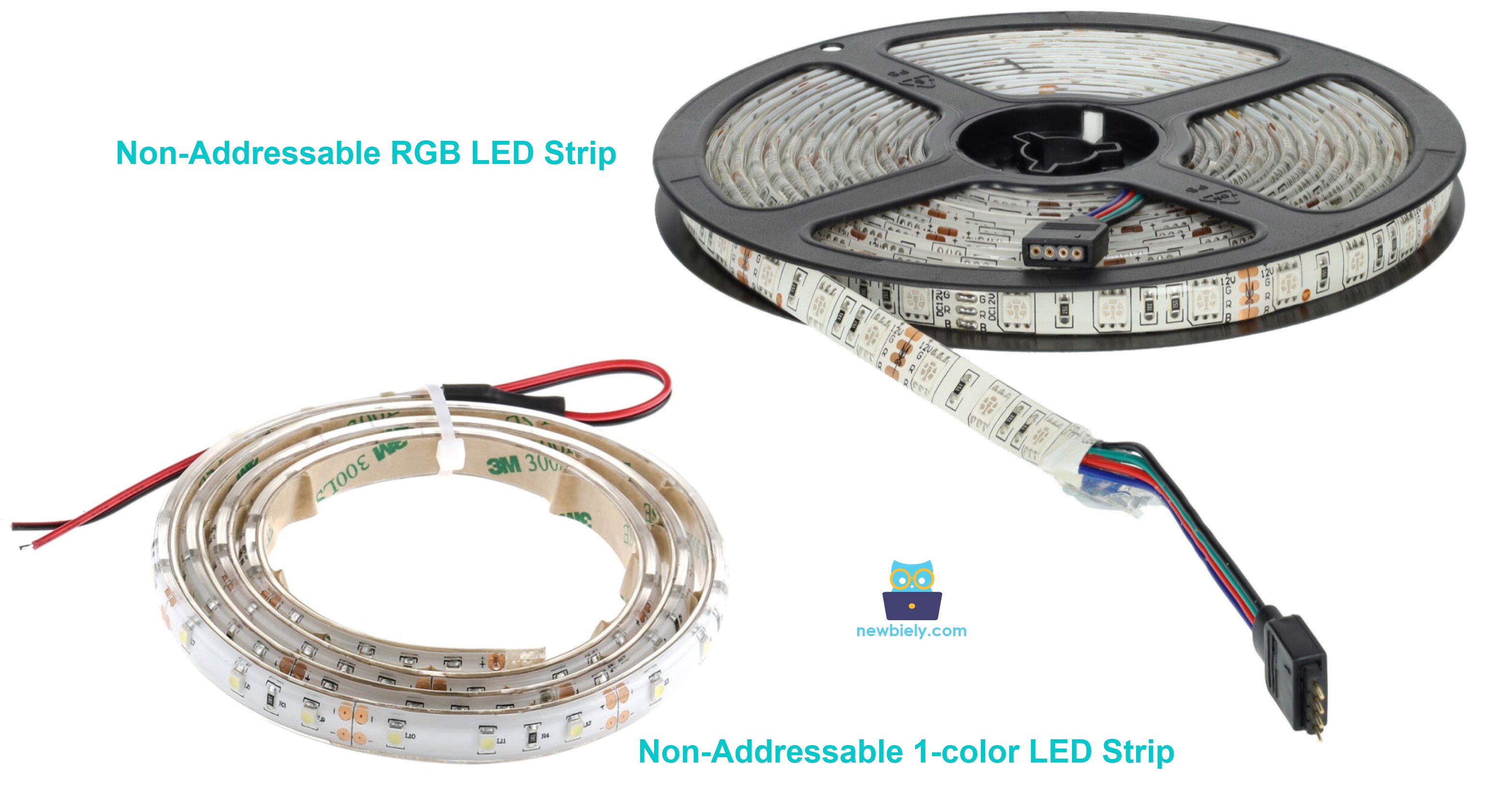
Vamos aprender a controlar os dois tipos usando o Arduino UNO R4, um de cada vez.
Como Controlar uma Fita LED Não Endereçável de 1 Cor.
Quando você liga uma fita LED de 12V a uma fonte de 12V, ela acende. Para controlar essa fita LED de 12V com um Arduino UNO R4, você precisa usar um relé. O Arduino UNO R4 controla a fita LED de 12V por meio do relé. Se você não conhece os relés, como a pinagem, as funções ou a programação deles, pode saber mais no tutorial Arduino UNO R4 - Relé em tutorial Arduino UNO R4 - Relé.
Diagrama de Ligação.
Diagrama de Ligação entre o Arduino UNO R4 e a Fita LED Não Endereçável de 1 Cor.
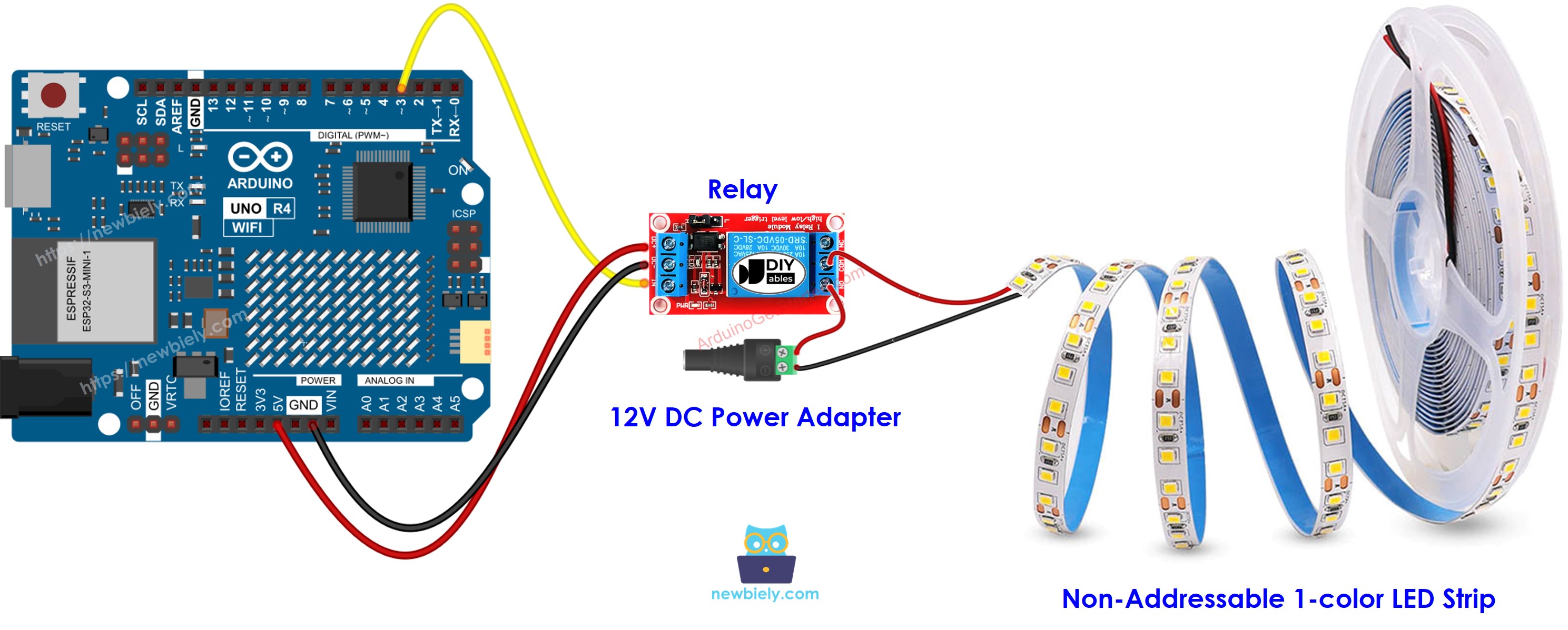
This image is created using Fritzing. Click to enlarge image
Diagrama de Ligação entre o Arduino UNO R4 e a Fita LED RGB Não Endereçável.
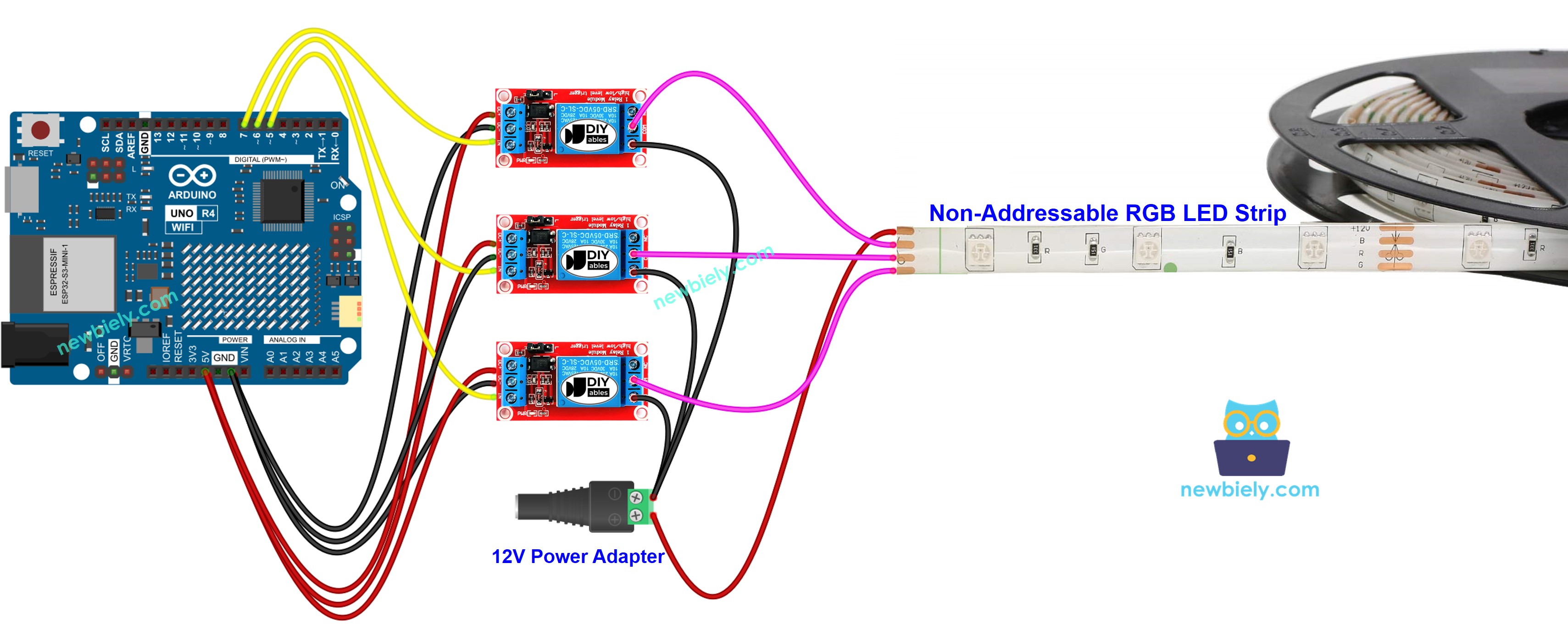
This image is created using Fritzing. Click to enlarge image
Código Arduino UNO R4
Código Arduino UNO R4 para controlar a Fita LED Não Endereçável de 1 Cor.
Este código liga a fita LED por 5 segundos e depois a desliga por 5 segundos, continuamente.
Código Arduino UNO R4 para controlar a Fita LED RGB Não Endereçável.
O código abaixo muda repetidamente as cores da fita LED RGB (vermelho, verde, azul, amarelo, magenta, ciano e branco).
Passos Rápidos
Siga estas instruções passo a passo:
- Se esta é a primeira vez que você usa o Arduino Uno R4 WiFi/Minima, consulte o tutorial sobre como configurar o ambiente para o Arduino Uno R4 WiFi/Minima no Arduino IDE.
- Ligue a fita LED ao Arduino Uno R4 de acordo com o diagrama fornecido.
- Conecte a placa Arduino Uno R4 ao seu computador usando um cabo USB.
- Abra o Arduino IDE no seu computador.
- Selecione a placa Arduino Uno R4 correta (por exemplo, Arduino Uno R4 WiFi) e a porta COM.
- Copie o código fornecido acima e cole-o no Arduino IDE.
- Clique no botão Upload do Arduino IDE para enviar o código ao seu Arduino UNO R4.
- Observe o estado da fita LED.
Explicação do Código
A explicação está nos comentários do código Arduino acima.
Para ajustar o brilho e as cores de uma fita LED não endereçável, precisamos usar um driver como o driver L298N em vez de um relé.
Código Arduino UNO R4 - Ajustar o Brilho da Fita LED com o Módulo MOSFET
Aqui um módulo MOSFET substitui o relé na fita LED de 1 cor. O Arduino UNO R4 envia um sinal PWM, e a fita fica mais forte ou mais fraca.
Diagrama de Ligação entre o Arduino UNO R4, o Módulo MOSFET e a Fita LED de 1 Cor.
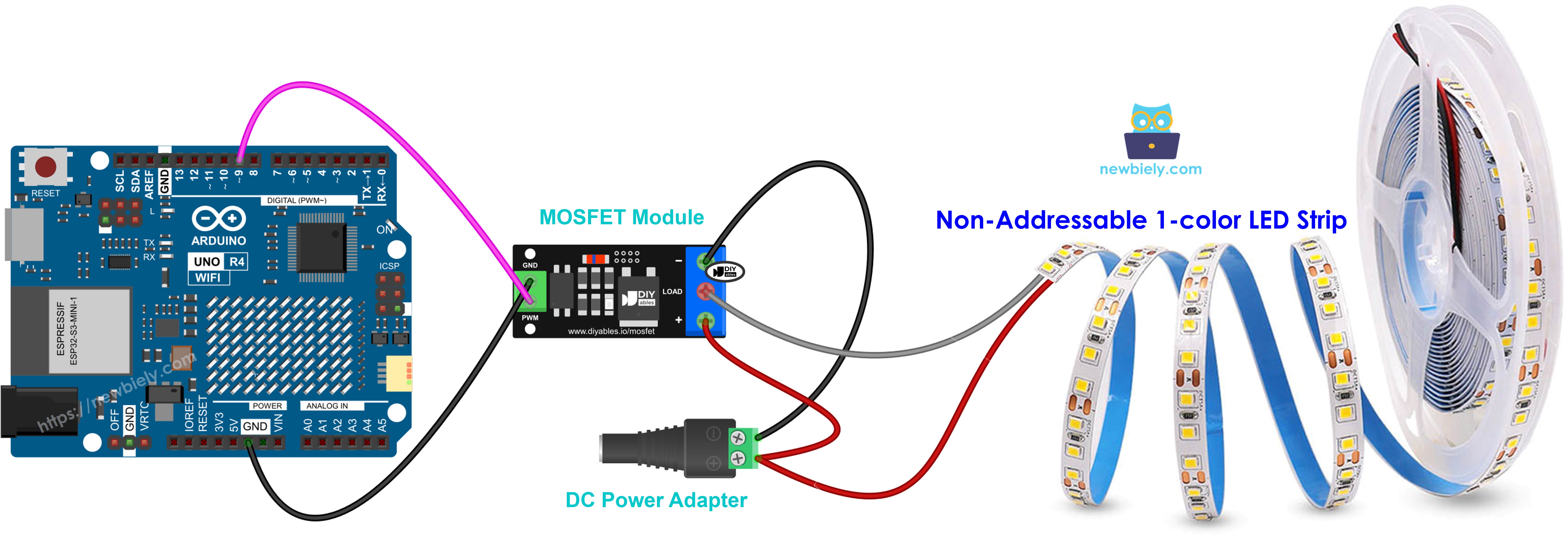
This image is created using Fritzing. Click to enlarge image
Veja A melhor forma de alimentar o Arduino Uno R4 e outros componentes.
- Pino 9 do Arduino UNO R4 → pino PWM do módulo
- GND do Arduino UNO R4 → pino GND do módulo
- + do adaptador de 12V → terminal +
- Pino 12V da fita LED → terminal + (compartilhado com o + do adaptador)
- Pino GND da fita LED → terminal LOAD
- − do adaptador de 12V → terminal −
Uma fita LED não tem bobina, então você não precisa de um diodo de roda livre.
Código Arduino UNO R4 para ajustar o brilho da Fita LED de 1 Cor.
A fita brilha com brilho máximo por 2 segundos e depois fica apagada por 2 segundos. Depois disso, ela aumenta o brilho de 10% a 100% e diminui de volta até 0%, e então o loop recomeça.
Passos Rápidos
- Configure o Arduino IDE como descrito nos Passos Rápidos do relé acima.
- Ligue a fita LED e o módulo MOSFET como no diagrama, com o adaptador de 12V desconectado.
- Faça o upload do código para o Arduino UNO R4.
- Conecte o adaptador de 12V.
- Abra o Serial Monitor e escolha 9600 baud.
- Veja a fita ficar mais forte e depois mais fraca, passo a passo.
Nota: o módulo MOSFET só funciona com energia DC, e a alimentação da fita deve ser de cerca de 6V ou mais. Uma fita de 5V não funciona bem com ele, e luzes AC precisam do relé.