
Exemplo de Slider Bluetooth com Arduino UNO R4 WiFi - Tutorial de Controle com Dois Sliders via BLE
Visão Geral
O exemplo de Slider Bluetooth oferece controles com dois sliders, acessíveis pelo app DIYables Bluetooth STEM. Feito para o Arduino UNO R4 WiFi usando BLE (Bluetooth Low Energy) para controlar dois valores independentes, com faixa e passo configuráveis. Perfeito para brilho de LED, velocidade de motor, posicionamento de servo e qualquer aplicação que exija uma entrada numérica ajustável.
Nota: O Arduino UNO R4 WiFi só suporta BLE (Bluetooth Low Energy). Ele não suporta Bluetooth Clássico. O app DIYables Bluetooth suporta BLE e Bluetooth Clássico no Android, e BLE no iOS. Como esta placa usa BLE, o app funciona no Android e no iOS.
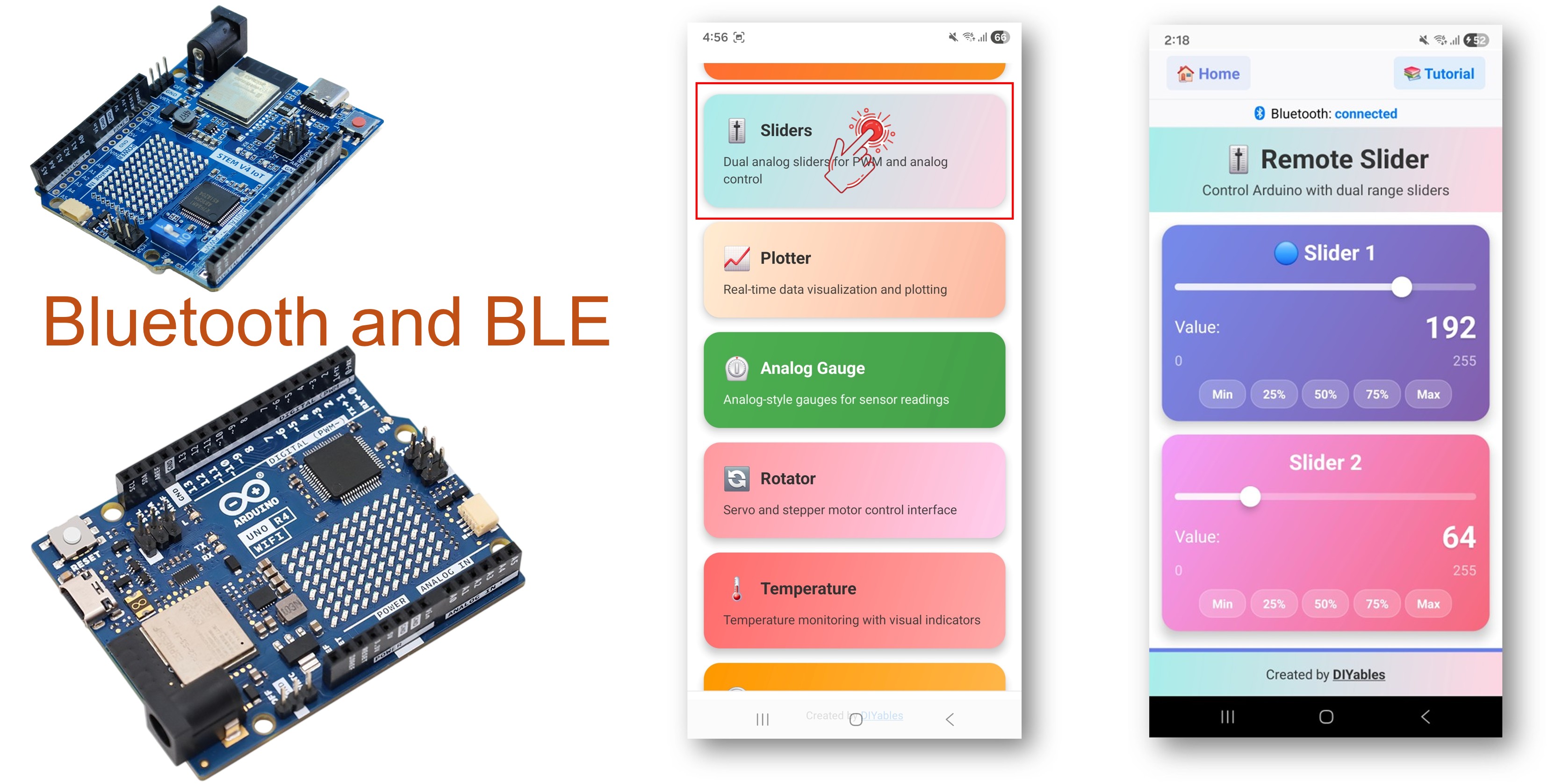
Recursos
- Dois Sliders: dois controles de slider independentes
- Faixa Configurável: defina os valores mínimo, máximo e de passo
- Atualizações em Tempo Real: os valores dos sliders são enviados na hora em que mudam
- Pronto para PWM: mapeie os valores dos sliders diretamente para a saída PWM
- Funciona no Android e no iOS: o BLE é suportado nas duas plataformas
- Sem Necessidade de Pareamento: o BLE conecta automaticamente, sem pareamento manual
- Baixo Consumo: o BLE consome menos energia que o Bluetooth Clássico
Hardware Necessário
Or you can buy the following kits:
| 1 | × | DIYables STEM V4 IoT Starter Kit (Arduino included) | |
| 1 | × | DIYables STEM V4B IoT Starter Kit (Arduino included) | |
| 1 | × | DIYables Sensor Kit (18 sensors/displays) |

Código Arduino UNO R4 WiFi
Passos Rápidos
Siga estas instruções passo a passo:
- Se esta é a primeira vez que você usa o Arduino UNO R4 WiFi, consulte o guia de primeiros passos do Arduino UNO R4 WiFi.
- Conecte a placa Arduino UNO R4 WiFi ao seu computador usando um cabo USB.
- Abra o Arduino IDE no seu computador.
- Selecione a placa Arduino UNO R4 WiFi e a porta COM apropriada.
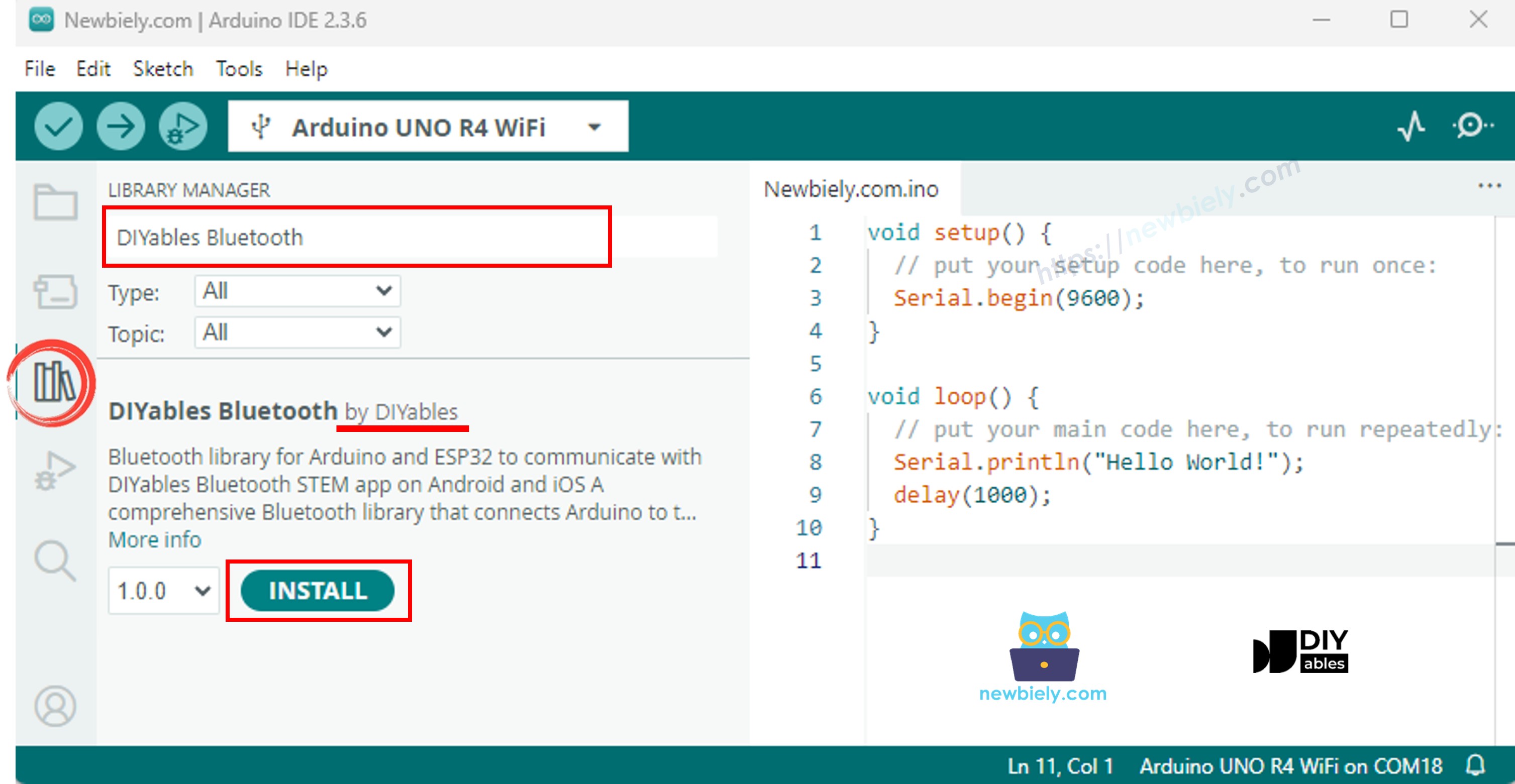
- Vá até o ícone Libraries na barra lateral esquerda do Arduino IDE.
- Pesquise "DIYables Bluetooth" e encontre a biblioteca DIYables Bluetooth, da DIYables
- Clique no botão Install para instalar a biblioteca.
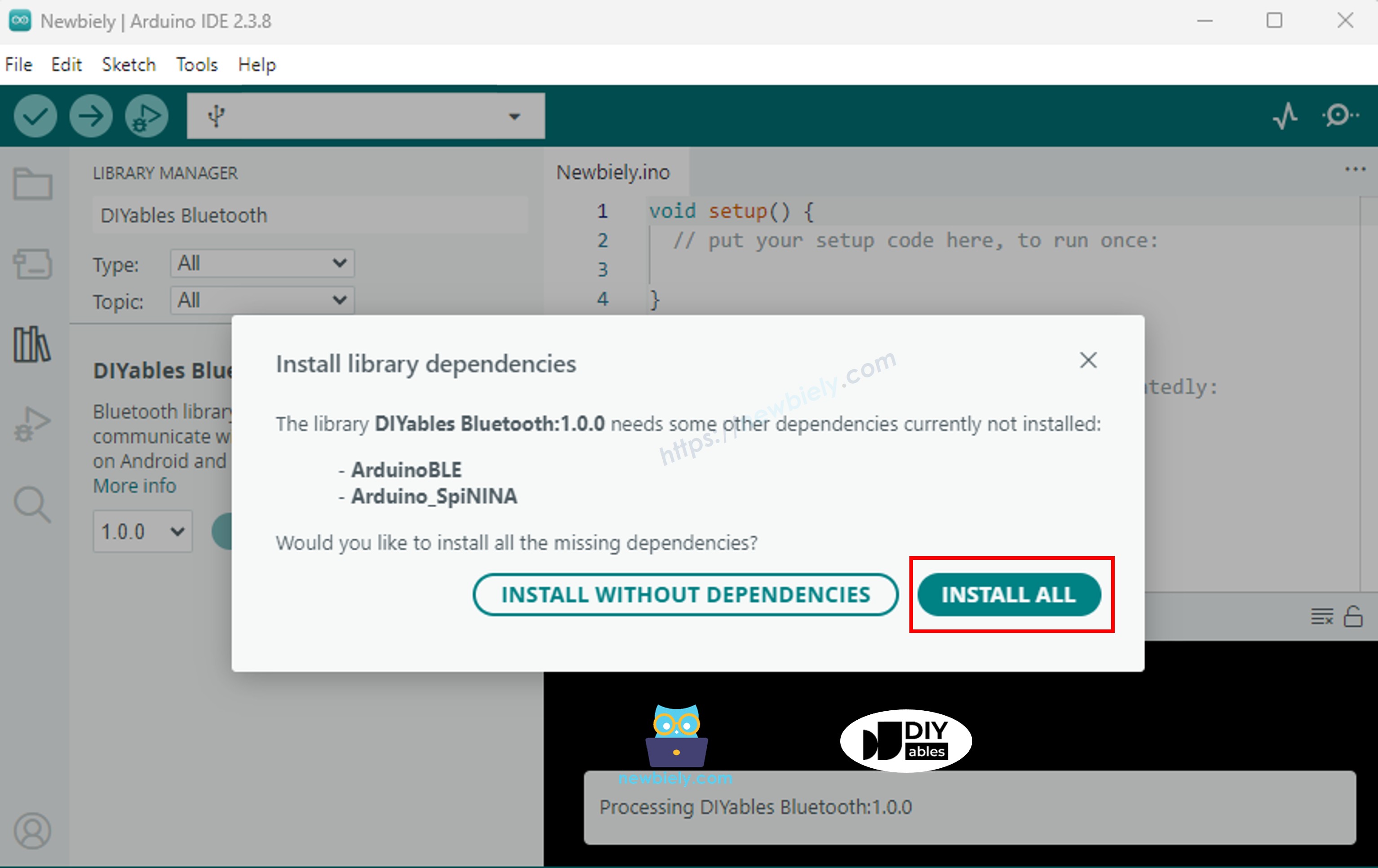
- Será pedido que você instale algumas outras dependências da biblioteca
- Clique no botão Install All para instalar todas as dependências da biblioteca.
Código BLE
- No Arduino IDE, vá em File Examples DIYables Bluetooth ArduinoBLE_Slider para abrir o exemplo, ou copie o código acima e cole no editor do Arduino IDE
- Clique no botão Upload no Arduino IDE para carregar o código no Arduino UNO R4 WiFi
- Abra o Serial Monitor
- Veja o resultado no Serial Monitor. Ele deve ficar parecido com o abaixo:
App para Celular
Nota: O app DIYables Bluetooth suporta BLE e Bluetooth Clássico no Android, e BLE no iOS. Como o Arduino UNO R4 WiFi usa BLE, o app funciona no Android e no iOS. Não é preciso pareamento manual para o BLE — basta procurar e conectar.
- Abra o app DIYables Bluetooth
- Ao abrir o app pela primeira vez, ele vai pedir permissões. Conceda as seguintes:
- Permissão de Dispositivos por Perto (Android 12+) / permissão de Bluetooth (iOS) - necessária para procurar e conectar dispositivos Bluetooth
- Permissão de Localização (somente Android 11 e anteriores) - exigida por versões mais antigas do Android para procurar dispositivos BLE
- Verifique se o Bluetooth está ligado no seu celular
- Na tela inicial, toque no botão Connect. O app vai procurar dispositivos BLE.
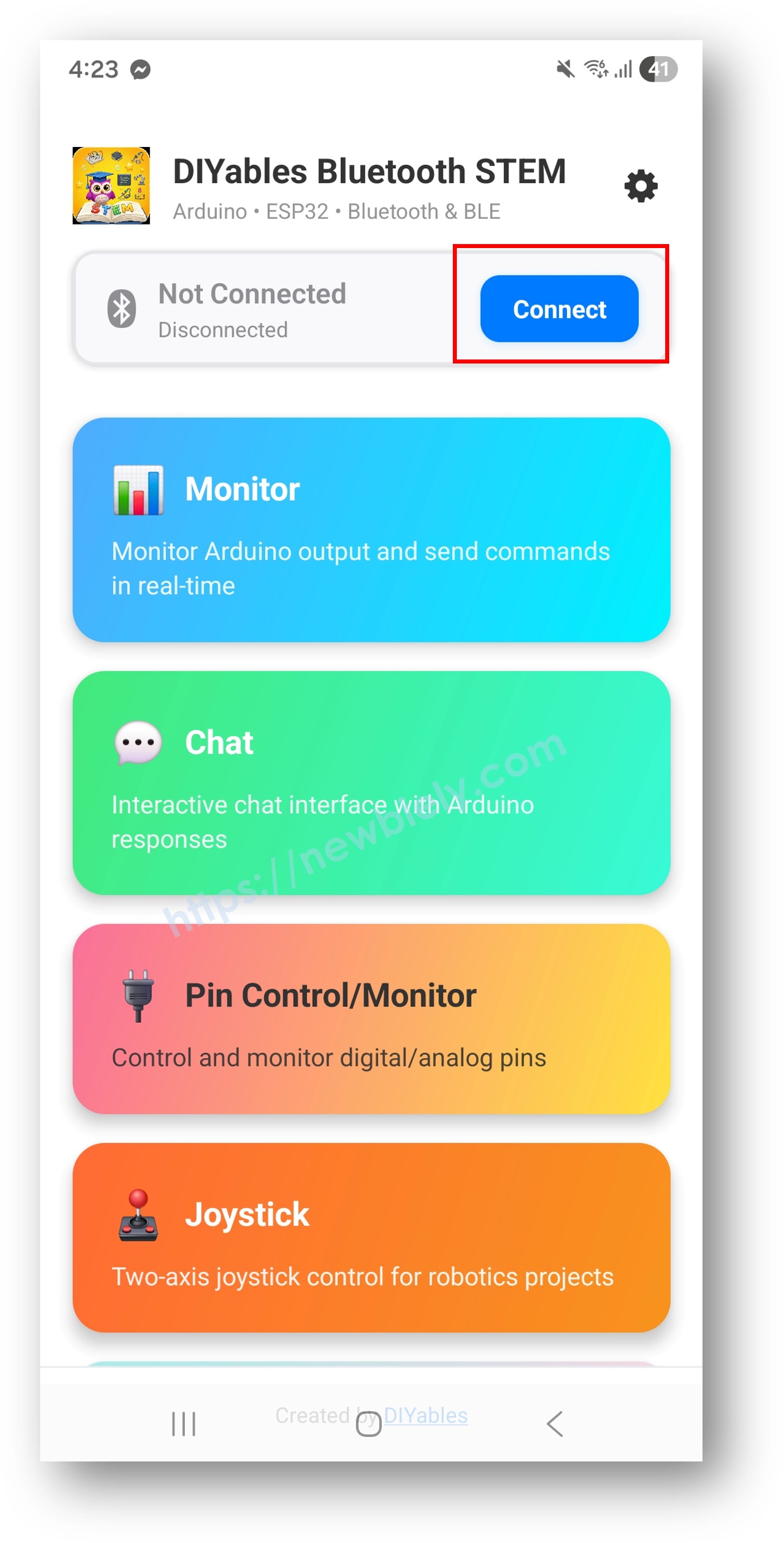
- Encontre e toque em "Arduino_Slider" nos resultados da busca para conectar.
- Depois de conectado, o app volta automaticamente para a tela inicial. Selecione o app Slider no menu de apps.
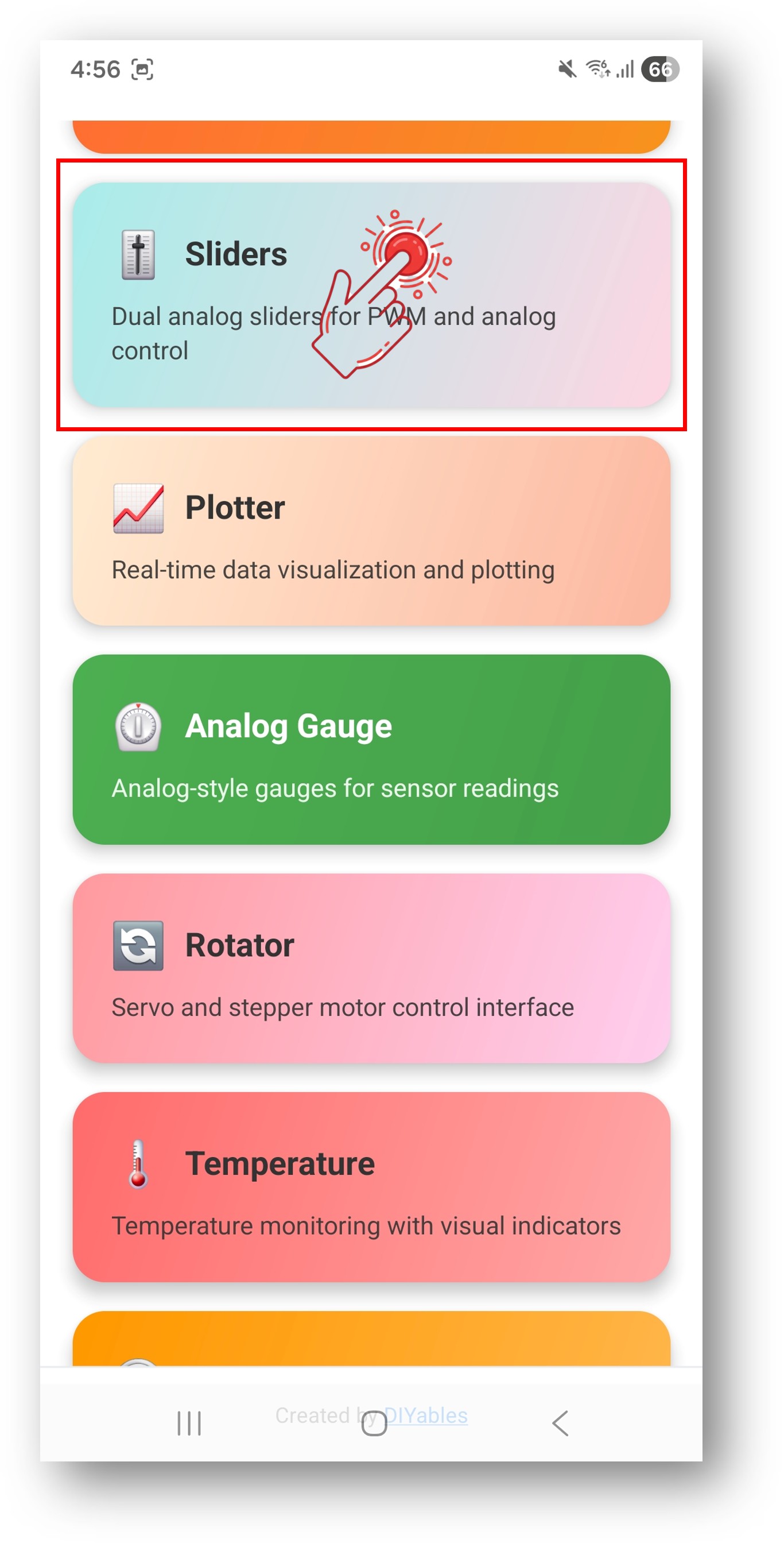
Nota: Você pode tocar no ícone de configurações na tela inicial para ocultar/mostrar apps na tela inicial. Para mais detalhes, veja o Manual do Usuário do DIYables Bluetooth App.
- Arraste os sliders para mudar os valores
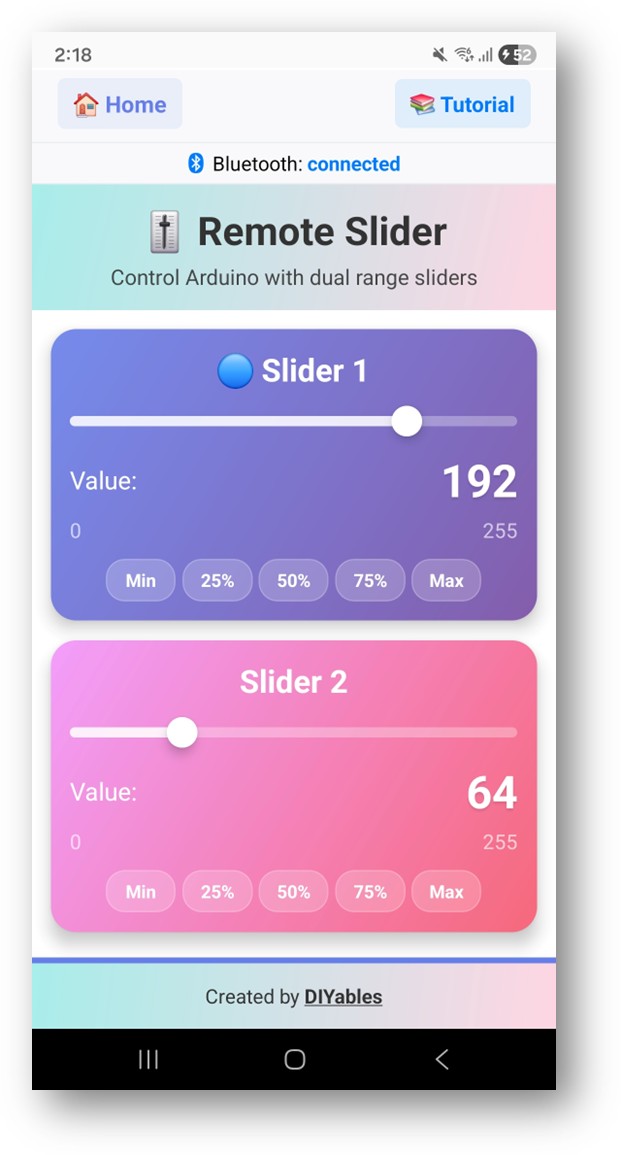
Agora volte ao Serial Monitor no Arduino IDE. Você verá:
- Ajuste os sliders e veja os valores mudarem em tempo real no Serial Monitor
Personalização Criativa - Adapte o Código ao Seu Projeto
Configurar a Faixa do Slider
Tratar as Mudanças do Slider
Enviar os Valores Atuais ao App
Tratar os Eventos de Conexão
Exemplos de Programação
Controle de Brilho de LED
Controle de Servo
Velocidade do Motor com Direção
Técnicas Avançadas de Programação
Slider com Zona Morta
Limitação de Taxa
Tutorial em Vídeo
O vídeo de demonstração abaixo usa o código abaixo:
Solução de Problemas
Problemas Comuns
1. Não consigo encontrar o dispositivo no app
- Verifique se o Arduino UNO R4 WiFi está ligado e se o sketch foi carregado
- Verifique se o Bluetooth do seu celular está ativado
- No Android 11 e anteriores, ative também os serviços de Localização
- Tente reiniciar o Bluetooth do seu celular
2. As mudanças do slider não são recebidas
- Verifique o status da conexão Bluetooth no app
- Confirme que o callback onSliderValue está configurado corretamente
- Verifique se há mensagens de erro no Serial Monitor
3. A saída PWM não funciona
- Confirme que o pino suporta PWM (pinos 3, 5, 6, 9, 10, 11 no UNO R4)
- Verifique as conexões da ligação
- Teste primeiro com um sketch simples de analogWrite
4. O slider volta para 0 ao reconectar
- Implemente o callback onGetConfig para enviar os valores guardados ao reconectar
- Guarde os valores dos sliders em variáveis que persistam entre as conexões
5. A conexão cai com frequência
- Aproxime-se do Arduino (reduza a distância)
- Verifique se há interferência de outros dispositivos BLE
- Garanta uma alimentação USB estável
6. O upload falha ou a placa não é reconhecida
- Instale o pacote de placas Arduino UNO R4 mais recente pelo Board Manager
- Tente outro cabo ou outra porta USB
- Pressione o botão de reset da placa antes de fazer o upload
Ideias de Projetos
Controle de Iluminação
- Controlador de brilho para dois LEDs
- Misturador de cores para LED RGB (use dois sliders para matiz/saturação)
- Brilho e temperatura de cor de fita LED
- Dimmer de iluminação de palco
Controle de Motores
- Controlador de velocidade de motor DC
- Posicionamento de dois servos
- Suporte pan-tilt para câmera
- Velocidade das rodas de um robô
Áudio
- Controle de volume
- Frequência e duração de tons
- Bandas de equalizador
Próximos Passos
Depois de dominar o exemplo de Slider Bluetooth, experimente:
- Bluetooth Joystick - Para controle direcional 2D
- Bluetooth Rotator - Para controle angular/rotacional
- Bluetooth Temperature - Para exibir a temperatura em um medidor
- Multiple Bluetooth Apps - Combinando o slider com outros apps
Suporte
Para ajuda adicional:
- Consulte a documentação de Referência da API
- Visite os tutoriais da DIYables
- Fóruns da comunidade Arduino