
Arduino UNO R4 - Barra de LED de 10 Segmentos
Or you can buy the following kits:
| 1 | × | DIYables STEM V4 IoT Starter Kit (Arduino included) | |
| 1 | × | DIYables STEM V4B IoT Starter Kit (Arduino included) | |
| 1 | × | DIYables Sensor Kit (18 sensors/displays) |

Neste guia, vamos aprender a usar a barra de LED de 10 segmentos com o Arduino UNO R4. Em detalhes, vamos aprender:
- Como conectar a barra de LED de 10 segmentos ao Arduino UNO R4.
- Como escrever um programa para o Arduino UNO R4 controlar o display de barra de LED.
Sobre a Barra de LED de 10 Segmentos
A barra de LED de 10 segmentos é um componente de display compacto com dez segmentos de LED individuais dispostos em uma fileira. Cada segmento tem seu próprio pino de anodo e de catodo, o que permite o controle independente. Ela é muito usada para mostrar níveis, progresso ou intensidade de sinal.
| Barra de LED de 10 Segmentos | |
|---|---|
| Número de Segmentos | 10 |
| Cor do LED | Vermelho brilhante |
| Tensão Direta | ~2V por segmento |
| Corrente Direta | 20mA máx. por segmento |
| Resistor Necessário | 220Ω por segmento |
Pinagem
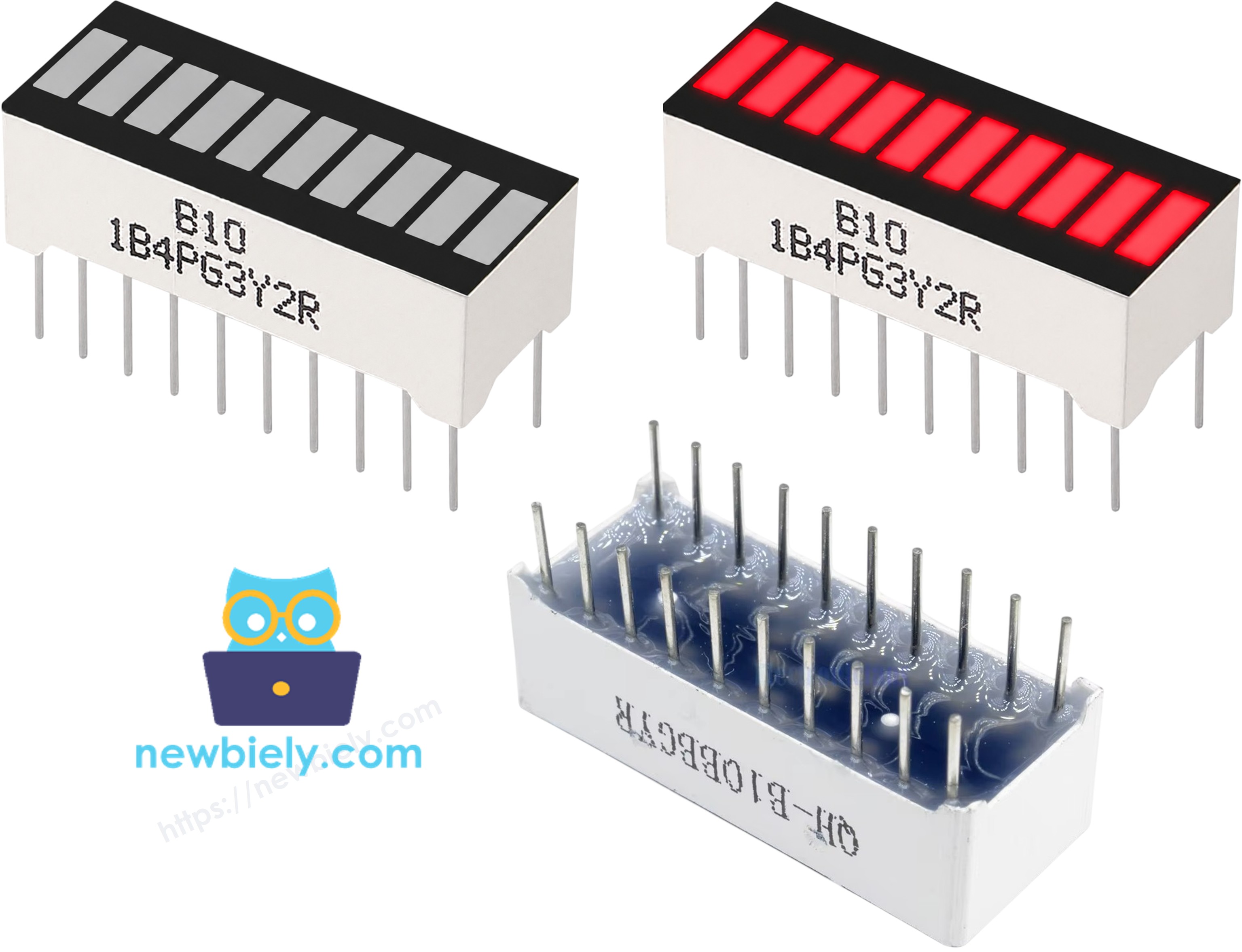
A barra de LED de 10 segmentos tem 20 pinos — 10 anodos e 10 catodos:
- Pinos de anodo (A1–A10): conecte aos pinos GPIO por meio de resistores de 220Ω
- Pinos de catodo (K1–K10): conecte ao GND
Diagrama de Ligação entre a Barra de LED de 10 Segmentos e o Arduino UNO R4
Conecte cada pino de anodo da barra de LED a um pino GPIO do Arduino UNO R4 por meio de um resistor de 220Ω, e conecte todos os pinos de catodo ao GND.
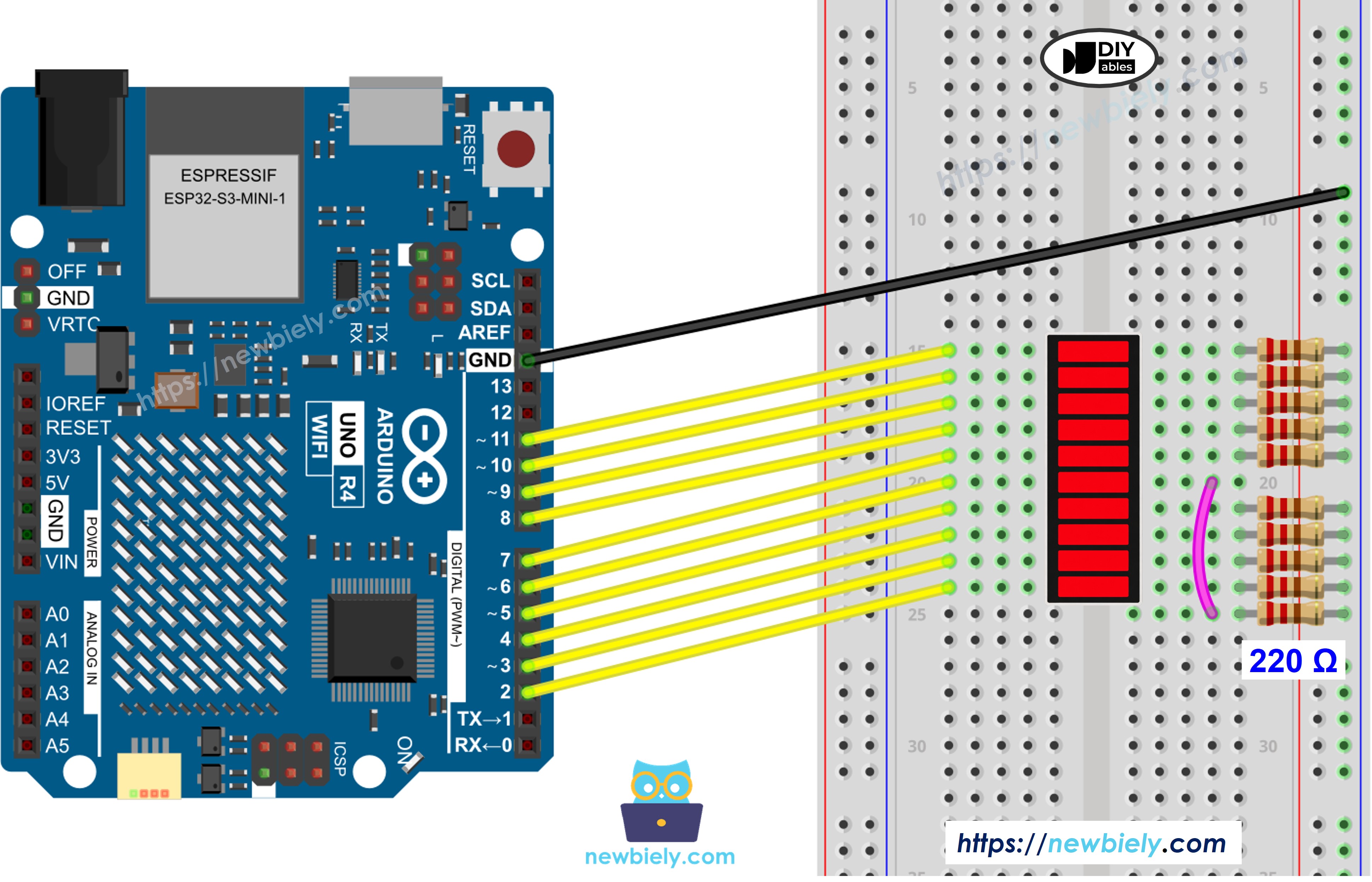
This image is created using Fritzing. Click to enlarge image
Veja A melhor forma de alimentar o Arduino Uno R4 e outros componentes.
| Barra de LED | Pino do Arduino UNO R4 |
|---|---|
| A1 (Anodo 1) | Pino 2 (via 220Ω) |
| A2 (Anodo 2) | Pino 3 (via 220Ω) |
| A3 (Anodo 3) | Pino 4 (via 220Ω) |
| A4 (Anodo 4) | Pino 5 (via 220Ω) |
| A5 (Anodo 5) | Pino 6 (via 220Ω) |
| A6 (Anodo 6) | Pino 7 (via 220Ω) |
| A7 (Anodo 7) | Pino 8 (via 220Ω) |
| A8 (Anodo 8) | Pino 9 (via 220Ω) |
| A9 (Anodo 9) | Pino 10 (via 220Ω) |
| A10 (Anodo 10) | Pino 11 (via 220Ω) |
| K1–K10 (Catodos) | GND |
Como Programar o Arduino UNO R4 para a Barra de LED de 10 Segmentos
- Nenhuma biblioteca é necessária para este projeto.
- Defina o array de pinos dos anodos: const int ledPins[10] = {2, 3, 4, 5, 6, 7, 8, 9, 10, 11};
- Configure cada pino como saída.
- Ligue o segmento i: digitalWrite(ledPins[i], HIGH);
- Desligue o segmento i: digitalWrite(ledPins[i], LOW);
Código Arduino UNO R4 - Barra de LED de 10 Segmentos
Passos Rápidos
Siga estas instruções passo a passo:
- Abra a Arduino IDE. Se você não a tem instalada, veja o guia de primeiros passos do Arduino UNO R4.
- Conecte a barra de LED de 10 segmentos ao Arduino UNO R4 de acordo com o diagrama de ligação.
- Conecte o Arduino UNO R4 ao computador usando um cabo USB Type-C.
- Abra a Arduino IDE, selecione a placa Arduino UNO R4 apropriada (por exemplo, Arduino UNO R4 WiFi ou Arduino UNO R4 Minima) e a porta COM.
- Copie o código acima e cole-o na Arduino IDE.
- Clique no botão Upload para fazer upload do código para o Arduino UNO R4.
- Abra o Serial Monitor.
- Observe a barra de LED se enchendo segmento por segmento, depois se esvaziando e repetindo o ciclo.