
Arduino UNO R4 - LED RGB
Este tutorial ensina como usar o Arduino para controlar o LED RGB. Em detalhes, vamos aprender:
- Como o LED RGB funciona
- Como conectar o LED RGB ao Arduino UNO R4
- Como conectar o módulo LED RGB ao Arduino UNO R4
- Como programar o Arduino UNO R4 para controlar a cor do LED RGB
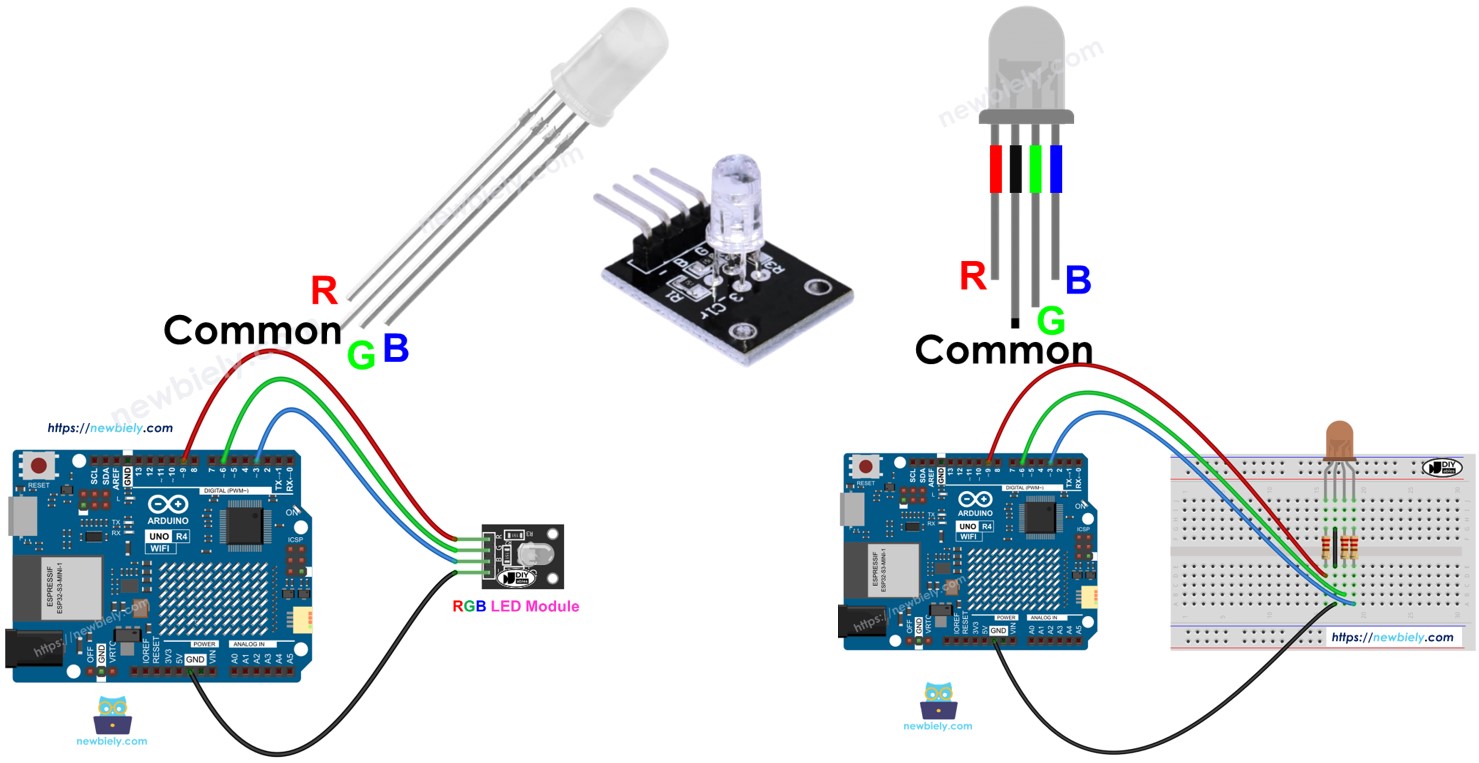
Hardware Necessário
Or you can buy the following kits:
| 1 | × | DIYables STEM V4 IoT Starter Kit (Arduino included) | |
| 1 | × | DIYables STEM V4B IoT Starter Kit (Arduino included) | |
| 1 | × | DIYables Sensor Kit (18 sensors/displays) |

Sobre o LED RGB
O LED RGB pode criar qualquer cor misturando as três cores primárias: vermelho, verde e azul. Ele contém três LEDs separados: um vermelho, um verde e um azul. Todos ficam reunidos em uma única peça.
Pinagem
Um LED RGB tem quatro pinos.
- Conecte o pino Comum (Catodo-) ao GND (0V).
- O pino R (vermelho) controla a cor vermelha.
- O pino G (verde) controla a cor verde.
- O pino B (azul) controla a cor azul.
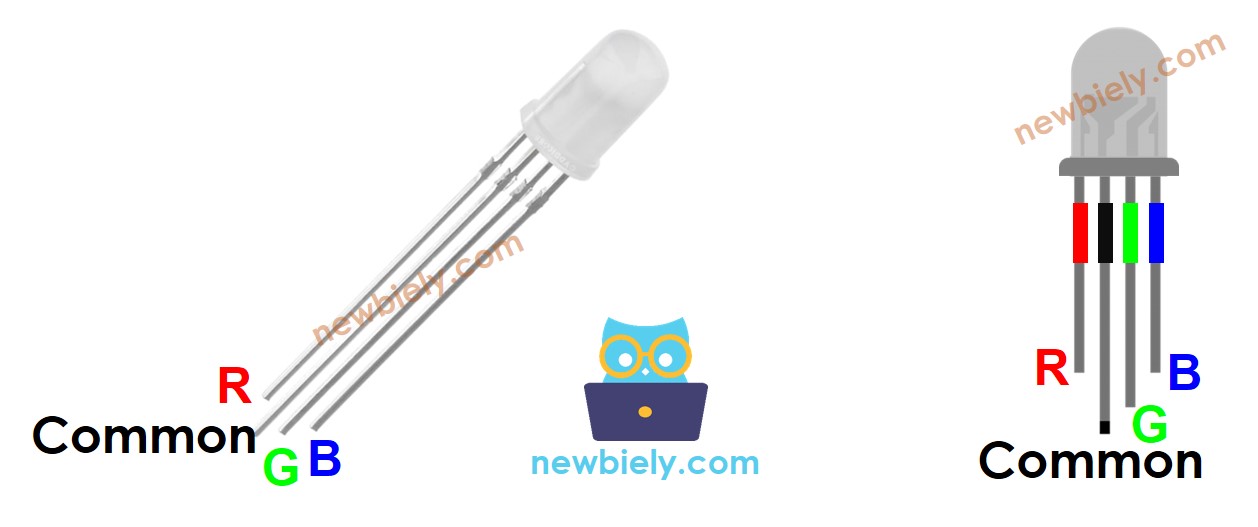
Para conectar um LED RGB a um Arduino UNO R4, devemos usar resistores que limitam a corrente, o que deixa a montagem um pouco complicada. No entanto, podemos usar o módulo LED RGB, que já tem esses resistores embutidos.
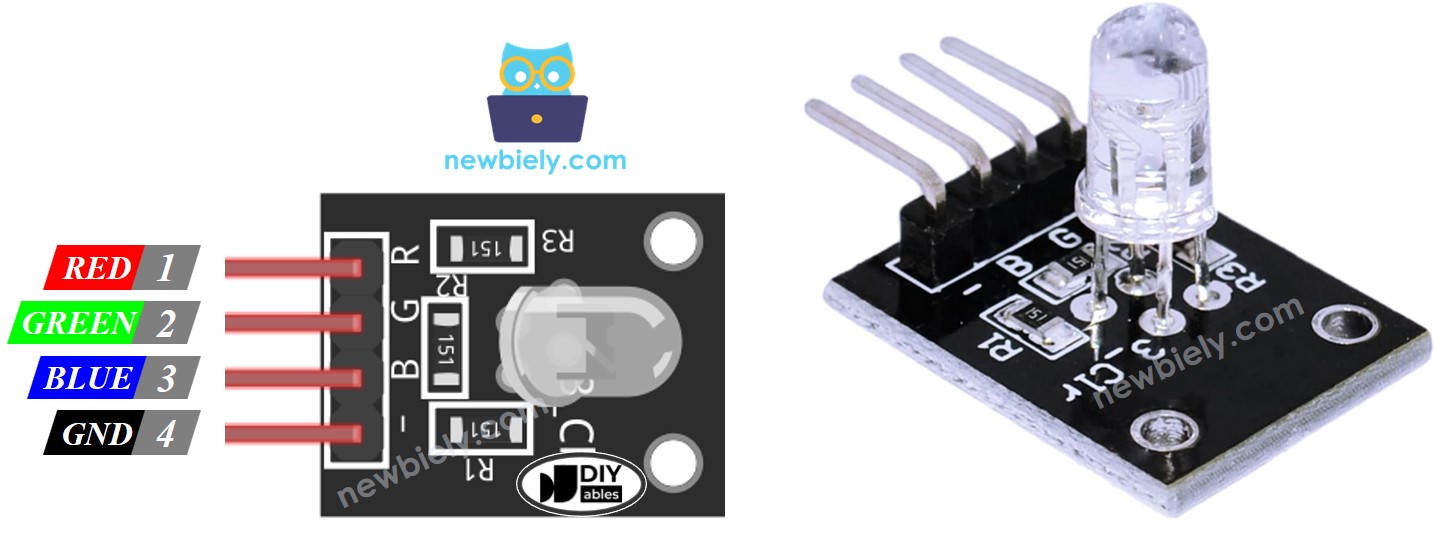
O módulo LED RGB também tem quatro pinos.
- O pino Comum (Catodo-) deve ser conectado ao GND (0V).
- O pino R (vermelho) controla a cor vermelha.
- O pino G (verde) controla a cor verde.
- O pino B (azul) controla a cor azul.
※ Nota:
Este tutorial usa um LED RGB com catodo comum. Isso significa que o pino comum é o catodo. Outros LEDs RGB podem ter o pino comum como anodo.
Como funciona
Na física, uma cor é formada por três valores: Vermelho (R), Verde (G) e Azul (B). Cada valor pode ir de 0 a 255.
⇒ Existe um total de 256 x 256 x 256 cores criadas pela combinação de três valores diferentes.
⇒ Se enviarmos sinais PWM (com duty cycle entre 0 e 255) aos pinos R, G e B, podemos fazer o LED RGB mostrar qualquer cor que escolhermos. O duty cycle dos sinais PWM nos pinos R, G e B corresponde aos valores de cor Vermelho (R), Verde (G) e Azul (B).
Diagrama de Ligação
- Diagrama de ligação entre o Arduino UNO R4 e um LED RGB.
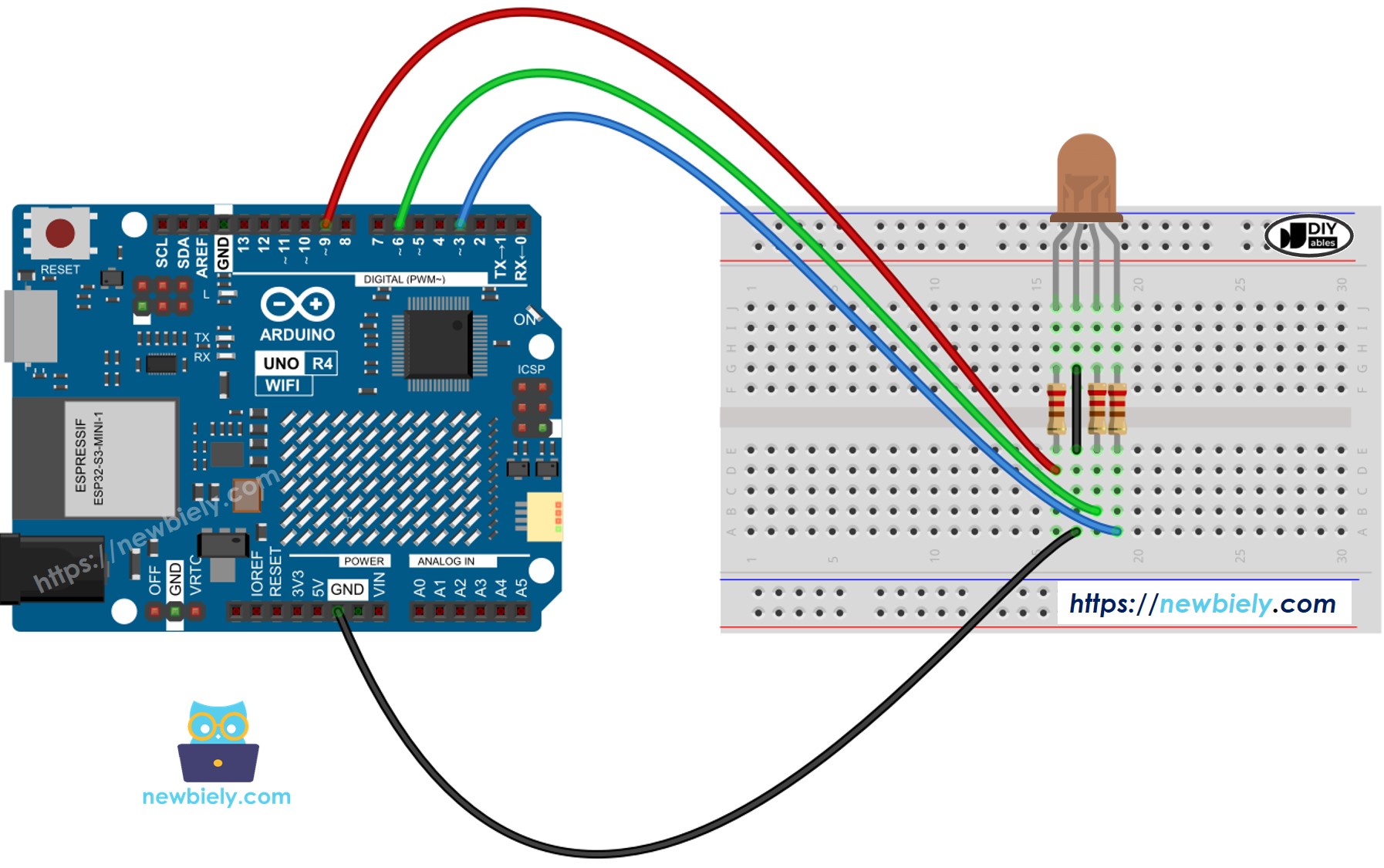
This image is created using Fritzing. Click to enlarge image
Não use um único resistor no pino comum de um LED RGB. Em vez disso, use três resistores separados nos outros pinos, como no diagrama acima. Os diferentes LEDs dentro do encapsulamento RGB não têm exatamente as mesmas características, o que significa que eles não dividem a corrente por igual. Isso pode causar brilho irregular e, possivelmente, danificar os LEDs se você usar um único resistor no pino comum.
- Diagrama de ligação entre o Arduino UNO R4 e um módulo LED RGB
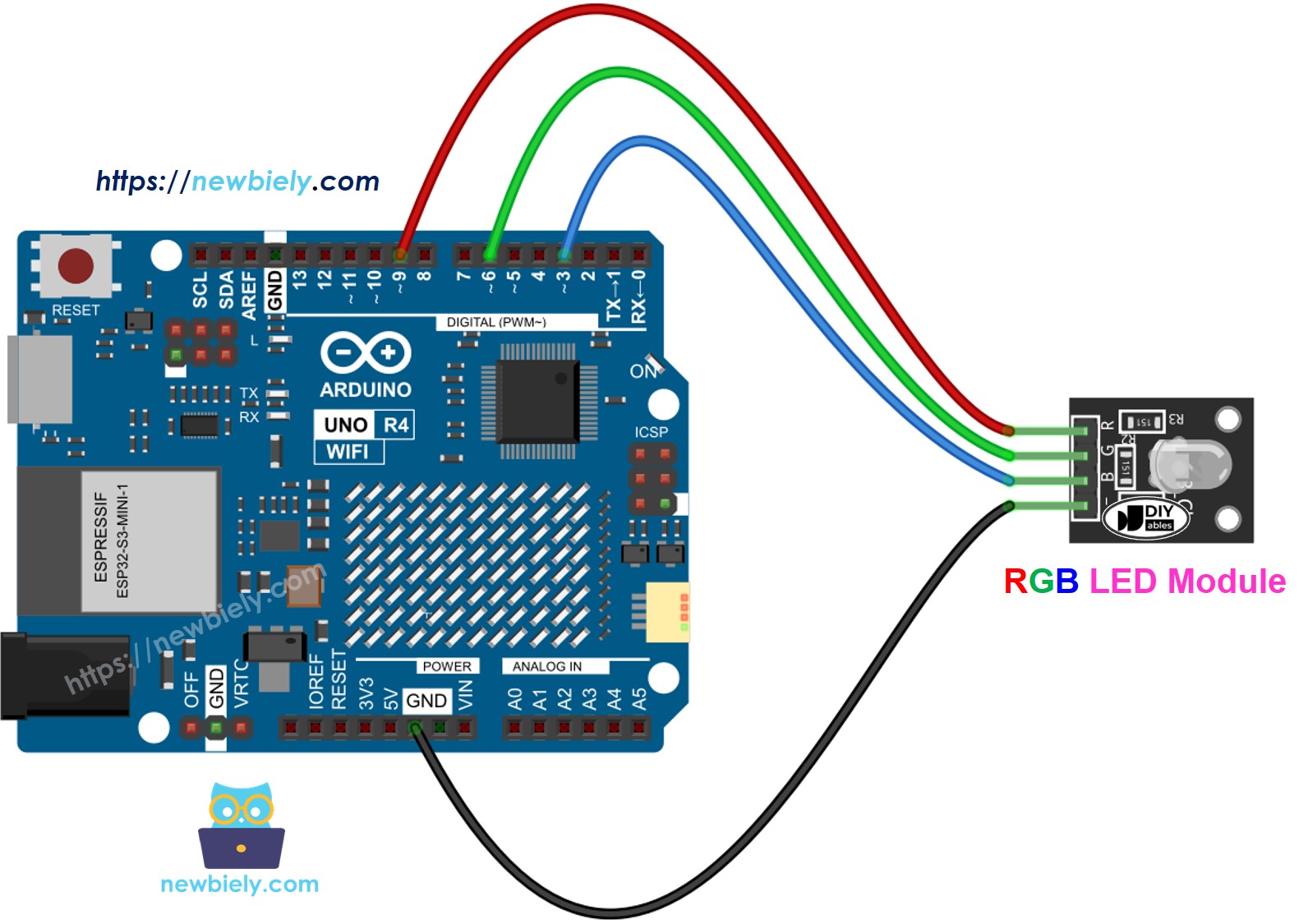
This image is created using Fritzing. Click to enlarge image
Veja A melhor forma de alimentar o Arduino Uno R4 e outros componentes.
Como Controlar o LED RGB
Vamos aprender passo a passo como mudar o LED RGB para qualquer cor, por exemplo, a cor #00979D.
- Escolha a cor que você quer usar e encontre o código dela.
- Você pode selecionar um código de cor neste seletor de cores.
- Se você precisa de uma cor de uma foto, use esta ferramenta Colors From Image.
- Converta o código da cor em valores RGB usando esta ferramenta. Lembre-se destes valores: R = 0, G = 151, B = 157.
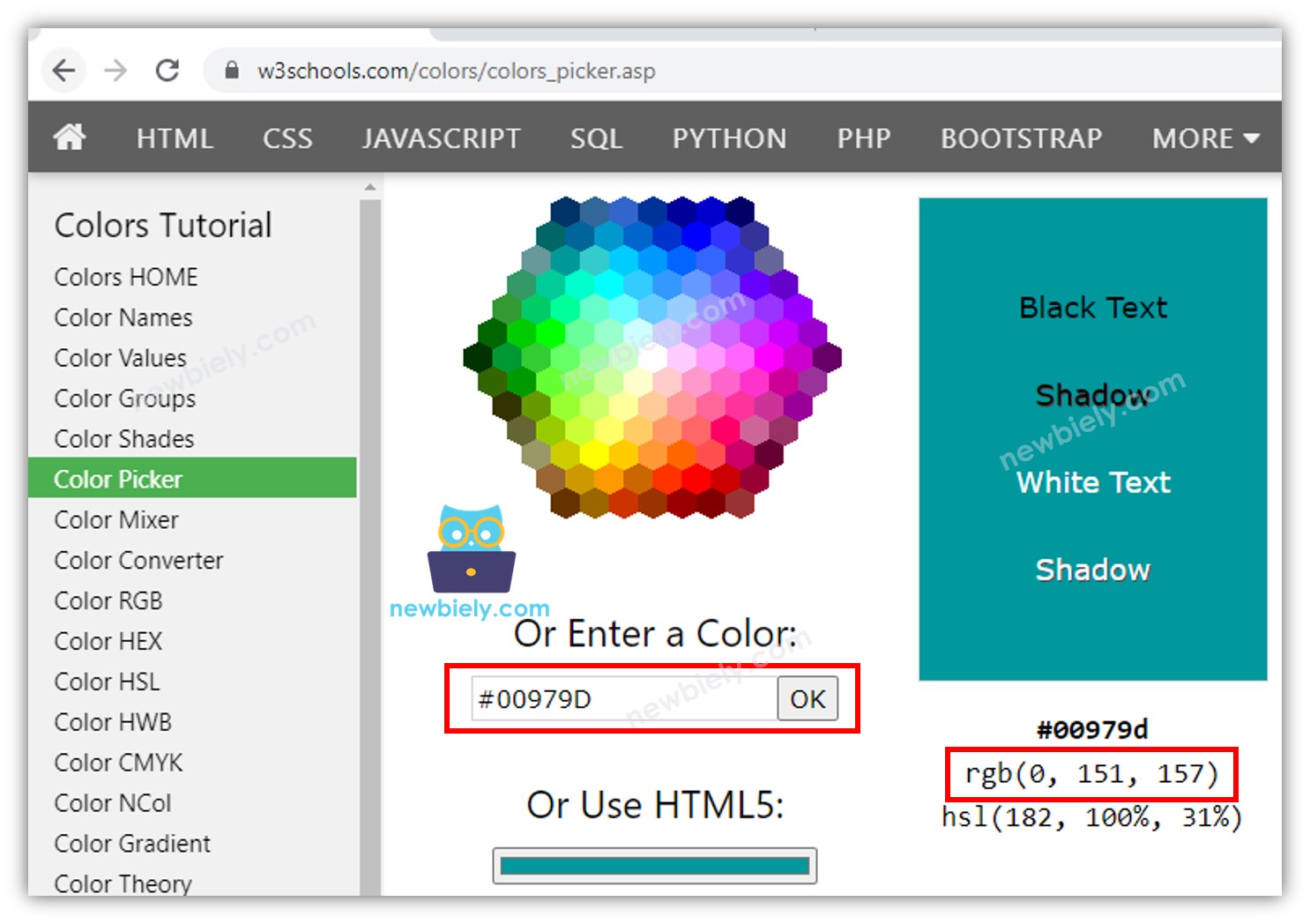
- Defina os pinos do Arduino UNO R4 que se conectam aos pinos R, G e B. Por exemplo:
- Configure esses pinos do Arduino UNO R4 como saídas.
- Programe o pino do Arduino para gerar um sinal PWM e mostrar a cor (#00979D; R = 0, G = 151, B = 157).
Arduino UNO R4 - Código de Exemplo do LED RGB
O código abaixo muda a cor do LED nesta ordem:
- #00C9CC (R = 0, G = 201, B = 204)
- #F7788A (R = 247, G = 120, B = 138)
- #34A853 (R = 52, G = 168, B = 83)
Ao usar muitas cores, podemos encurtar o código criando uma função:
Conhecimento Adicional
- Para configurar um LED RGB com anodo comum:
- Conecte o pino comum ao pino 3.3V do Arduino UNO R4.
- Na função analogWrite(), ajuste os valores de R, G e B para 255 - R, 255 - G e 255 - B, respectivamente.
- Uma série de LEDs RGB conectados forma uma Fita LED RGB. Existem dois tipos de fitas LED: endereçáveis e não endereçáveis. Vamos fornecer tutoriais para cada tipo.