
Arduino UNO R4 - Controla Elemento de Aquecimento
Neste guia, vamos aprender a controlar um elemento de aquecimento usando o Arduino UNO R4. A partir deste guia, você poderá criar um sistema de aquecimento em um tutorial seguinte.
Esta página mostra duas maneiras de acionar o aquecedor. A primeira usa um relé, que apenas liga o elemento de aquecimento totalmente ou o desliga totalmente. A segunda usa um módulo MOSFET. Ele também pode ligar e desligar o aquecedor, mas permite que o Arduino UNO R4 escolha quanto calor é produzido, por exemplo 30% ou 70%. Ele também é silencioso, e suas peças não se desgastam quando comutam com frequência.
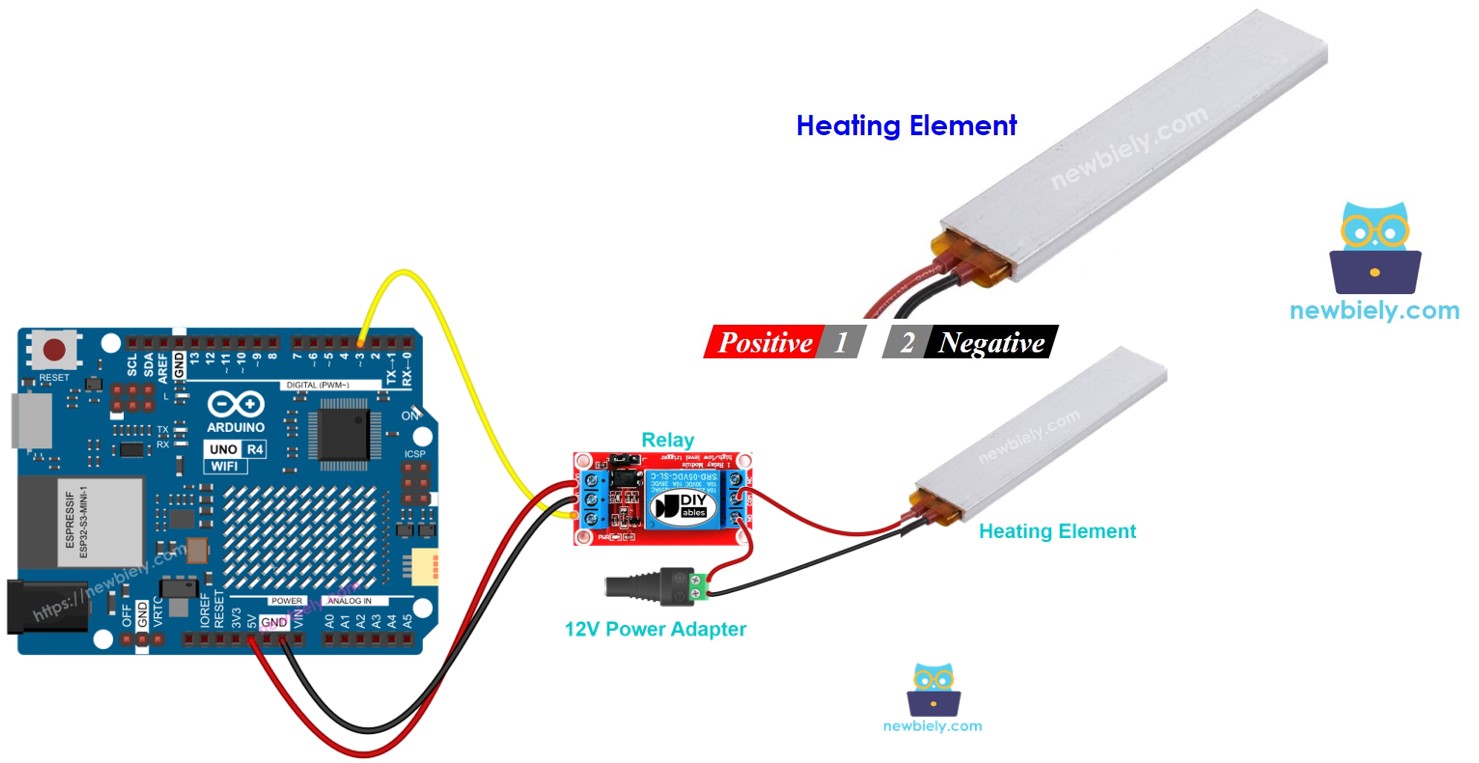
Hardware Necessário
Or you can buy the following kits:
| 1 | × | DIYables STEM V4 IoT Starter Kit (Arduino included) | |
| 1 | × | DIYables STEM V4B IoT Starter Kit (Arduino included) | |
| 1 | × | DIYables Sensor Kit (18 sensors/displays) |

Sobre o Elemento de Aquecimento
Pinagem
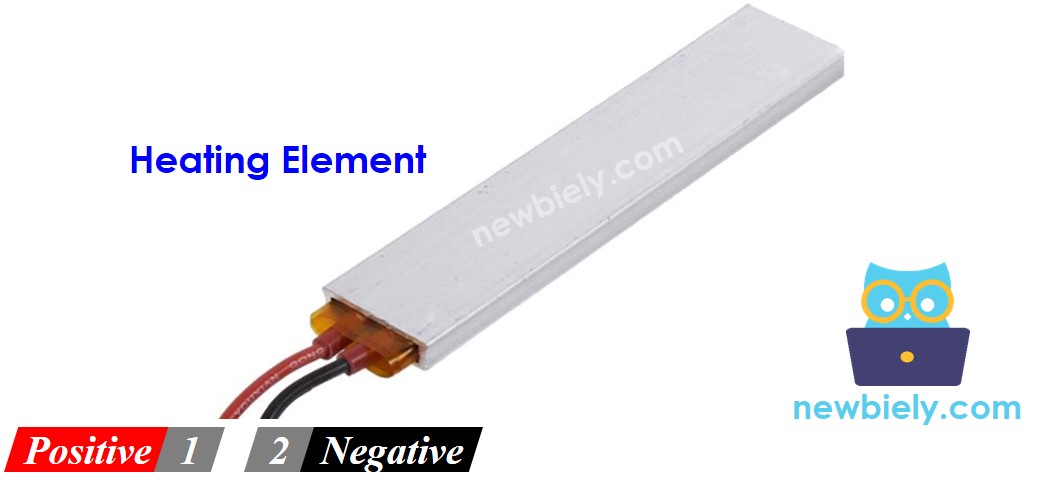
Um elemento de aquecimento normalmente tem dois pinos.
- Conecte o pino positivo (+) (vermelho) à fonte de alimentação DC de 12V.
- Conecte o pino negativo (-) (preto) ao GND da fonte de alimentação DC.
Como Controlar o Elemento de Aquecimento
Quando um elemento de aquecimento de 12V é conectado a uma fonte de 12V, ele produz calor. Para controlar este elemento de aquecimento, usamos um relé como conexão entre o Arduino UNO R4 e o elemento de aquecimento. Assim, o Arduino UNO R4 pode controlar o elemento de aquecimento por meio do relé. Se você não conhece o funcionamento de um relé, sua configuração de pinos ou como programá-lo, pode saber mais no tutorial Arduino UNO R4 - Relé.
Pretende usar o módulo MOSFET no lugar dele? Leia primeiro o tutorial Arduino UNO R4 - Módulo MOSFET. Ele mostra os pinos do módulo e como o PWM define a potência.
Relé vs Módulo MOSFET para um Elemento de Aquecimento
| Relé | Módulo MOSFET | |
|---|---|---|
| Controle de calor | calor total ou nenhum calor | calor total, nenhum calor ou qualquer nível entre os dois (PWM) |
| Comutar com frequência | cada comutação desgasta um pouco os contatos | sem contatos, então sem desgaste |
| Som | você ouve um clique | silencioso |
| Velocidade | alguns milissegundos | muito rápida |
| Tipo de alimentação | AC ou DC | somente DC |
| Alimentação mínima | nenhuma, desde que esteja dentro da especificação do relé | cerca de 6V |
| Isolamento | bobina e contatos são separados | optoacoplador PC817 |
| Melhor uso | aquecedores AC, simples LIGA/DESLIGA | aquecedores DC com controle do nível de calor ou comutação frequente |
Um aquecedor em um projeto de controle de temperatura é ligado e desligado várias vezes seguidas. Um módulo MOSFET lida com isso melhor do que um relé, e também pode manter o calor em um nível baixo. Para um aquecedor que funciona com a rede elétrica AC, o relé é a única escolha entre os dois.
Diagrama de Ligação
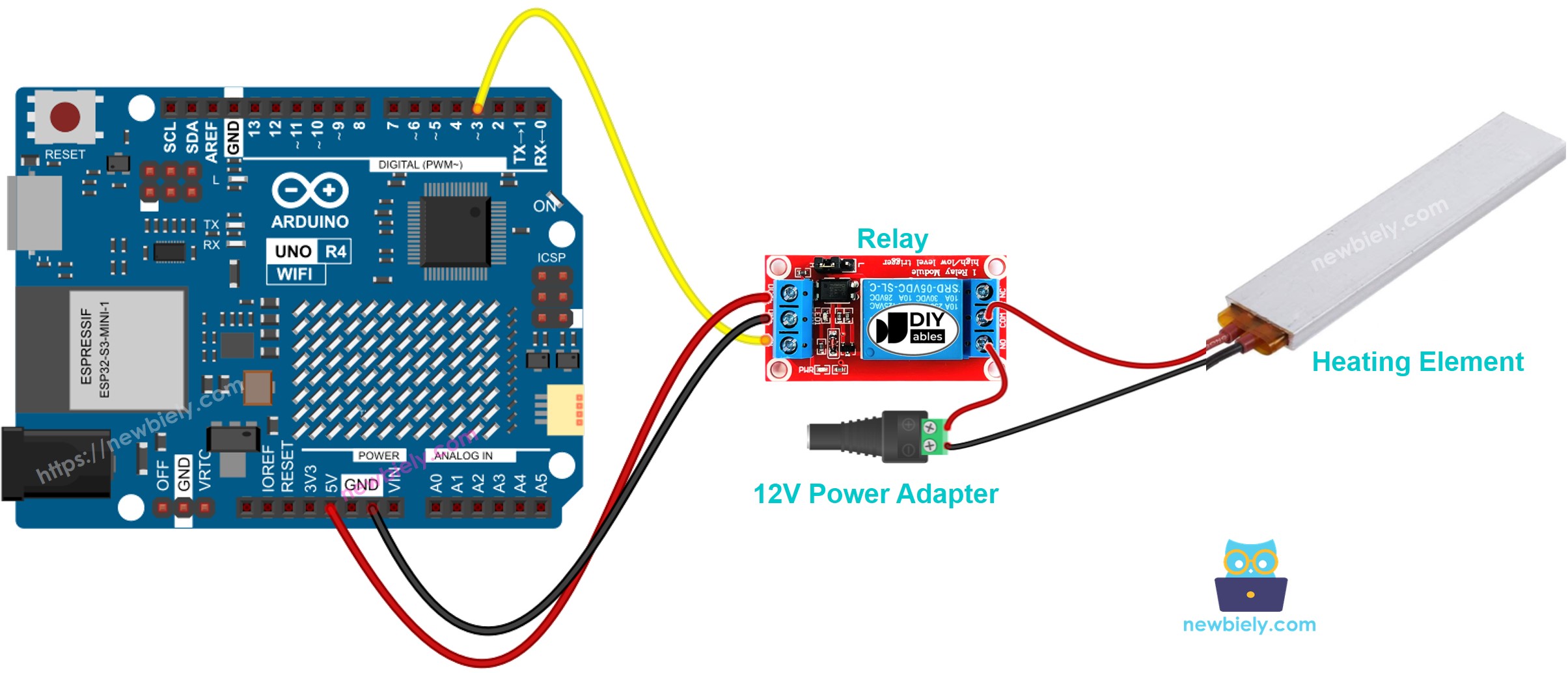
This image is created using Fritzing. Click to enlarge image
Código Arduino UNO R4
O código a seguir liga o elemento de aquecimento por cinco segundos e o desliga por cinco segundos, repetidamente.
Passos Rápidos
Siga estas instruções passo a passo:
- Se esta é a sua primeira vez usando o Arduino Uno R4 WiFi/Minima, consulte o tutorial sobre como configurar o ambiente para o Arduino Uno R4 WiFi/Minima na Arduino IDE.
- Ligue o elemento de aquecimento ao Arduino Uno conforme o diagrama fornecido.
- Conecte a placa Arduino Uno R4 ao seu computador usando um cabo USB.
- Abra a Arduino IDE no seu computador.
- Selecione a placa Arduino Uno R4 apropriada (por exemplo, Arduino Uno R4 WiFi) e a porta COM.
- Copie o código fornecido e cole-o na Arduino IDE.
- Clique no botão Upload na Arduino IDE para transferir o código ao Arduino UNO R4.
- Monitore a temperatura do elemento de aquecimento.
WARNING
Tenha cuidado: ele pode causar queimaduras e incêndio na sua casa. Isso é importante e queremos que você fique seguro. Se você não tem certeza absoluta do que está fazendo, não mexa em nada. Em vez disso, peça ajuda a alguém que entenda do assunto. Não nos responsabilizamos pela sua segurança.
Explicação do Código
A explicação está na seção de comentários do código Arduino acima.
Código Arduino UNO R4 - Controla o Elemento de Aquecimento com o Módulo MOSFET
Nesta parte, o módulo MOSFET toma o lugar do relé. Com PWM, podemos dar ao elemento de aquecimento apenas parte da potência, para que ele esquente, mas não fique totalmente quente.
Diagrama de Ligação
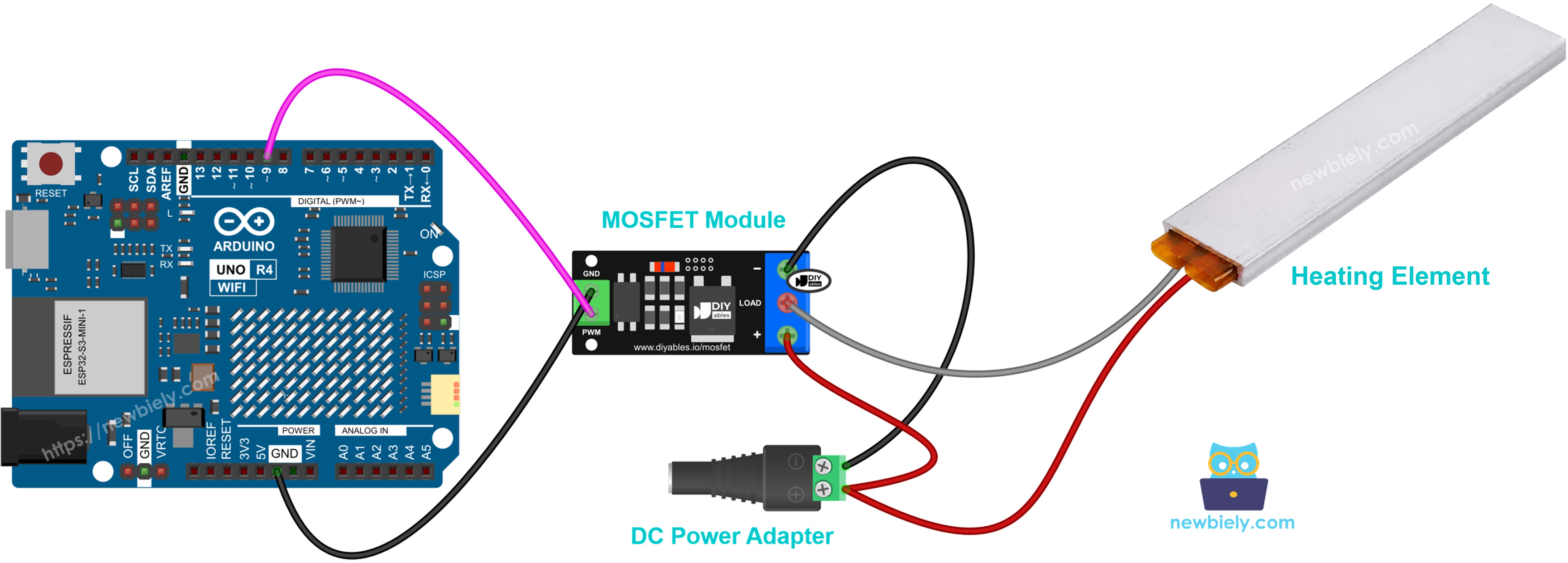
This image is created using Fritzing. Click to enlarge image
Veja A melhor forma de alimentar o Arduino Uno R4 e outros componentes.
- O pino 9 do Arduino UNO R4 vai ao pino PWM do módulo.
- O GND do Arduino UNO R4 vai ao pino GND do módulo.
- O fio + do adaptador de 12V e o fio + (vermelho) do elemento de aquecimento vão, os dois, ao terminal +.
- O fio − (preto) do elemento de aquecimento vai ao terminal LOAD.
- O fio − do adaptador de 12V vai ao terminal −.
Um elemento de aquecimento é apenas um resistor, não uma bobina, então não é necessário um diodo flyback.
Código Arduino UNO R4
O código dá potência total ao aquecedor por 2 segundos e depois nenhuma potência por 2 segundos. Depois disso, a potência sobe de 10% a 100% e volta a cair até 0%. Um elemento de aquecimento esquenta e esfria devagar, então você não vai sentir cada passo. Sinta a mudança depois de um tempo, ou execute um nível de potência por mais tempo.
Passos Rápidos
- Se você ainda não configurou a Arduino IDE, siga os Passos Rápidos do código do relé acima.
- Faça a ligação mostrada no diagrama. Não conecte o adaptador de 12V à tomada ainda.
- Faça o upload do código para o Arduino UNO R4.
- Conecte o adaptador de 12V à tomada.
- Abra o Serial Monitor e defina o baud rate como 9600.
- Verifique o nível de potência no Serial Monitor. Não toque no elemento de aquecimento.
Dica: o módulo MOSFET é só para aquecedores DC, com uma alimentação de cerca de 6V ou mais. Um elemento de aquecimento que funciona com AC deve usar o relé.