
Arduino UNO R4 - DHT11
Neste guia, vamos aprender a usar o sensor de temperatura e umidade DHT11 com o Arduino UNO R4. Em detalhes, vamos aprender:
- Como conectar o sensor DHT11 e o módulo DHT11 ao Arduino UNO R4.
- Como escrever um programa para o Arduino UNO R4 receber os dados de temperatura e umidade do sensor e do módulo DHT11.
Hardware Necessário
Or you can buy the following kits:
| 1 | × | DIYables STEM V4 IoT Starter Kit (Arduino included) | |
| 1 | × | DIYables STEM V4B IoT Starter Kit (Arduino included) | |
| 1 | × | DIYables Sensor Kit (18 sensors/displays) |

Sobre o Sensor de Temperatura e Umidade DHT11
| DHT11 | |
|---|---|
| Tensão de Operação | 3 a 5V |
| Faixa de Temperatura | 0°C a 50°C |
| Precisão da Temperatura | ± 2°C |
| Faixa de Umidade | 20% a 80% |
| Precisão da Umidade | 5% |
| Taxa de Leitura | 1Hz (uma vez por segundo) |
Pinagem
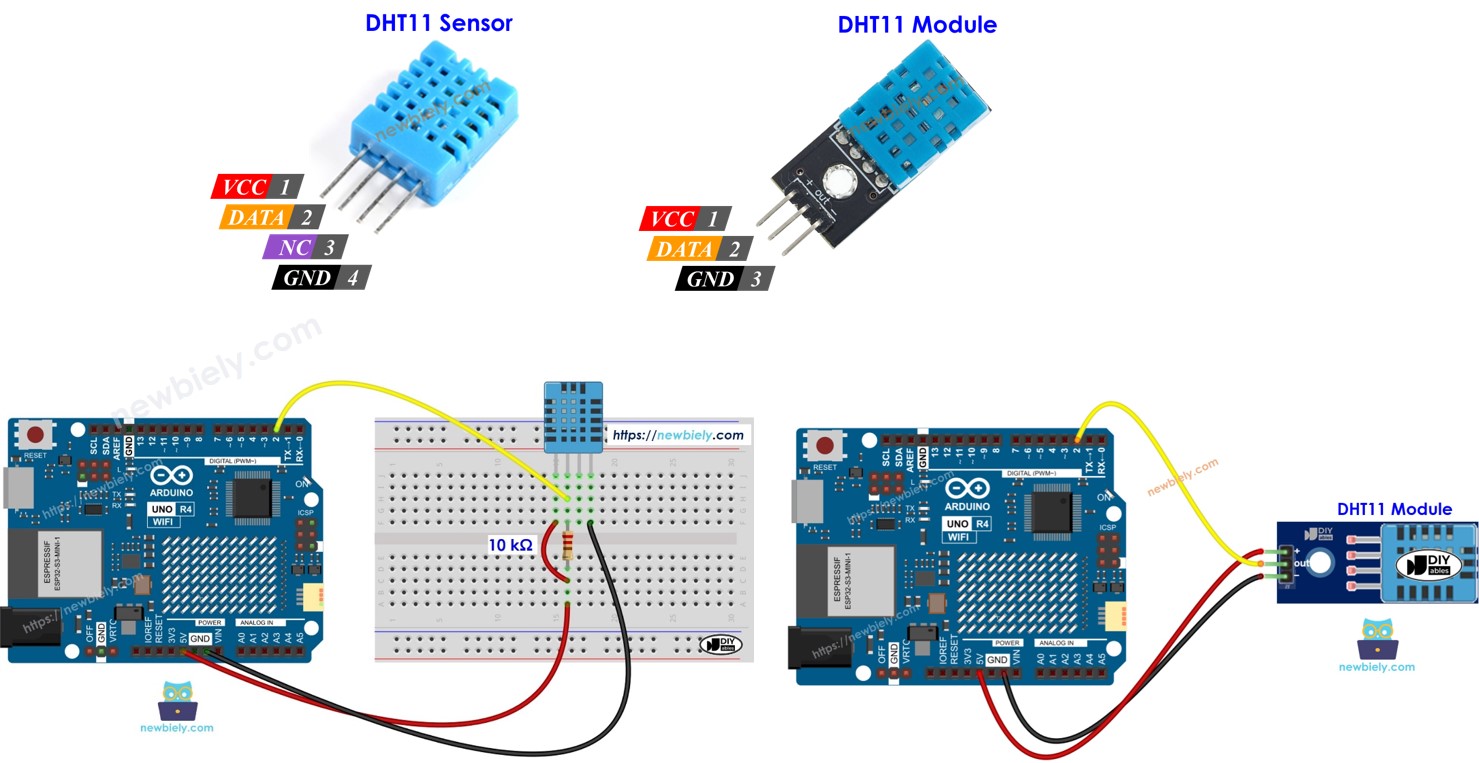
O DHT11 está disponível em dois tipos: sensor e módulo.
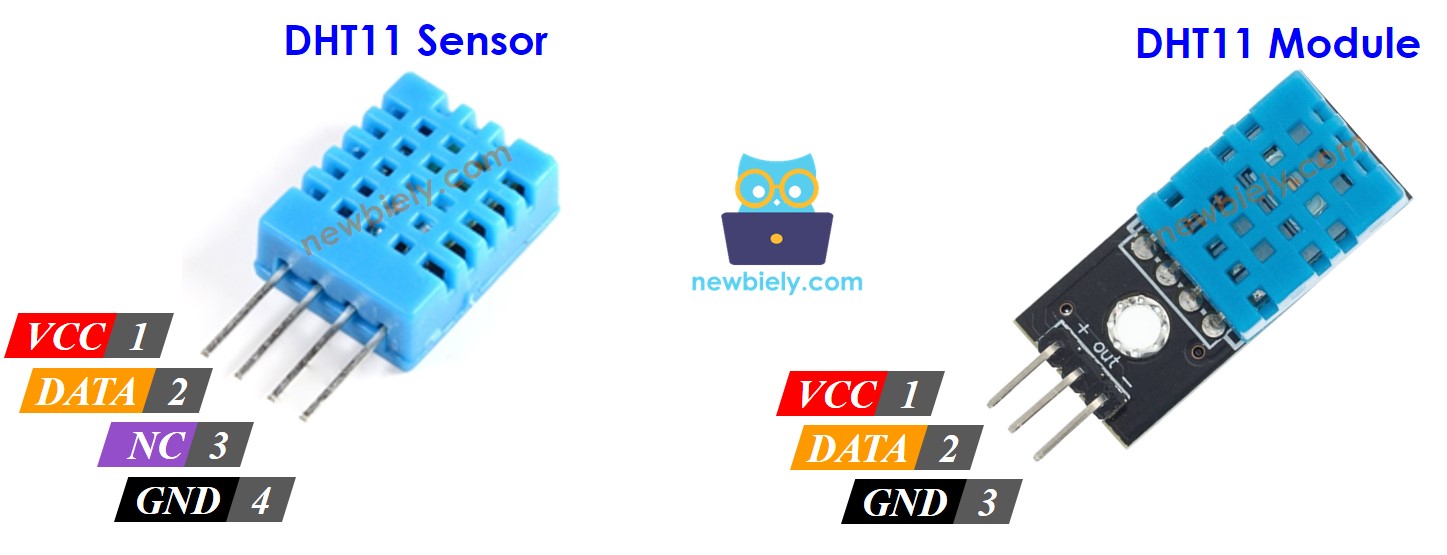
O sensor DHT11 tem quatro pinos.
- Pino GND: conecte ao GND (0V)
- Pino VCC: conecte ao VCC (5V ou 3,3V)
- Pino DATA: usado para a comunicação entre o sensor e o Arduino UNO R4
- Pino NC: não conectado, pode ser ignorado
O módulo DHT11 tem três pinos.
- Pino GND: conecte ao GND (0V).
- Pino VCC: conecte ao VCC (5V ou 3,3V).
- Pino DATA: usado para a comunicação entre o sensor e o Arduino UNO R4.
Alguns fabricantes oferecem o sensor DHT11 como um módulo com três pinos identificados como GND, VCC e DATA (ou, às vezes, -, + e OUT).
Diagrama de Ligação
Para conectar o sensor DHT11 ao Arduino UNO R4, use um resistor entre 5K e 10K Ohms. Esse resistor mantém a linha de dados em nível alto, permitindo que o sensor e o Arduino se comuniquem corretamente.
Arduino UNO R4 - Ligação do Sensor DHT11
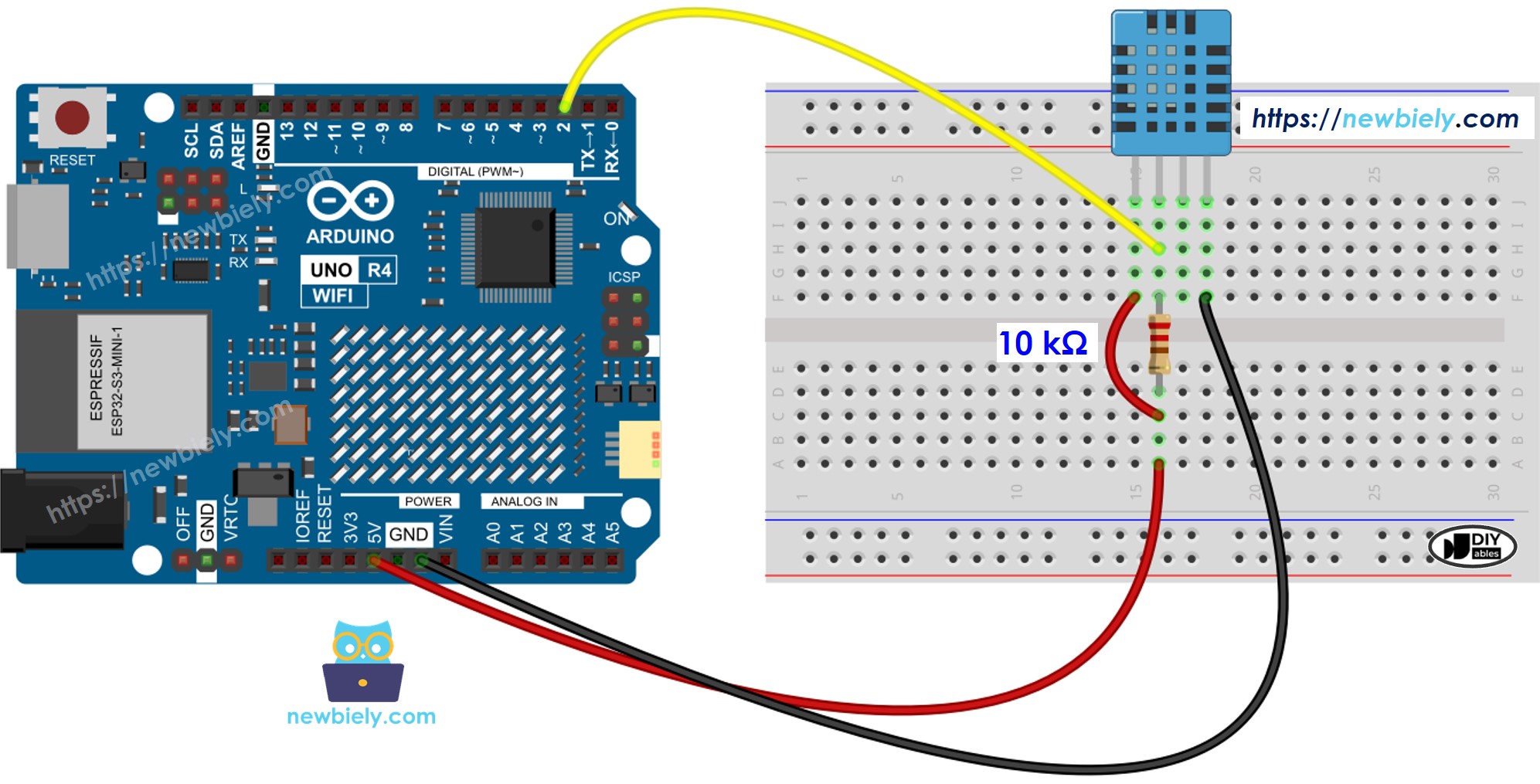
This image is created using Fritzing. Click to enlarge image
Arduino UNO R4 - Ligação do Módulo DHT11
A maioria dos módulos sensores DHT11 já vem com um resistor embutido, então não é preciso adicionar um. Isso facilita a ligação ou a soldagem.
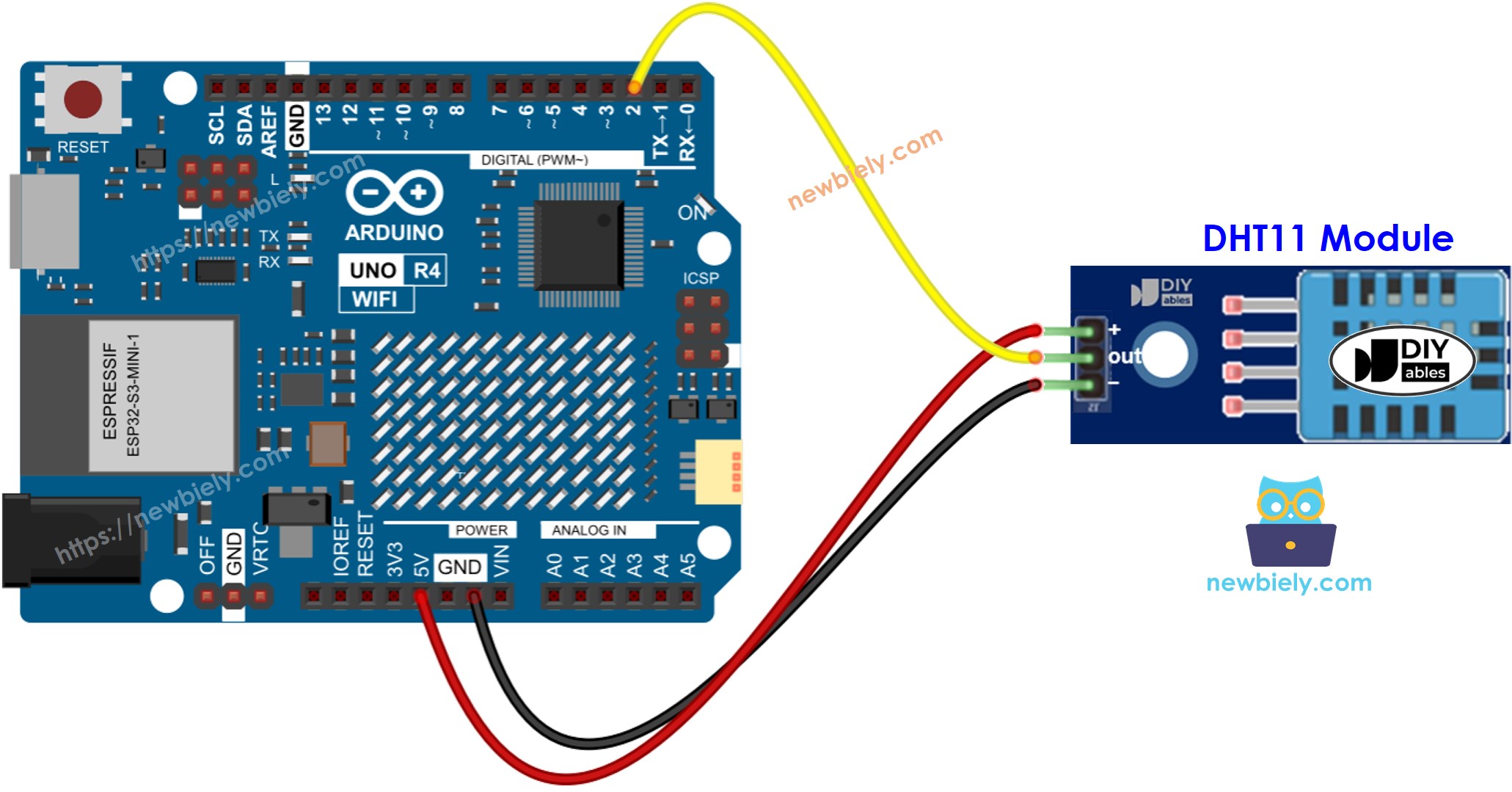
This image is created using Fritzing. Click to enlarge image
Veja A melhor forma de alimentar o Arduino Uno R4 e outros componentes.
Como Programar o Sensor de Temperatura DHT11
A programação é a mesma para o sensor e para o módulo.
- Inclua a biblioteca.
- Defina o pino do Arduino UNO R4 que se conecta ao sensor DHT:
- Crie um objeto do sensor DHT11.
- Inicie o sensor:
- Leia o valor da umidade:
- Leia a temperatura em Celsius:
- Leia a temperatura em Fahrenheit.
Código Arduino UNO R4 - DHT11
Passos Rápidos
Siga estas instruções passo a passo:
- Se esta é a primeira vez que você usa o Arduino Uno R4 WiFi/Minima, consulte o tutorial sobre como configurar o ambiente para o Arduino Uno R4 WiFi/Minima na Arduino IDE.
- Ligue os componentes de acordo com o diagrama fornecido.
- Conecte a placa Arduino Uno R4 ao seu computador usando um cabo USB.
- Abra a Arduino IDE no seu computador.
- Selecione a placa Arduino Uno R4 apropriada (por exemplo, Arduino Uno R4 WiFi) e a porta COM.
- Clique no ícone Libraries no lado esquerdo da Arduino IDE.
- Pesquise por "DHT" e localize a biblioteca DHT sensor library da Adafruit.
- Clique no botão Install para adicionar a biblioteca.
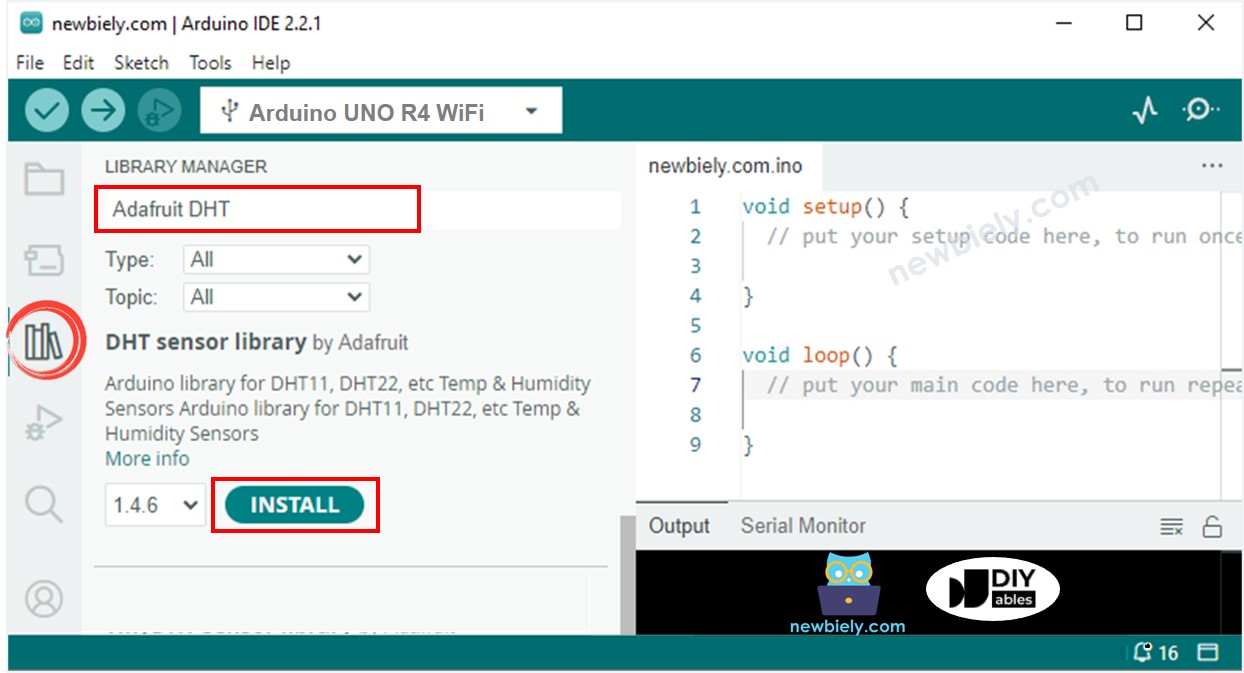
- Você precisa instalar dependências adicionais da biblioteca
- Clique no botão Install All para instalar todas as bibliotecas necessárias.
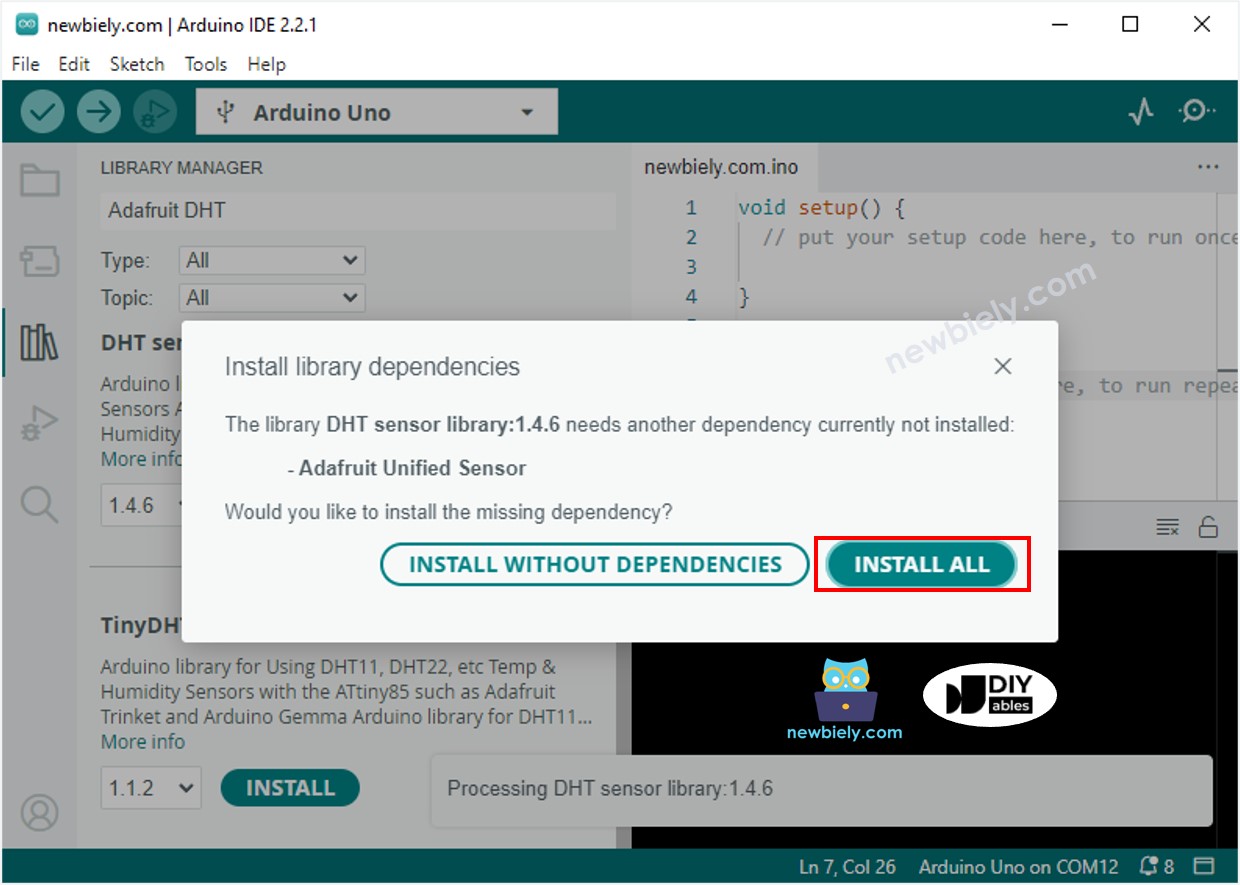
- Copie o código do seu sensor e abra-o na Arduino IDE.
- Pressione o botão Upload na Arduino IDE para fazer o upload do código para o Arduino UNO R4.
- Deixe a temperatura ao redor do sensor mais quente ou mais fria.
- Confira os resultados no Serial Monitor.