
Arduino UNO R4 - Encoder Rotativo
Neste guia, vamos aprender a usar um encoder incremental com o Arduino UNO R4. Vamos ver:
- Como um encoder rotativo funciona
- Diferenças entre um encoder rotativo e um potenciômetro
- Como conectar um encoder rotativo a um Arduino UNO R4
- Programar o Arduino UNO R4 para ler o valor de um encoder rotativo sem usar interrupções
- Programar o Arduino UNO R4 para ler o valor de um encoder rotativo com interrupções
Hardware Necessário
Or you can buy the following kits:
| 1 | × | DIYables STEM V4 IoT Starter Kit (Arduino included) | |
| 1 | × | DIYables STEM V4B IoT Starter Kit (Arduino included) | |
| 1 | × | DIYables Sensor Kit (18 sensors/displays) |

Sobre o Encoder Rotativo
Um encoder rotativo é um dispositivo que transforma o movimento de rotação em um sinal elétrico. Ele verifica a rotação e a posição de um eixo ou botão giratório. Existem dois tipos principais:
- Encoder incremental: cria pulsos para medir mudanças de posição.
- Encoder absoluto: fornece um código digital único para cada posição, o que o torna perfeito para posicionamento preciso, mesmo se a energia acabar.
Este tutorial é sobre o encoder incremental.
Pinagem do Módulo Encoder Rotativo
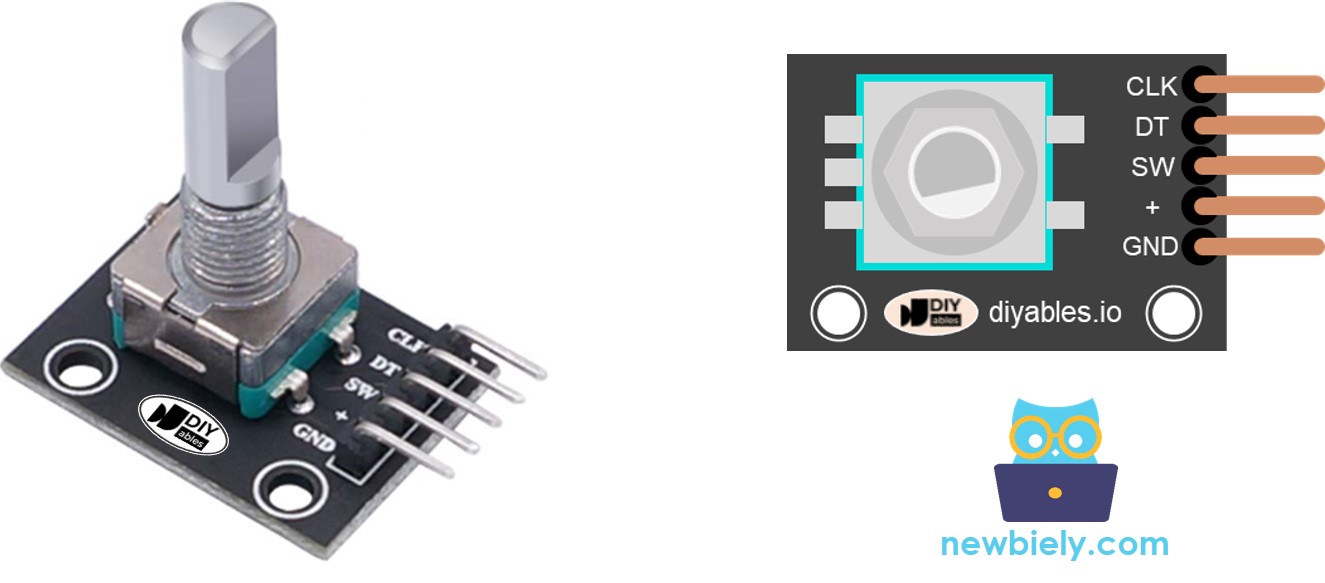
Um módulo encoder rotativo vem com quatro pinos:
- Pino CLK (Saída A): este pino envia um sinal toda vez que você gira o botão um clique em qualquer direção, mostrando um ciclo completo de sinal de LOW para HIGH e para LOW. Isso nos diz o quanto o botão foi girado.
- Pino DT (Saída B): semelhante ao pino CLK, mas o sinal deste pino chega um pouco atrasado, ocorrendo 90 graus depois do sinal CLK. Esse atraso nos ajuda a determinar se a rotação é no sentido horário ou anti-horário.
- Pino SW: ele se conecta ao botão de pressão interno do encoder, que normalmente fica aberto. Usando um resistor pull-up neste pino, ele mostra HIGH quando o botão não está pressionado e LOW quando está pressionado.
- Pino VCC (+): conecte este pino a uma fonte de alimentação que forneça entre 3,3 e 5 volts.
- Pino GND: conecte este pino ao terra (0V).
Encoder Rotativo vs Potenciômetro
Você pode confundir o encoder rotativo com o potenciômetro, mas são componentes diferentes. Veja como eles se comparam:
- Um encoder rotativo pode girar completamente e de forma contínua, mas um potenciômetro só pode girar cerca de três quartos de uma volta completa.
- Um encoder rotativo envia pulsos, enquanto um potenciômetro envia tensão analógica.
- Um encoder rotativo é útil para saber quanto um botão girou, mas não sua posição exata. Um potenciômetro é bom para descobrir a posição precisa de um botão.
Como o Encoder Rotativo Funciona
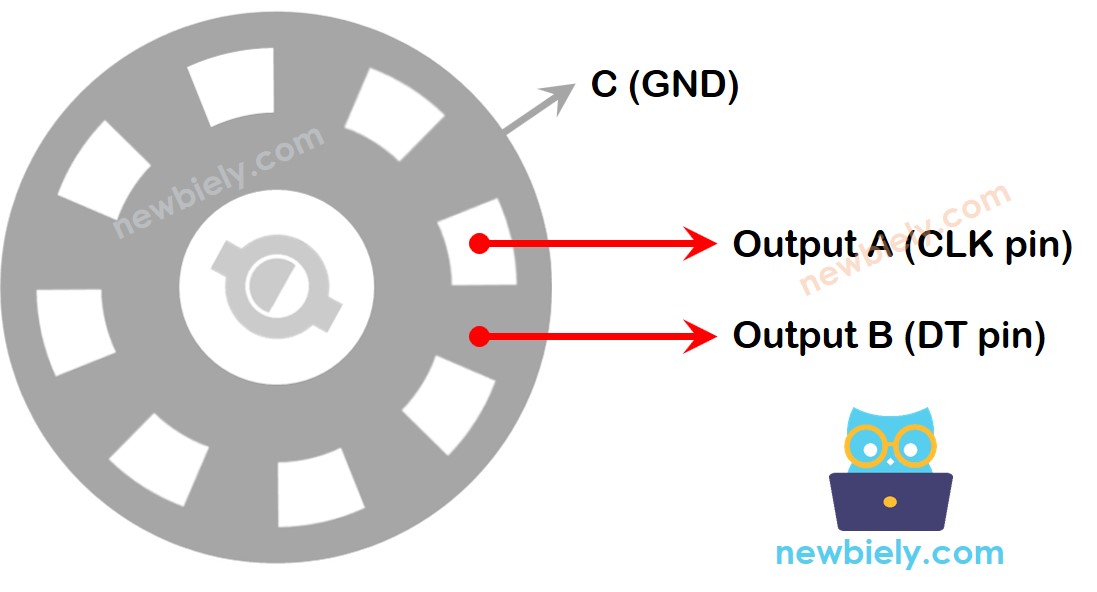
No encoder, há um disco com ranhuras ligado a um pino chamado C, que atua como um terra comum. Também há dois pinos adicionais, A e B.
- Quando você gira o botão, os pinos A e B fazem contato com o pino de terra comum C, mas em uma sequência específica que depende da direção da rotação, horária ou anti-horária.
- Esse contato gera dois sinais com temporização ligeiramente diferente, porque um pino se conecta ao terra antes do outro. Esses sinais ficam defasados em 90 graus, e isso se chama codificação em quadratura.
- Girar o botão no sentido horário faz o pino A tocar o terra antes do pino B. Girá-lo no sentido anti-horário faz o pino B tocar o terra antes do pino A.
- Observando quando cada pino faz ou desfaz o contato com o terra, podemos determinar a direção de rotação do botão. Fazemos isso analisando as mudanças do pino B em relação ao pino A.
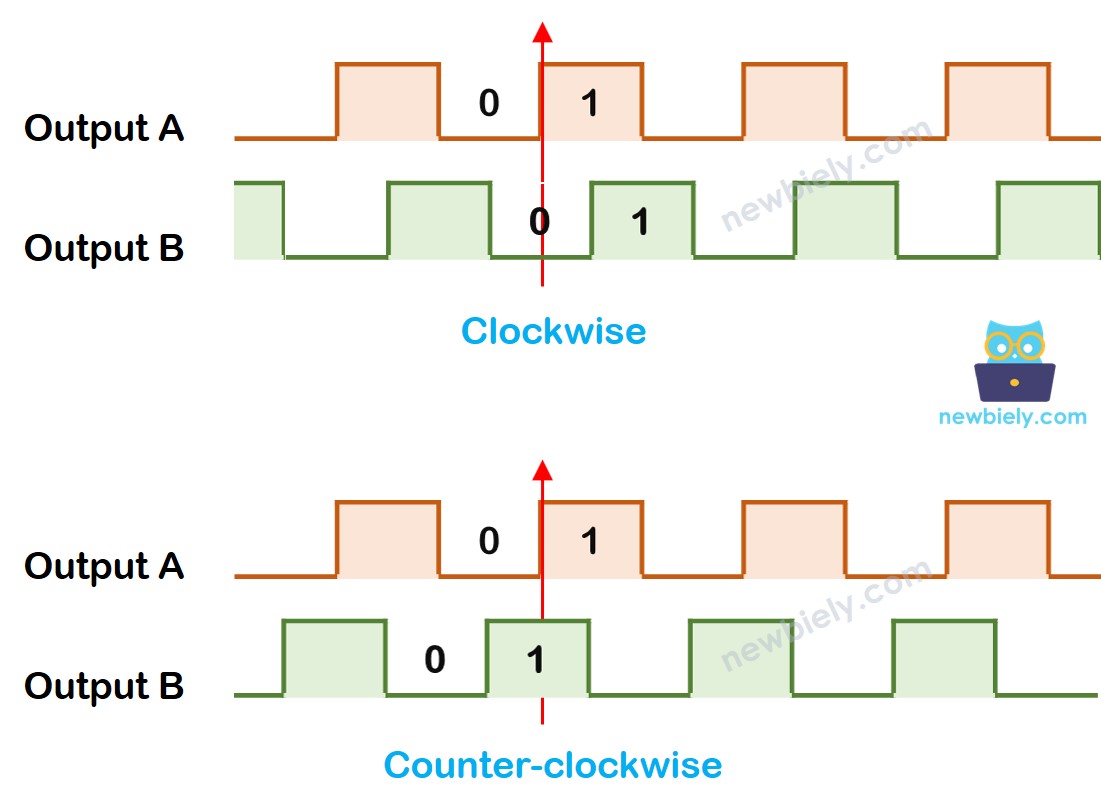
Quando A muda de LOW para HIGH:
- Girou no sentido horário se B estiver LOW.
- Girou no sentido anti-horário se B estiver HIGH.
※ Nota:
Os pinos A e B estão ligados aos pinos CLK e DT. A disposição pode variar de acordo com o fabricante. Os códigos apresentados aqui foram testados com o encoder rotativo da DIYables.
Como Programar para o Encoder Rotativo
- Verifique o sinal do pino CLK.
- Quando o sinal mudar de LOW para HIGH, verifique o que o pino DT está mostrando.
- Se o pino DT mostrar HIGH, o botão foi girado no sentido anti-horário. Some 1 ao contador.
- Se o pino DT mostrar LOW, o botão foi girado no sentido horário. Subtraia 1 do contador.
Diagrama de Ligação
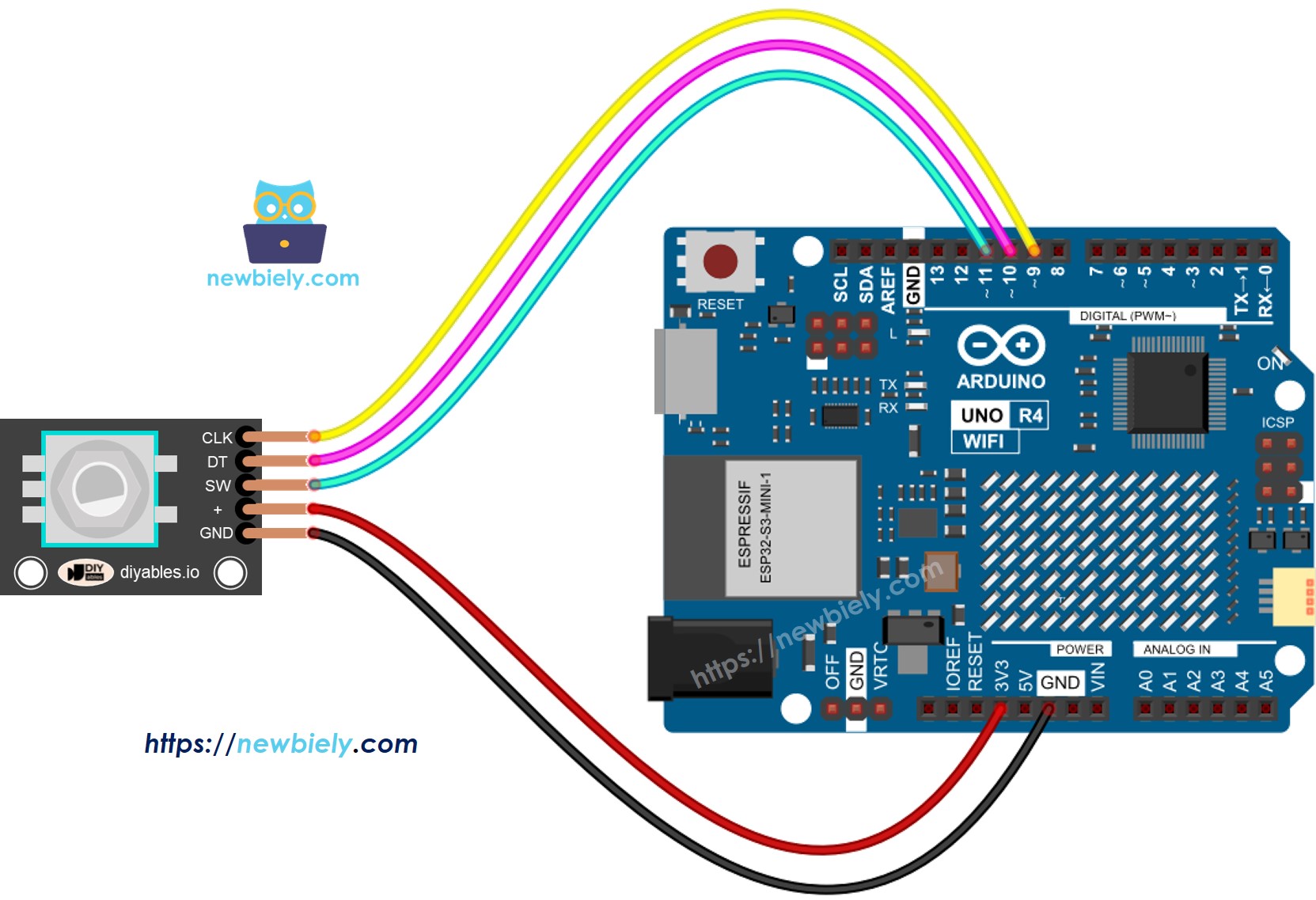
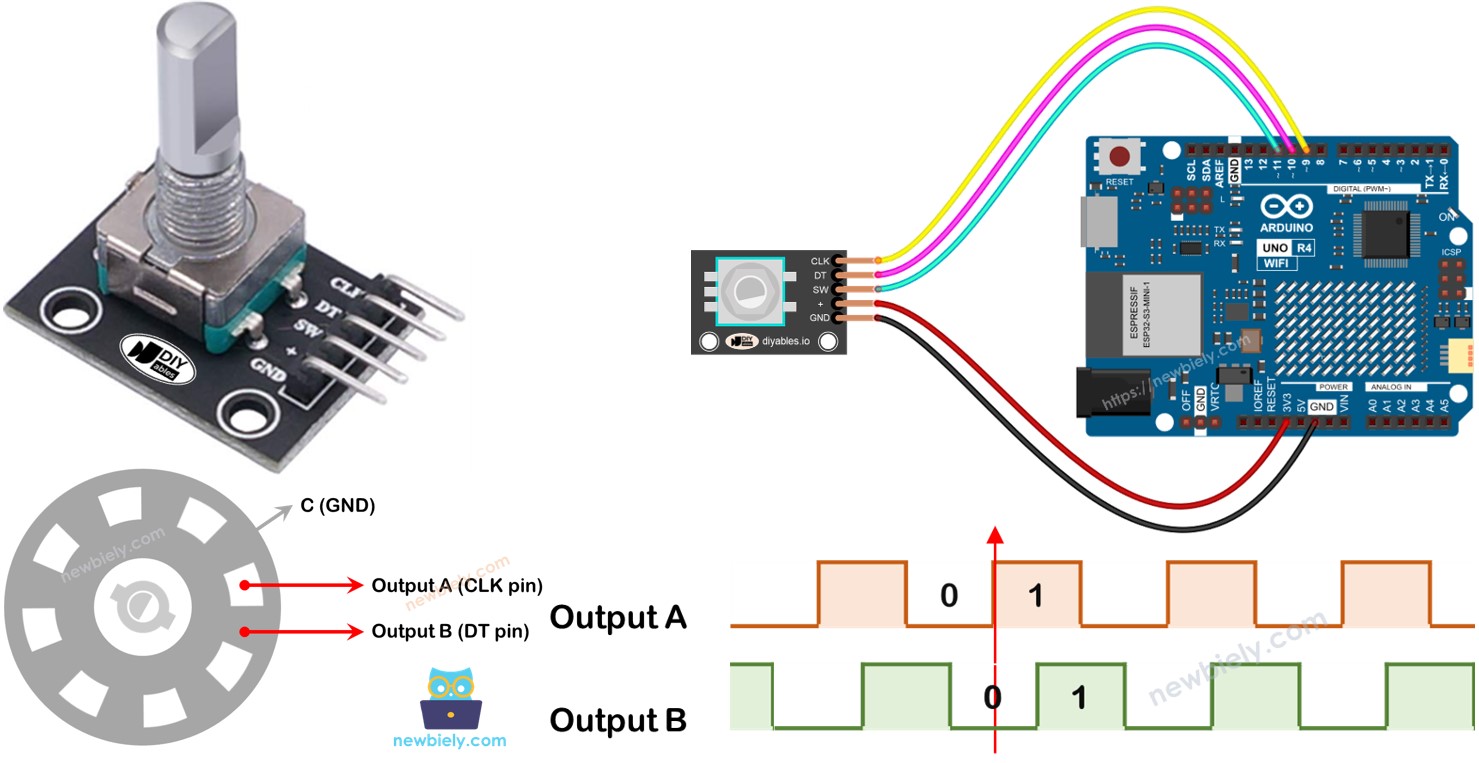
This image is created using Fritzing. Click to enlarge image
Veja A melhor forma de alimentar o Arduino Uno R4 e outros componentes.
Código Arduino UNO R4 – Encoder Rotativo sem Interrupção
Este código do Arduino UNO R4 realiza as seguintes ações:
- Detecta como e quanto o encoder gira.
- Se detectar que o botão foi girado um clique para a direita, soma um ao contador.
- Se detectar que o botão foi girado um clique para a esquerda, reduz o contador em um.
- Percebe se o botão foi pressionado.
Usamos a biblioteca ezButton para simplificar o código de debounce do botão.
Passos Rápidos
Siga estas instruções passo a passo:
- Se esta é a sua primeira vez usando o Arduino Uno R4 WiFi/Minima, consulte o tutorial sobre como configurar o ambiente para o Arduino Uno R4 WiFi/Minima na Arduino IDE.
- Conecte o encoder rotativo ao Arduino UNO R4 de acordo com o diagrama fornecido.
- Conecte a placa Arduino Uno R4 ao seu computador usando um cabo USB.
- Abra a Arduino IDE no seu computador.
- Selecione a placa Arduino Uno R4 apropriada (por exemplo, Arduino Uno R4 WiFi) e a porta COM.
- Adicione a biblioteca ezButton à Arduino IDE. Para ver as instruções, acesse este link: [biblioteca ezButton](https://arduinogetstarted.com/tutorials/arduino-button-library#content_how_to_install
- Copie o código fornecido e abra-o na Arduino IDE.
- Clique no botão Upload na Arduino IDE para carregar o código no Arduino UNO R4.
- Gire o botão no sentido horário e depois no sentido anti-horário.
- Pressione o botão.
- Verifique os resultados no Serial Monitor.
Explicação do Código
Veja os comentários no código para cada linha.
Código Arduino UNO R4 – Encoder Rotativo com Interrupção
No exemplo de código anterior, usamos o método de polling, que fica verificando o estado do pino o tempo todo. Esse método tem duas desvantagens:
- Usa os recursos do Arduino UNO R4 de forma ineficiente
- Algumas contagens podem ser perdidas se outro trecho de código demorar muito para executar.
Uma forma de controlar isso é por meio de interrupções. As interrupções evitam a necessidade de verificar constantemente um evento específico. Isso permite que o Arduino UNO R4 execute outras tarefas enquanto continua monitorando os eventos.
Vamos ver o código abaixo, que usa interrupção para ler o valor do encoder.
- Copie o código fornecido e abra-o na Arduino IDE.
- Clique no botão Upload na Arduino IDE para carregar o código no Arduino UNO R4.
Agora, ao girar o botão, você vai ver as informações aparecerem no Serial Monitor, de forma semelhante ao que você viu no código anterior.
※ Nota:
- Para conectar o pino CLK do encoder a um Arduino UNO R4 usando uma interrupção, você deve usar os pinos 2 ou 3. Esses são os únicos pinos que suportam interrupções.
- Alguns guias online podem sugerir o uso de duas interrupções para um encoder, mas isso não é necessário. Usar apenas uma interrupção é suficiente.
- Use a palavra-chave volatile em todas as variáveis globais usadas na interrupção para evitar problemas.
- Mantenha o código dentro da interrupção simples. Não use Serial.print() nem Serial.println() ali.