
Exemplo Arduino WebRotator - Tutorial de Controle Rotacional Interativo

Visão Geral

O exemplo WebRotator cria uma interface interativa de controle com disco giratório, acessível de qualquer navegador web. Projetado para a plataforma educacional Arduino Uno R4 WiFi e DIYables STEM V4 IoT, com recursos avançados de controle de motores, controle de servo/motor de passo integrado e integração perfeita com módulos educacionais de robótica. Perfeito para controlar servo motores, motores de passo, braços robóticos, antenas ou qualquer sistema que precise de controle rotacional preciso.
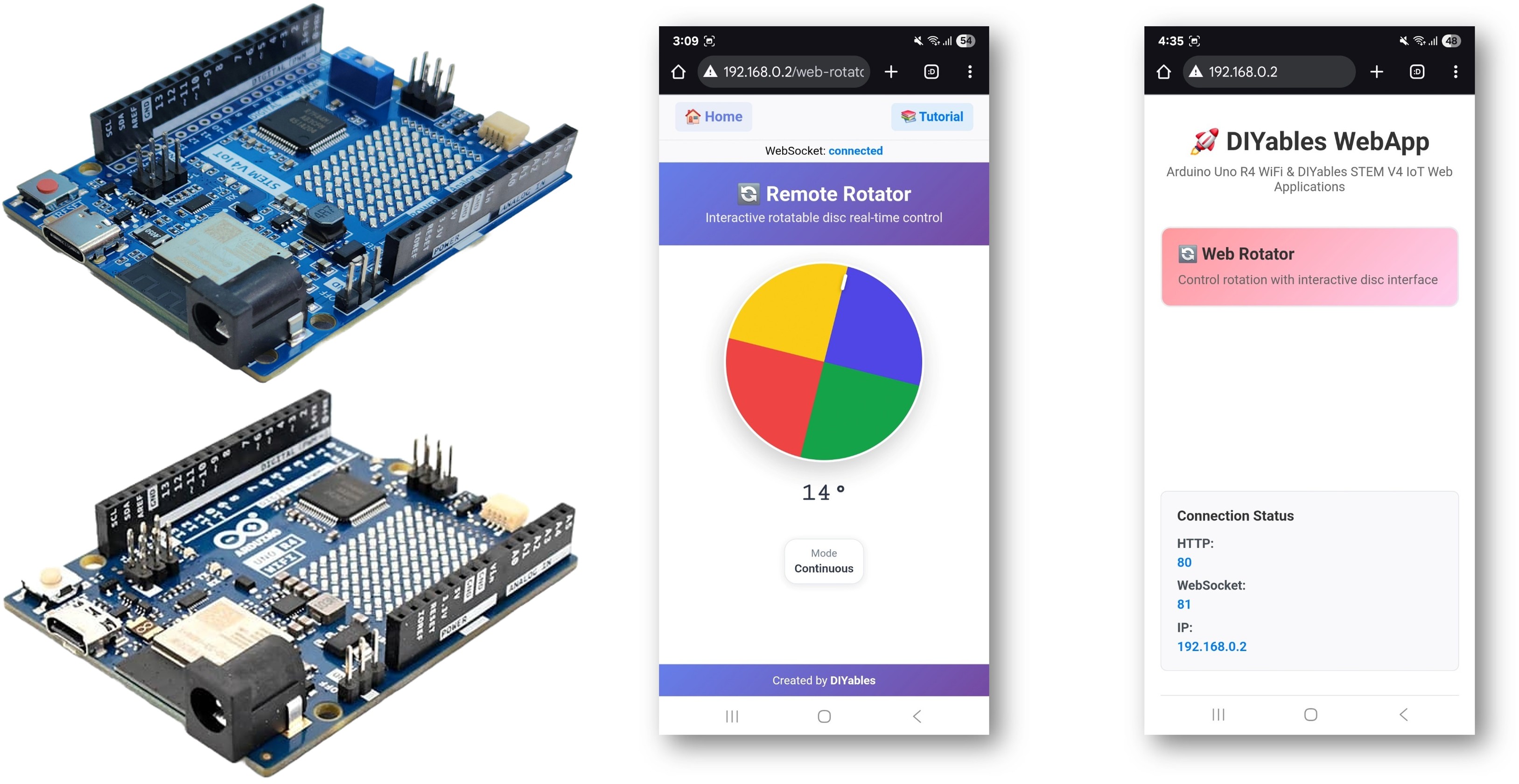
Exemplo Arduino WebRotator - Tutorial de Controle Rotacional Interativo

Assista a este tutorial em vídeo passo a passo que mostra como usar o app Web Rotator com o controle de um servo motor:

Recursos

  • Disco Giratório Interativo: Interface de disco controlada por toque e mouse
  • Dois Modos de Operação: Contínuo (0-360°) e faixa de ângulo Limitada
  • Retorno do Ângulo em Tempo Real: Exibição e controle precisos do ângulo
  • Indicador Visual de Posição: Marcador claro da posição do disco, com design em gradiente
  • Suporte a Toque e Mouse: Funciona em desktop, tablet e celular
  • Tratamento Automático da Configuração: Defina o modo e a faixa uma vez no construtor
  • Comunicação WebSocket: Resposta instantânea sem recarregar a página
  • Interface Profissional: Design com gradiente cônico e rotação suave
  • Plataforma Extensível: Atualmente implementada para o Arduino Uno R4 WiFi, mas pode ser estendida para outras plataformas de hardware. Veja DIYables_WebApps_ESP32

Instruções de Configuração

Passos Rápidos

Siga estas instruções passo a passo:

  • Se esta é a sua primeira vez usando o Arduino Uno R4 WiFi/DIYables STEM V4 IoT, consulte o tutorial sobre como configurar o ambiente para o Arduino Uno R4 WiFi/DIYables STEM V4 IoT no Arduino IDE.
  • Conecte a placa Arduino Uno R4/DIYables STEM V4 IoT ao seu computador usando um cabo USB.
  • Abra o Arduino IDE no seu computador.
  • Selecione a placa Arduino Uno R4 apropriada (por exemplo, Arduino Uno R4 WiFi) e a porta COM.
  • Navegue até o ícone Libraries na barra esquerda do Arduino IDE.
  • Pesquise "DIYables WebApps" e encontre a biblioteca DIYables WebApps, da DIYables
  • Clique no botão Install para instalar a biblioteca.
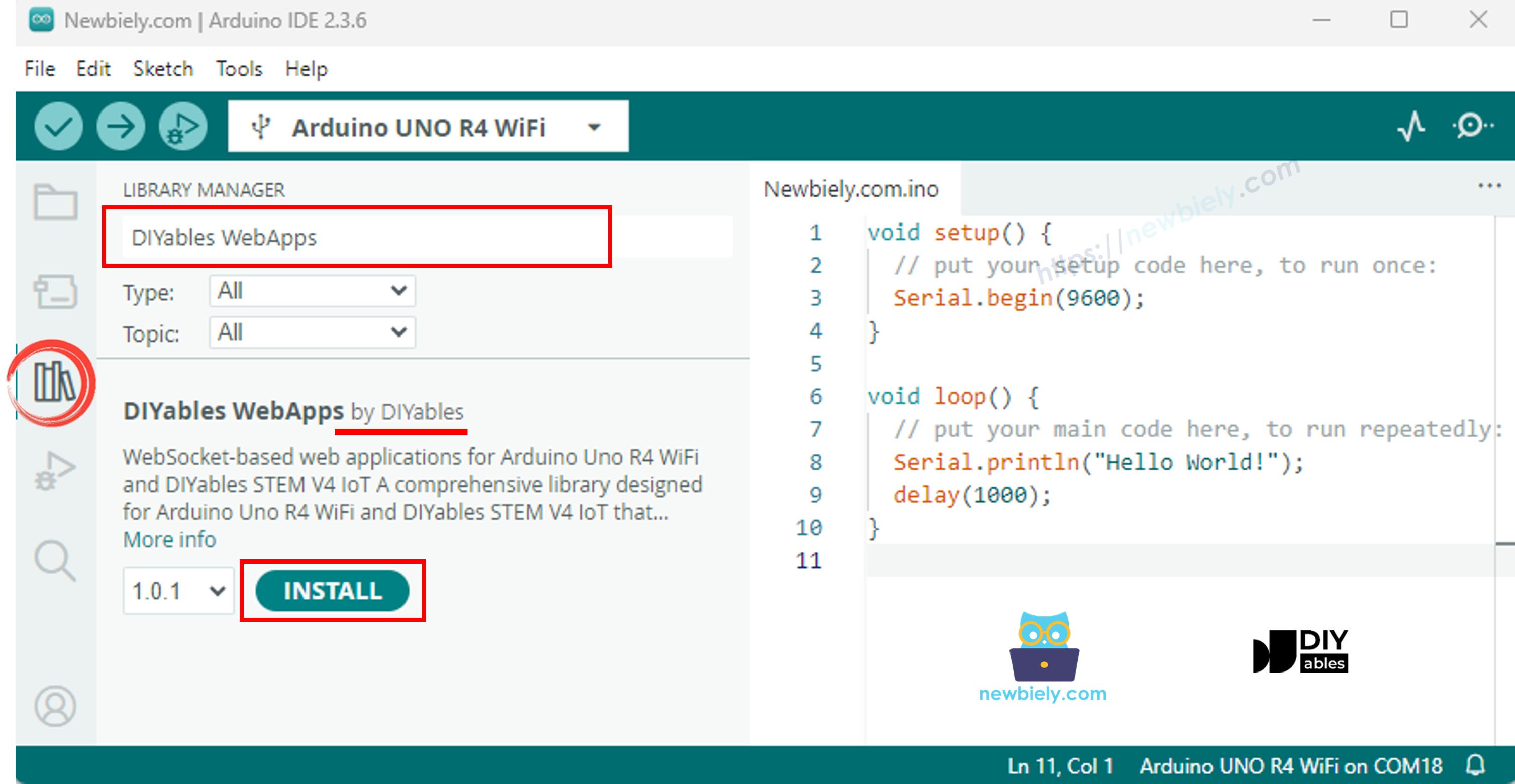
Biblioteca DIYables WebApps para Arduino UNO R4
  • Você será perguntado se quer instalar outras bibliotecas das quais ela depende
  • Clique no botão Install All para instalar todas as dependências da biblioteca.
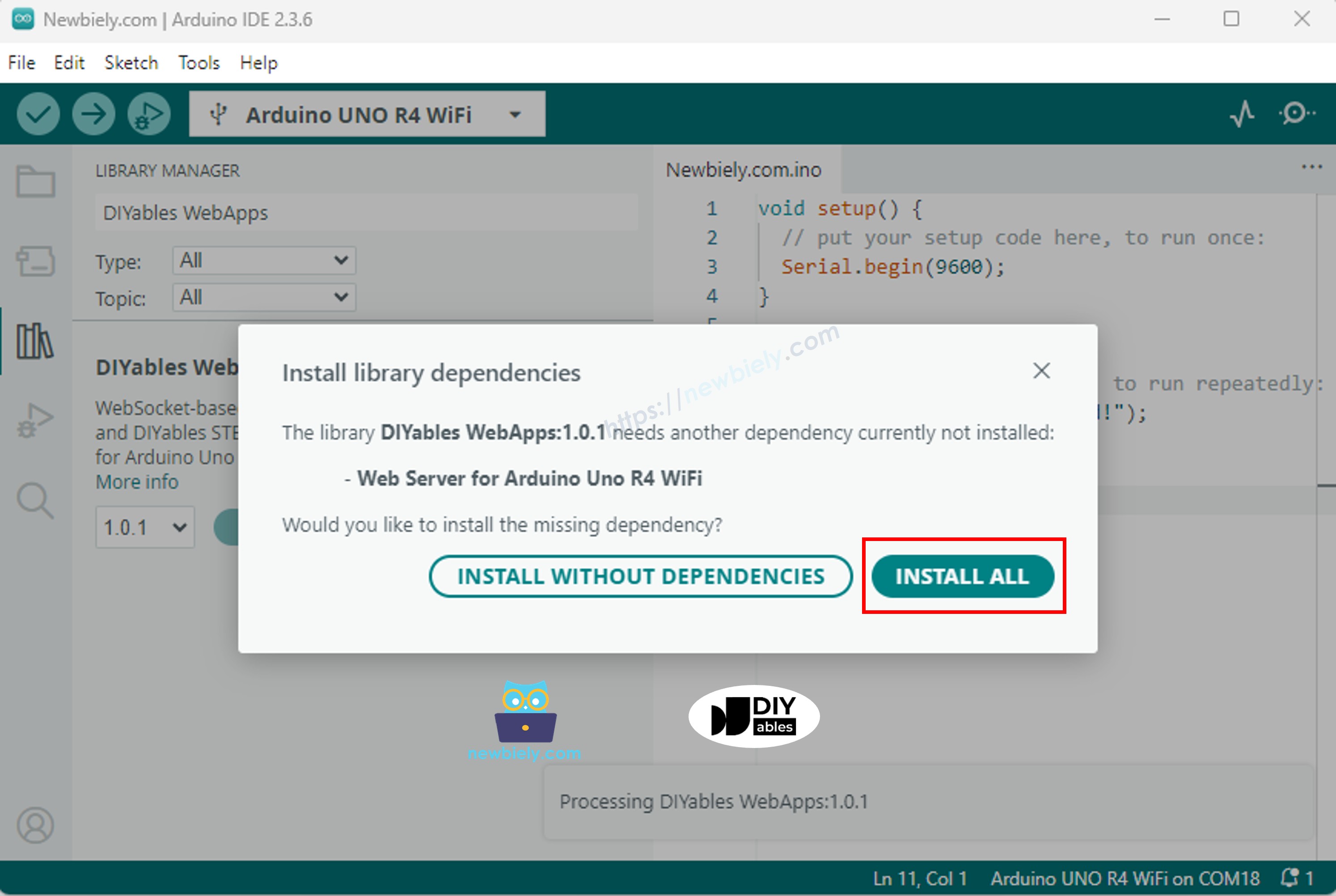
Dependências da biblioteca DIYables WebApps para Arduino UNO R4
  • No Arduino IDE, vá em File Examples DIYables WebApps WebRotator para abrir o exemplo, ou copie o código acima e cole no editor do Arduino IDE
/* * DIYables WebApp Library - Web Rotator Example * * This example demonstrates the Web Rotator application: * - Interactive rotatable disc control * - Two modes: Continuous rotation and Limited angle range * - Real-time angle feedback with WebSocket communication * - Touch and mouse support for desktop and mobile * * Features: * - Configurable rotation modes (continuous or limited) * - Beautiful conic gradient disc with visual indicator * - Real-time angle display and feedback * - WebSocket communication for live updates * - Professional responsive UI design * * Hardware: Arduino Uno R4 WiFi or DIYables STEM V4 IoT * * Setup: * 1. Update WiFi credentials below * 2. Upload the sketch to your Arduino * 3. Open Serial Monitor to see the IP address * 4. Navigate to http://[arduino-ip]/web-rotator in your web browser */ #include <DIYablesWebApps.h> // WiFi credentials - UPDATE THESE WITH YOUR NETWORK const char WIFI_SSID[] = "YOUR_WIFI_SSID"; const char WIFI_PASSWORD[] = "YOUR_WIFI_PASSWORD"; // Create WebApp server and page instances UnoR4ServerFactory serverFactory; DIYablesWebAppServer webAppsServer(serverFactory, 80, 81); DIYablesHomePage homePage; // Rotator configuration constants const int ROTATOR_MODE = ROTATOR_MODE_CONTINUOUS; // Change to ROTATOR_MODE_LIMITED for limited rotation const float MIN_ANGLE = 0.0; // Minimum angle for limited mode const float MAX_ANGLE = 180.0; // Maximum angle for limited mode // Create WebRotator page with configuration //DIYablesWebRotatorPage webRotatorPage(ROTATOR_MODE_CONTINUOUS); DIYablesWebRotatorPage webRotatorPage(ROTATOR_MODE_LIMITED, MIN_ANGLE, MAX_ANGLE); // Variables for angle tracking float currentAngle = 0.0; void setup() { Serial.begin(9600); delay(1000); // TODO: Initialize your hardware pins here Serial.println("DIYables WebApp - Web Rotator Example"); // Add pages to server webAppsServer.addApp(&homePage); webAppsServer.addApp(&webRotatorPage); // Set 404 Not Found page (optional - for better user experience) webAppsServer.setNotFoundPage(DIYablesNotFoundPage()); // Set callback functions for WebRotator webRotatorPage.onRotatorAngleFromWeb(onRotatorAngleReceived); // Start server webAppsServer.begin(WIFI_SSID, WIFI_PASSWORD); if (ROTATOR_MODE == ROTATOR_MODE_LIMITED) { Serial.println("\nRotator Mode: Limited"); Serial.print("Angle Range: "); Serial.print(MIN_ANGLE); Serial.print("° to "); Serial.print(MAX_ANGLE); Serial.println("°"); } else { Serial.println("\nRotator Mode: Continuous Rotation"); } Serial.println("\nTurn the disc in your web browser to control the rotator!"); } void loop() { // Handle web server and WebSocket connections webAppsServer.loop(); // Simulate rotator movement or control actual hardware here // For demonstration, we'll just echo back the received angle delay(10); } /** * Callback function called when angle is received from web interface * This is where you would control your actual rotator hardware */ void onRotatorAngleReceived(float angle) { currentAngle = angle; Serial.print("Rotator angle received: "); Serial.print(angle, 1); Serial.println("°"); // TODO: Add your rotator control code here // Examples: // - Control servo motor: servo.write(map(angle, 0, 360, 0, 180)); // - Control stepper motor: stepper.moveTo(angle * stepsPerDegree); // - Control DC motor with encoder feedback // - Send commands to external rotator controller // Note: No echo back to avoid interfering with smooth web interface rotation } /** * Example function to change rotator mode at runtime * Call this function to switch between continuous and limited modes */ void setRotatorMode(int mode, float minAng = 0, float maxAng = 360) { webRotatorPage.setRotatorMode(mode, minAng, maxAng); Serial.print("Rotator mode changed to: "); if (mode == ROTATOR_MODE_LIMITED) { Serial.print("Limited ("); Serial.print(minAng); Serial.print("° to "); Serial.print(maxAng); Serial.println("°)"); } else { Serial.println("Continuous"); } } /** * Example function to send angle updates to web interface * Call this function when your rotator position changes */ void sendAngleUpdate(float angle) { currentAngle = angle; webRotatorPage.sendToWebRotator(angle); Serial.print("Angle update sent to web: "); Serial.print(angle, 1); Serial.println("°"); }
  • Configure as credenciais do WiFi no código atualizando estas linhas:
const char WIFI_SSID[] = "YOUR_WIFI_NETWORK"; const char WIFI_PASSWORD[] = "YOUR_WIFI_PASSWORD";
  • Clique no botão Upload no Arduino IDE para carregar o código no Arduino UNO R4/DIYables STEM V4 IoT
  • Abra o Serial Monitor
  • Veja o resultado no Serial Monitor. Ele deve ficar parecido com o abaixo
∞
Newbiely | Arduino IDE 2.3.8
──
☐
✕
File
Edit
Sketch
Tools
Help
Arduino Uno R4 WiFi
Newbiely.ino
···
8 Serial.println("Hello World!");
Output
Serial Monitor
Message (Enter to send message to 'Arduino Uno R4 WiFi' on 'COM15')
New Line
9600 baud
DIYables WebApp - Web Rotator Example INFO: Added app / INFO: Added app /web-rotator DIYables WebApp Library Platform: Arduino Uno R4 WiFi Network connected! IP address: 192.168.0.2 HTTP server started on port 80 Configuring WebSocket server callbacks... WebSocket server started on port 81 WebSocket URL: ws://192.168.0.2:81 WebSocket server started on port 81 ========================================== DIYables WebApp Ready! ========================================== 📱 Web Interface: http://192.168.0.2 🔗 WebSocket: ws://192.168.0.2:81 📋 Available Applications: 🏠 Home Page: http://192.168.0.2/ 🔄 Web Rotator: http://192.168.0.2/web-rotator ==========================================
Ln 11, Col 1
Arduino Uno R4 WiFi on COM15
2
  • Se você não vir nada, reinicie a placa Arduino.
  • Abra um navegador web no seu PC ou celular.
  • Digite no navegador o endereço IP mostrado no Serial Monitor
  • Exemplo: http://192.168.1.100
  • Você verá a home page como na imagem abaixo:
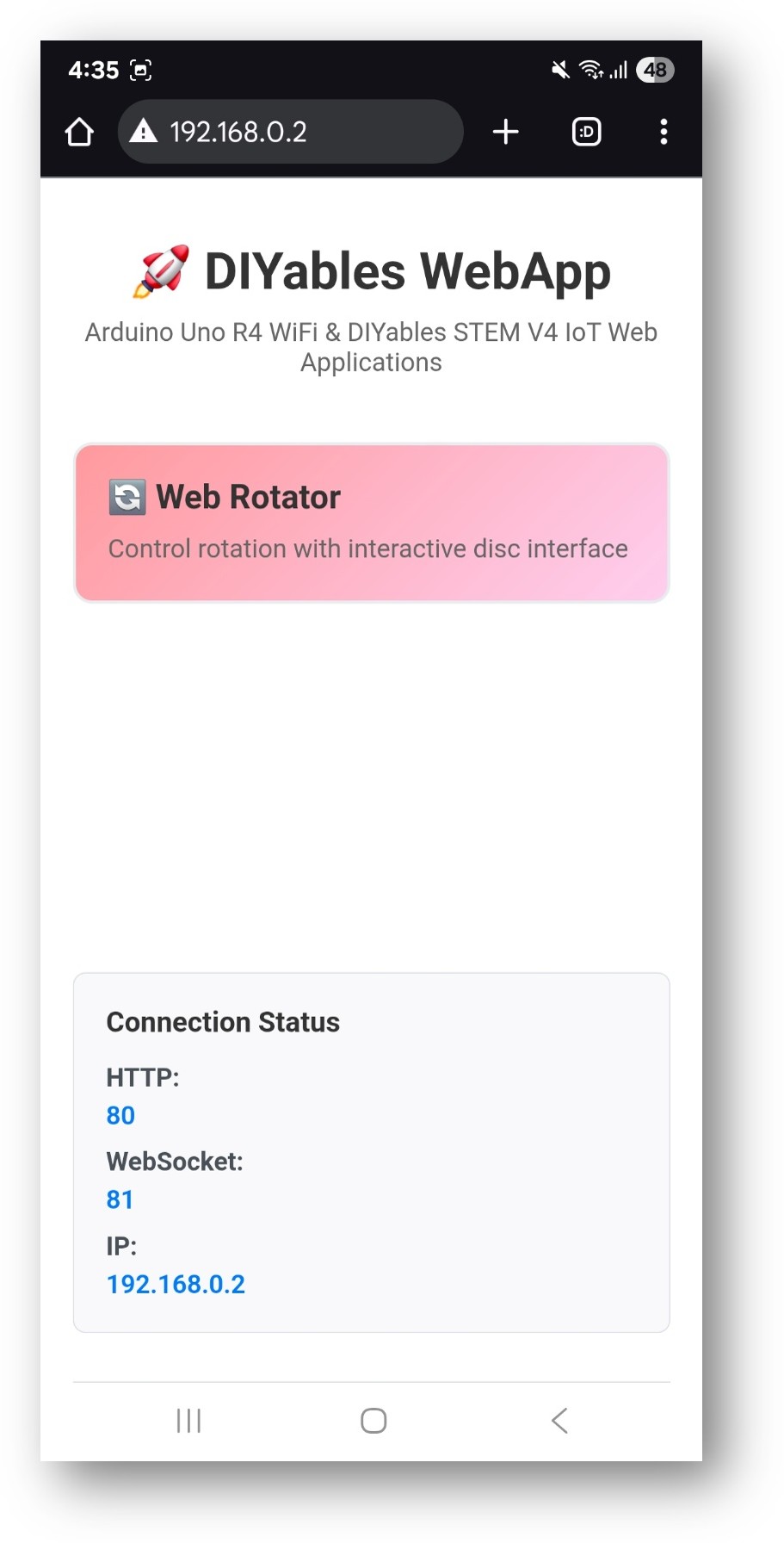
Home page do DIYables WebApp para Arduino UNO R4 com o app Web Rotator
  • Clique no link Web Rotator e você verá a interface do app Web Rotator como abaixo:
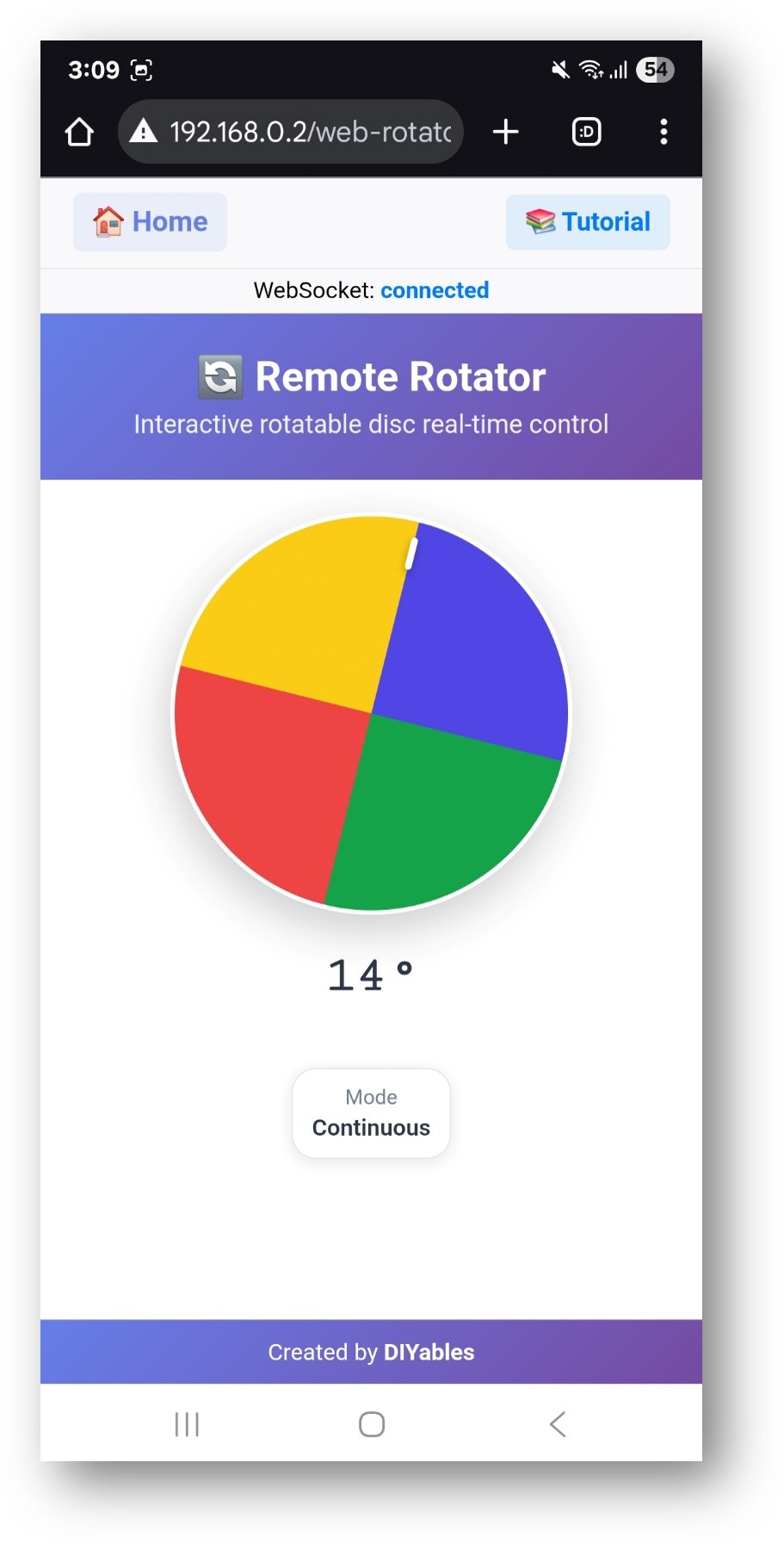
App Web Rotator do DIYables WebApp para Arduino UNO R4
  • Você também pode acessar a página diretamente pelo endereço IP seguido de /web-rotator. Por exemplo: http://192.168.1.100/web-rotator
  • Você verá um disco giratório interativo que pode ser arrastado para controlar a rotação

Recursos da Interface Web

Controle do Disco Giratório

  • Disco Interativo: Clique e arraste para girar o disco
  • Retorno Visual: Exibição do ângulo e indicador de posição em tempo real
  • Animação Suave: Rotação fluida com design profissional em gradiente
  • Exibição do Ângulo: O ângulo atual é mostrado em graus
  • Indicador de Modo: Mostra o modo de rotação atual e os limites

Suporte a Toque e Mouse

  • Controle no Desktop: Clique e arraste com o mouse
  • Controle no Celular: Gestos de toque e deslize
  • Design Responsivo: Otimizado para todos os tamanhos de tela
  • Indicações Visuais: Indicadores claros das áreas de interação

Configuração do Código

Configuração do Rotator

// Continuous rotation mode (full 0-360 degrees) DIYablesWebRotatorPage webRotatorPage(ROTATOR_MODE_CONTINUOUS); // Limited rotation mode with custom range DIYablesWebRotatorPage webRotatorPage(ROTATOR_MODE_LIMITED, 0.0, 180.0); // Set up angle callback webRotatorPage.onRotatorAngleFromWeb(onRotatorAngleReceived);

Recebendo Comandos de Ângulo

void onRotatorAngleReceived(float angle) { Serial.print("Rotator angle received: "); Serial.print(angle, 1); Serial.println("°"); // Control your hardware here }

Modos de Operação

Modo Contínuo

  • Rotação Completa: De 0° a 360° e além, sem limite superior
  • Sem Retorno ao Zero: Os valores de ângulo podem passar de 360° e não voltam a 0°
  • Casos de Uso: Servos de rotação contínua, antenas, mesas giratórias
  • Configuração: ROTATOR_MODE_CONTINUOUS

Modo Limitado

  • Faixa Personalizada: Defina os ângulos mínimo e máximo
  • Limites de Fronteira: Impede a rotação além dos limites definidos
  • Casos de Uso: Servos padrão, braços robóticos, sistemas de direção
  • Configuração: ROTATOR_MODE_LIMITED, minAngle, maxAngle

Integração de Hardware

Controle de Servo Motor

Nota: O trecho de código a seguir é um exemplo parcial e precisa ser integrado ao seu sketch Arduino principal para funcionar corretamente.

#include <Servo.h> Servo myServo; // Set rotator to limited mode: 0 to 180 degrees DIYablesWebRotatorPage webRotatorPage(ROTATOR_MODE_LIMITED, 0.0, 180.0); void setup() { myServo.attach(9); // Servo on pin 9 webRotatorPage.onRotatorAngleFromWeb(onRotatorAngleReceived); } void onRotatorAngleReceived(float angle) { // Directly write angle (0-180) to servo myServo.write((int)angle); }

Controle de Motor de Passo

#include <Stepper.h> const int stepsPerRevolution = 200; Stepper myStepper(stepsPerRevolution, 8, 9, 10, 11); void onRotatorAngleReceived(float angle) { // Calculate steps for desired angle int steps = (angle / 360.0) * stepsPerRevolution; myStepper.step(steps); }

Opções de Personalização

Faixa de Ângulo

  • Ângulo Mínimo: Defina a menor rotação permitida
  • Ângulo Máximo: Defina a maior rotação permitida
  • Posição Padrão: Ângulo inicial quando o sistema liga
  • Resolução: Controle a precisão das atualizações de ângulo

Aparência Visual

A interface web se adapta automaticamente à sua configuração:

  • Exibição da Faixa: Mostra os limites de ângulo configurados
  • Indicador de Modo: Exibe o modo de operação atual
  • Marcador de Posição: Indicador visual do ângulo atual
  • Design em Gradiente: Aparência profissional com cores suaves

Arduino Uno R4 Web Rotator com Servo Motor

Abaixo está o código completo para adaptar este web app a um servo motor:

#include <DIYablesWebApps.h> #include <Servo.h> Servo myServo; const int SERVO_PIN = 9; // WiFi credentials - UPDATE THESE WITH YOUR NETWORK const char WIFI_SSID[] = "YOUR_WIFI_SSID"; const char WIFI_PASSWORD[] = "YOUR_WIFI_PASSWORD"; // Create WebApp server and page instances UnoR4ServerFactory serverFactory; DIYablesWebAppServer webAppsServer(serverFactory, 80, 81); DIYablesHomePage homePage; // Rotator configuration constants const int ROTATOR_MODE = ROTATOR_MODE_CONTINUOUS; // Change to ROTATOR_MODE_LIMITED for limited rotation const float MIN_ANGLE = 0.0; // Minimum angle for limited mode const float MAX_ANGLE = 180.0; // Maximum angle for limited mode // Create WebRotator page with configuration //DIYablesWebRotatorPage webRotatorPage(ROTATOR_MODE_CONTINUOUS); DIYablesWebRotatorPage webRotatorPage(ROTATOR_MODE_LIMITED, MIN_ANGLE, MAX_ANGLE); // Variables for angle tracking float currentAngle = 0.0; void setup() { Serial.begin(9600); delay(1000); // TODO: Initialize your hardware pins here myServo.attach(SERVO_PIN, 500, 2400); // SG90 Serial.println("DIYables WebApp - Web Rotator Example"); // Add pages to server webAppsServer.addApp(&homePage); webAppsServer.addApp(&webRotatorPage); // Set 404 Not Found page (optional - for better user experience) webAppsServer.setNotFoundPage(DIYablesNotFoundPage()); // Set callback functions for WebRotator webRotatorPage.onRotatorAngleFromWeb(onRotatorAngleReceived); // Start server webAppsServer.begin(WIFI_SSID, WIFI_PASSWORD); delay(3000); Serial.print("WiFi Status: "); Serial.println(WiFi.status()); Serial.print("Local IP: "); Serial.println(WiFi.localIP()); if (ROTATOR_MODE == ROTATOR_MODE_LIMITED) { Serial.println("\nRotator Mode: Limited"); Serial.print("Angle Range: "); Serial.print(MIN_ANGLE); Serial.print("° to "); Serial.print(MAX_ANGLE); Serial.println("°"); } else { Serial.println("\nRotator Mode: Continuous Rotation"); } Serial.println("\nTurn the disc in your web browser to control the rotator!"); } void loop() { // Handle web server and WebSocket connections webAppsServer.loop(); // Simulate rotator movement or control actual hardware here // For demonstration, we'll just echo back the received angle delay(10); } /** * Callback function called when angle is received from web interface * This is where you would control your actual rotator hardware */ void onRotatorAngleReceived(float angle) { currentAngle = angle; Serial.print("Rotator angle received: "); Serial.print(angle, 1); Serial.println("°"); // TODO: Add your rotator control code here // Examples: // - Control servo motor: servo.write(map(angle, 0, 360, 0, 180)); // - Control stepper motor: stepper.moveTo(angle * stepsPerDegree); // - Control DC motor with encoder feedback // - Send commands to external rotator controller // Note: No echo back to avoid interfering with smooth web interface rotation angle = constrain(angle, 0, 180); int servoAngle = 180 - angle; myServo.write(servoAngle); } /** * Example function to change rotator mode at runtime * Call this function to switch between continuous and limited modes */ void setRotatorMode(int mode, float minAng = 0, float maxAng = 360) { webRotatorPage.setRotatorMode(mode, minAng, maxAng); Serial.print("Rotator mode changed to: "); if (mode == ROTATOR_MODE_LIMITED) { Serial.print("Limited ("); Serial.print(minAng); Serial.print("° to "); Serial.print(maxAng); Serial.println("°)"); } else { Serial.println("Continuous"); } } /** * Example function to send angle updates to web interface * Call this function when your rotator position changes */ void sendAngleUpdate(float angle) { currentAngle = angle; webRotatorPage.sendToWebRotator(angle); Serial.print("Angle update sent to web: "); Serial.print(angle, 1); Serial.println("°"); }

Abaixo está um tutorial em vídeo passo a passo que mostra como usar um servo motor com o app Web Rotator:

Casos de Uso Comuns

Projetos Educacionais

  • Aprendizado de Controle de Servo: Entender PWM e a operação de servos
  • Educação em Robótica: Posicionamento de braços, controle de juntas
  • Posicionamento de Antena: Controle direcional de antena
  • Pan/Tilt de Câmera: Posicionamento remoto de câmera

Aplicações Práticas

  • Automação Residencial: Persianas, ventilações e portas automáticas
  • Robótica: Juntas de braços robóticos, direção de robôs móveis
  • Projetos IoT: Sistemas de posicionamento remoto
  • Industrial: Posicionamento automatizado, controle de válvulas

Solução de Problemas

A Rotação Não Funciona

  • Verifique a conexão WiFi e o status do WebSocket
  • Confirme se a função de callback está configurada corretamente
  • Garanta que o servo/motor esteja conectado corretamente
  • Verifique a fonte de alimentação dos motores

Valores de Ângulo Incorretos

  • Confirme o mapeamento de ângulo para o seu hardware específico
  • Verifique a biblioteca de servo e a configuração dos pinos
  • Garanta o escalonamento correto na função de callback
  • Teste com a saída do Serial Monitor

Problemas de Conexão

  • Confirme o endereço IP no navegador
  • Verifique as configurações do firewall
  • Garanta uma rede WiFi de 2.4GHz (5GHz não é suportada)
  • Tente atualizar a página do navegador

Recursos Avançados

Mudanças de Modo em Tempo de Execução

Você pode mudar o modo do rotator durante a operação:

void setRotatorMode(int mode, float minAng = 0, float maxAng = 360) { webRotatorPage.setRotatorMode(mode, minAng, maxAng); Serial.print("Rotator mode changed to: "); if (mode == ROTATOR_MODE_LIMITED) { Serial.print("Limited ("); Serial.print(minAng); Serial.print("° to "); Serial.print(maxAng); Serial.println("°)"); } else { Serial.println("Continuous"); } }

Retorno de Posição

Envie a posição atual de volta para a interface web:

void sendAngleUpdate(float angle) { currentAngle = angle; webRotatorPage.sendToWebRotator(angle); Serial.print("Angle update sent to web: "); Serial.print(angle, 1); Serial.println("°"); }

Nota: Enviar retorno de ângulo com muita frequência para a interface web pode deixar o movimento menos suave. Use este recurso somente se as atualizações de posição em tempo real forem necessárias.

Controle Multieixo

Combine vários rotators para um posicionamento complexo:

DIYablesWebRotatorPage panRotator(ROTATOR_MODE_CONTINUOUS); DIYablesWebRotatorPage tiltRotator(ROTATOR_MODE_LIMITED, -90.0, 90.0); server.addApp(&panRotator); server.addApp(&tiltRotator);

Integração Educacional

Objetivos de Aprendizagem STEM

  • Controle de Motores: Entender a operação de servos e motores de passo
  • Sistemas de Coordenadas: Medição de ângulos e posicionamento
  • Tecnologias Web: Interfaces de controle em tempo real
  • Programação: Funções de callback, controle de hardware

Atividades em Sala de Aula

  • Calibração de Servo: Aprenda a operação do servo e os sinais PWM
  • Controle de Posição: Pratique tarefas de posicionamento preciso
  • Integração de Sistemas: Combine sensores com controle de motores
  • Resolução de Problemas: Depure problemas de hardware e software

Este exemplo oferece uma base completa para sistemas de controle rotacional, perfeita tanto para aplicações educacionais quanto práticas de robótica.

※ NOSSAS MENSAGENS

  • Fique à vontade para compartilhar o link deste tutorial. Porém, por favor, não use nosso conteúdo em outros sites. Investimos muito esforço e tempo para criar este conteúdo, por favor respeite nosso trabalho!
