
Arduino UNO R4 - Sensor de Vibração SW-420
Neste guia, vamos aprender a usar um sensor de vibração SW-420 com o Arduino UNO R4. Em detalhes, vamos aprender:
- Como ligar um módulo sensor de vibração SW-420 a um Arduino UNO R4
- Como escrever um programa para o Arduino UNO R4 detectar vibração ou impacto usando um sensor SW-420
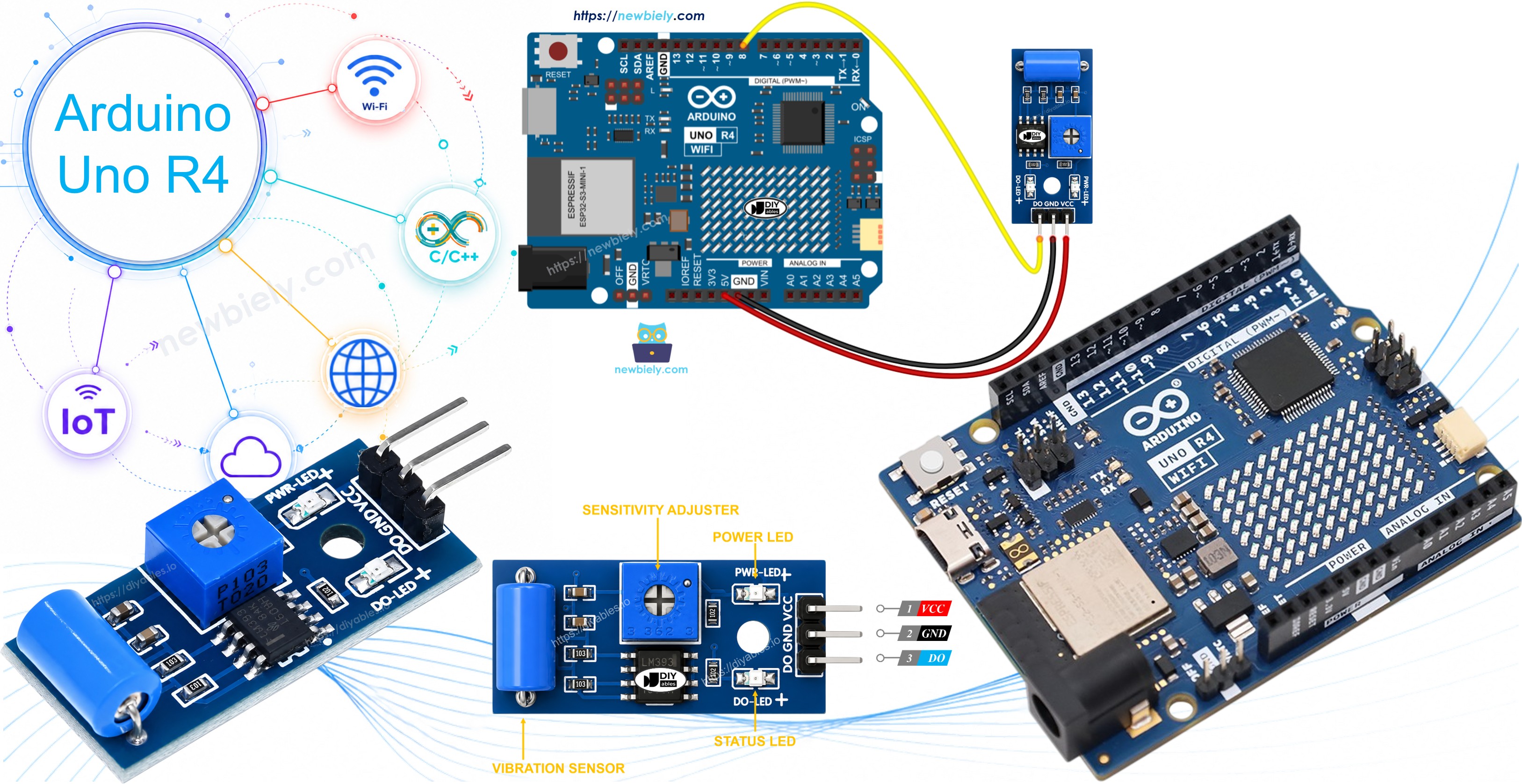
Depois que este sketch básico estiver funcionando, você pode ampliá-lo para soar um buzzer, piscar um LED ou enviar um alerta sempre que o seu projeto for batido ou sacudido.
Hardware Necessário
Or you can buy the following kits:
| 1 | × | DIYables STEM V4 IoT Starter Kit (Arduino included) | |
| 1 | × | DIYables STEM V4B IoT Starter Kit (Arduino included) | |
| 1 | × | DIYables Sensor Kit (18 sensors/displays) |

Sobre o Sensor de Vibração SW-420
O módulo sensor de vibração SW-420 (também conhecido como sensor de impacto ou módulo de chave de vibração) é construído em torno de uma pequena chave com mola montada perto de um contato metálico dentro do seu invólucro de metal. Um comparador LM393 na placa vigia continuamente essa chave e transforma qualquer perturbação em um sinal digital limpo, enquanto um pequeno potenciômetro na placa permite ajustar quanta agitação ou impacto é necessário antes que a saída mude de estado.
Pinagem do Sensor de Vibração SW-420
O módulo sensor de vibração SW-420 tem três pinos:
- Pino VCC: Conecte ao VCC (3,3V a 5V).
- Pino GND: Conecte ao GND (0V).
- Pino DO: Este é um pino de saída. Ele fica em LOW enquanto o módulo está parado e vai para HIGH no instante em que vibração ou impacto é detectado. Conecte este pino ao pino de entrada do Arduino UNO R4.
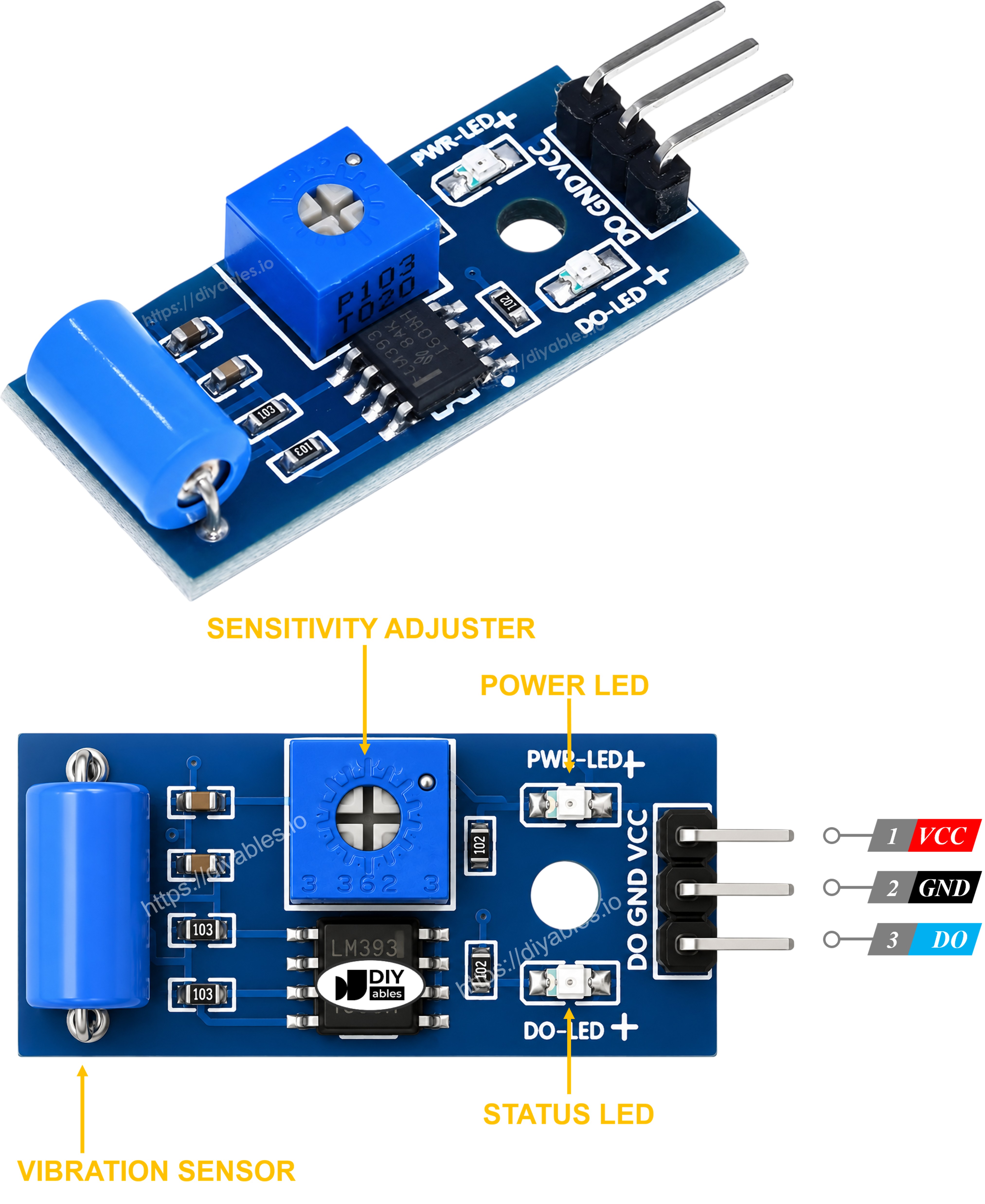
O módulo sensor de vibração SW-420 também tem dois indicadores LED.
- Um indicador LED de energia
- Um indicador LED que acende sempre que vibração é detectada
Como Funciona
- Enquanto nada está agitando o módulo, a chave de mola fica na posição de repouso e o comparador LM393 mantém o pino de saída em LOW.
- Assim que uma vibração ou um impacto perturba a chave de mola, o comparador muda o pino de saída para HIGH. Girar o potenciômetro da placa aumenta ou diminui a força que essa perturbação precisa ter para isso acontecer.
Diagrama de Ligação
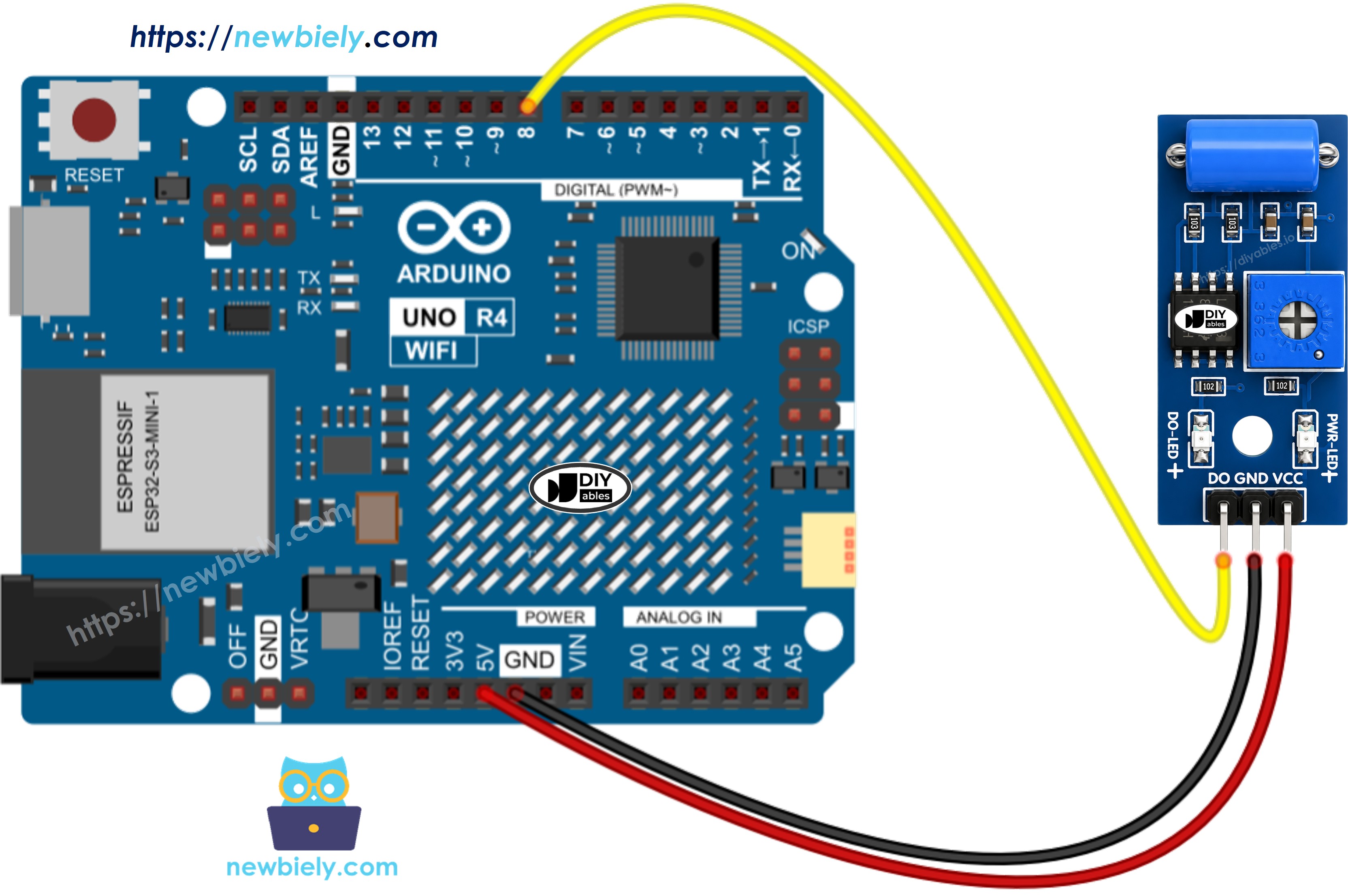
This image is created using Fritzing. Click to enlarge image
Veja A melhor forma de alimentar o Arduino Uno R4 e outros componentes.
Como Programar para o Sensor de Vibração SW-420
- Configura o pino do Arduino UNO R4 como entrada digital usando a função pinMode(). Por exemplo, o pino 8
- Usa a função digitalRead() para verificar o estado de um pino do Arduino UNO R4.
Código Arduino UNO R4 - Detectando vibração
Passos Rápidos
Siga estas instruções passo a passo:
- Se esta é a sua primeira vez usando o Arduino Uno R4 WiFi/Minima, consulte o tutorial sobre como configurar o ambiente para o Arduino Uno R4 WiFi/Minima na Arduino IDE.
- Conecte o sensor de vibração SW-420 ao Arduino Uno R4 conforme o diagrama fornecido.
- Conecte a placa Arduino Uno R4 ao seu computador usando um cabo USB.
- Abra a Arduino IDE no seu computador.
- Selecione a placa Arduino Uno R4 apropriada (por exemplo, Arduino Uno R4 WiFi) e a porta COM.
- Copie o código e abra-o na Arduino IDE.
- Clique no botão Upload na Arduino IDE para enviar o código ao Arduino UNO R4.
- Bata na mesa ou sacuda de leve o sensor SW-420 para acioná-lo.
- Confira os resultados no Serial Monitor.
Solução de Problemas
Se o sensor de vibração SW-420 não estiver se comportando como esperado, tente estes passos:
- Ajuste a sensibilidade: Gire o potenciômetro da placa para aumentar ou diminuir a quantidade de agitação ou impacto necessária para acionar a saída.
- Isole-o da vibração ambiente: Monte o sensor longe de motores, ventiladores ou outras fontes de vibração constante que possam causar acionamentos falsos.
- Verifique a ligação: Certifique-se de que os pinos VCC, GND e DO estão conectados corretamente.
- Verifique a fonte de alimentação: Certifique-se de que a alimentação está estável para obter leituras confiáveis.