
Arduino UNO R4 - Potenciômetro
Este tutorial ensina como usar o Arduino Uno R4 com um potenciômetro. Em detalhes, vamos aprender:
- Como um potenciômetro funciona.
- Como conectar um potenciômetro ao Arduino UNO R4.
- Como programar o Arduino UNO R4 para ler os valores do potenciômetro e transformá-los em outros valores utilizáveis.
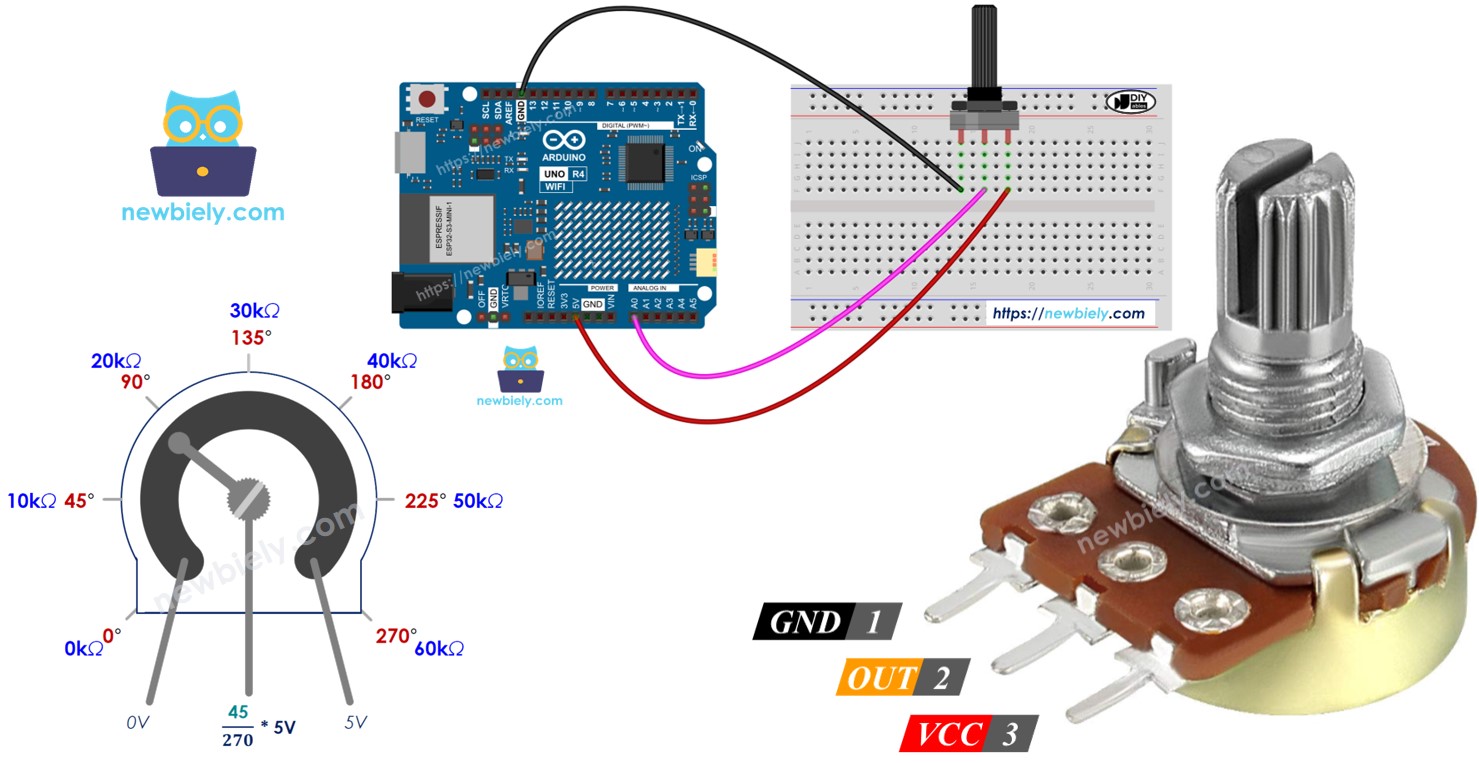
Hardware Necessário
Or you can buy the following kits:
| 1 | × | DIYables STEM V4 IoT Starter Kit (Arduino included) | |
| 1 | × | DIYables STEM V4B IoT Starter Kit (Arduino included) | |
| 1 | × | DIYables Sensor Kit (18 sensors/displays) |

Sobre o Potenciômetro
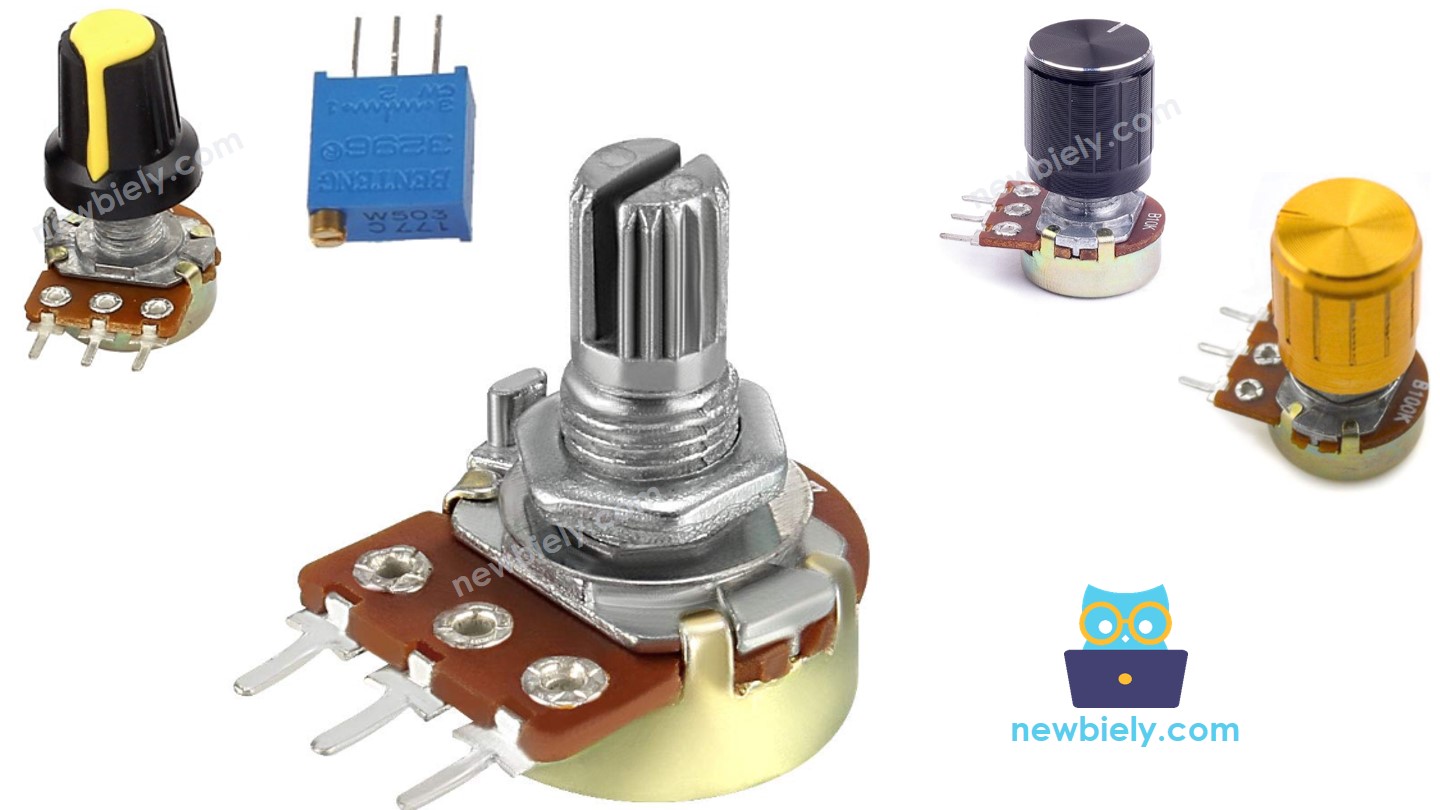
Um potenciômetro rotativo, também conhecido como sensor de ângulo rotativo, é usado para alterar manualmente ajustes como o volume de um aparelho de som, o brilho de uma lâmpada ou o nível de zoom de um osciloscópio.
Pinagem
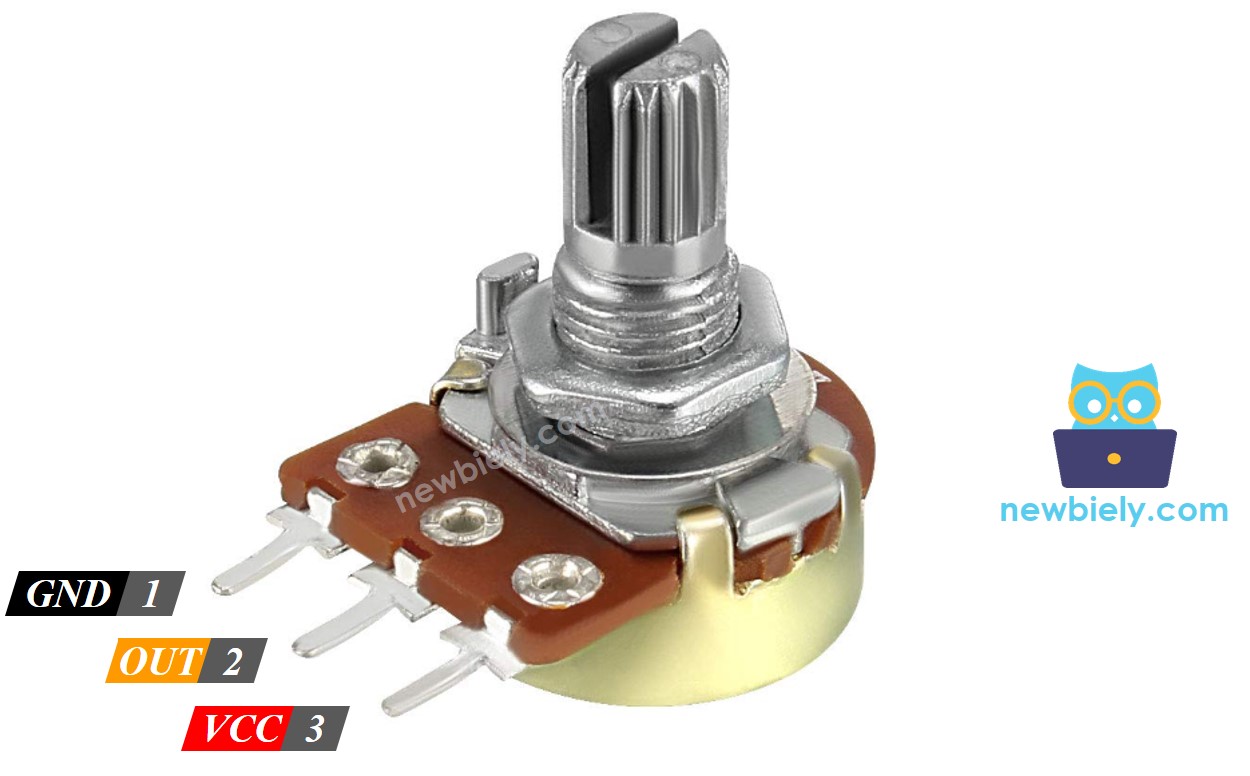
Um potenciômetro normalmente tem três pinos.
- Pino GND: conecte ao GND (0V)
- Pino VCC: conecte ao VCC (5V ou 3,3V)
- Pino de saída: envia tensão para o pino de entrada do Arduino UNO R4.
※ Nota:
O pino GND e o pino VCC podem ser trocados entre si.
Como Funciona
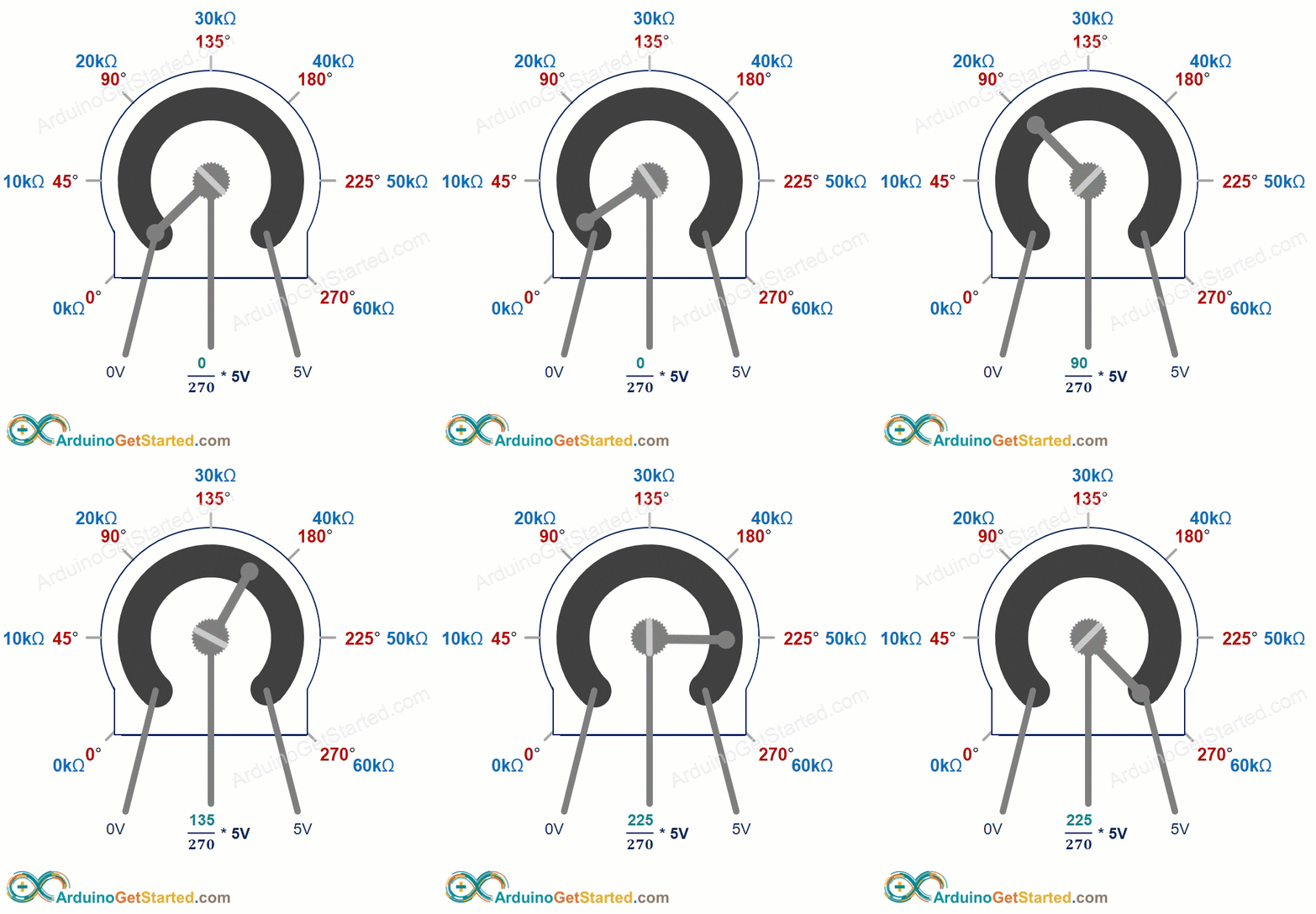
O eixo do potenciômetro pode girar de 0° (mais perto do GND) até um ângulo máximo (mais perto do pino VCC), chamado de ANGLE_MAX.
A tensão no pino de saída varia da tensão do GND até a tensão do VCC. A tensão de saída muda diretamente com o ângulo em que o eixo é girado.
- Quando o ângulo é de 0 grau, a tensão no pino de saída é de 0 volt.
- Quando o ângulo é igual a ANGLE_MAX, a tensão no pino de saída é igual à tensão do VCC.
- Se o ângulo estiver entre 0° e ANGLE_MAX, output_voltage = angle × VCC / ANGLE_MAX
※ Nota:
O valor de ANGLE_MAX varia de acordo com o fabricante. Normalmente, não damos muita atenção ao valor de ANGLE_MAX, a menos que precisemos calcular o ângulo de rotação (veja a seção de casos de uso).
Arduino UNO R4 - Potenciômetro Rotativo
Os pinos A0 a A5 do Arduino UNO R4 podem ser configurados como entradas analógicas. Esses pinos convertem a tensão, que vai de 0 volt até VCC, em números inteiros entre 0 e 1023. Esses números são chamados de valores ADC ou valores analógicos.
Ao conectar o pino de saída de um potenciômetro a um pino de entrada analógica do Arduino UNO R4, podemos programar o Arduino para ler o valor ADC e convertê-lo em um número útil.
O valor recebido pelo Arduino UNO R4 não é um ângulo nem uma tensão; é um número inteiro que vai de 0 a 1023.
Pegamos o número do pino de entrada analógica e o convertemos em outro número. Agora, vamos ver como isso é usado.
Casos de Uso
- Converter o valor ADC em ângulo.
- Converter o valor ADC em tensão.
- Converter o valor ADC em um valor controlável (como o volume de um aparelho de som, o brilho ou a velocidade de um motor). Este é o cenário mais usado.
Reescalonar a Faixa
| DE | PARA | |||
|---|---|---|---|---|
| Ângulo | girado pelo usuário | 0° | → | ANGLE_MAX |
| Tensão | do pino do potenciômetro | 0V | → | VCC |
| Valor ADC | lido pelo Arduino UNO R4 | 0 | → | 1023 |
| Outro valor | convertido pelo Arduino UNO R4 | VALUE_MIN | → | VALUE_MAX |
Diagrama de Ligação
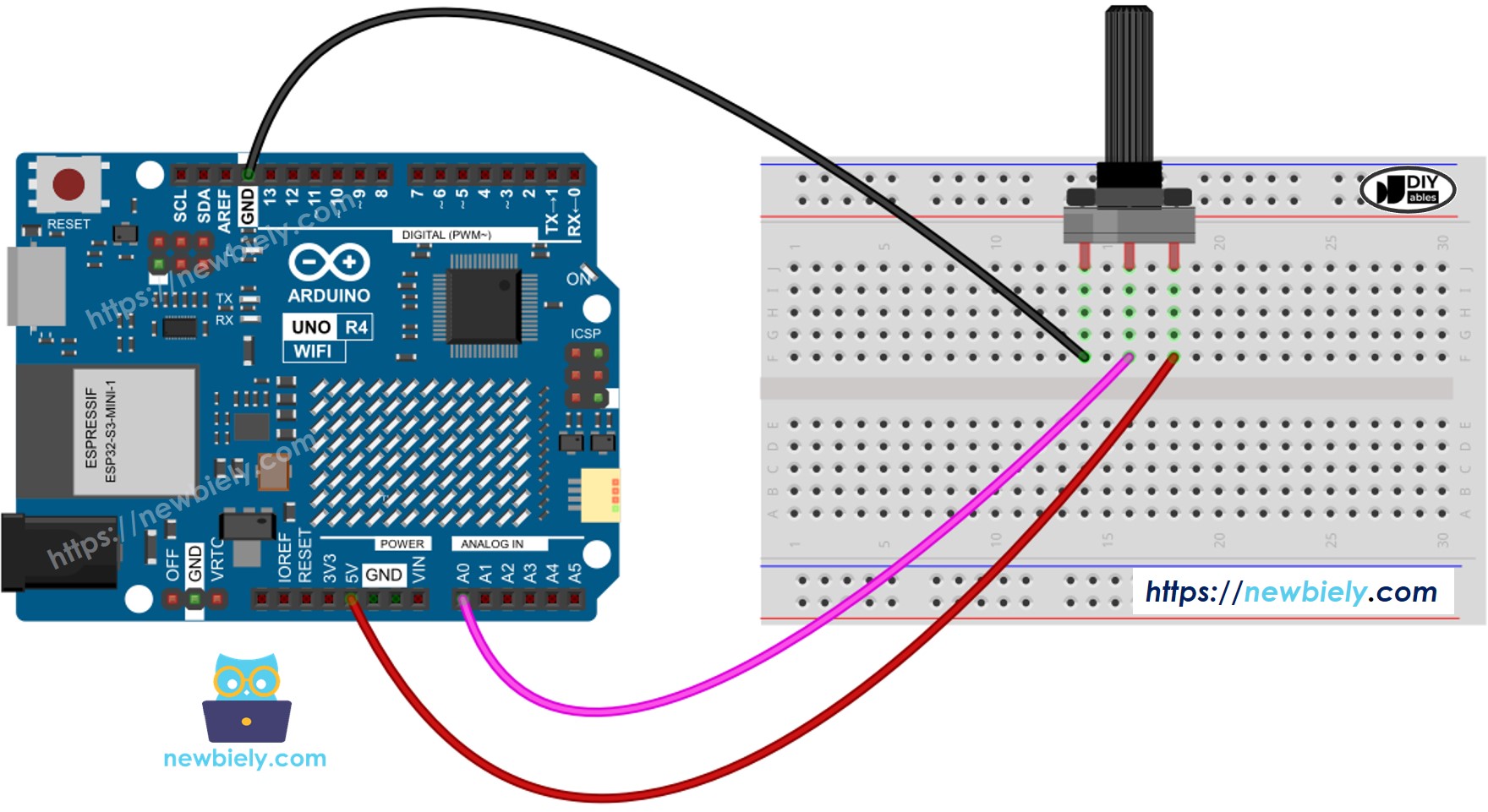
This image is created using Fritzing. Click to enlarge image
Veja A melhor forma de alimentar o Arduino Uno R4 e outros componentes.
Como Programar para o Potenciômetro
- Use a função analogRead() para ler o valor de um pino conectado ao pino de saída do potenciômetro.
- Converta o valor ADC no ângulo do potenciômetro usando a função map().
- Converta o valor ADC em tensão:
- Converta o valor ADC em um nível controlável (por exemplo, o volume do aparelho de som, o brilho ou a velocidade do motor DC).
- Por exemplo, ajustar o brilho de um LED. O brilho de um LED pode ser controlado com um valor PWM de 0 (sempre OFF) a 255 (sempre ON). Portanto, podemos mapear o valor ADC para o brilho do LED (de apagado até o mais brilhante) assim:
※ Nota:
A função map() é usada para converter um valor analógico em um valor do tipo int ou long. Se você precisar trabalhar com um valor do tipo float, use a função floatMap().
A função floatMap():
Código Arduino UNO R4
Passos Rápidos
Siga estas instruções passo a passo:
- Se esta é a sua primeira vez usando o Arduino Uno R4 WiFi/Minima, consulte o tutorial sobre como configurar o ambiente para o Arduino Uno R4 WiFi/Minima na Arduino IDE.
- Conecte o potenciômetro ao Arduino Uno R4 de acordo com o diagrama fornecido.
- Conecte a placa Arduino Uno R4 ao seu computador usando um cabo USB.
- Abra a Arduino IDE no seu computador.
- Selecione a placa Arduino Uno R4 apropriada (por exemplo, Arduino Uno R4 WiFi) e a porta COM.
- Copie o código acima e abra-o na Arduino IDE
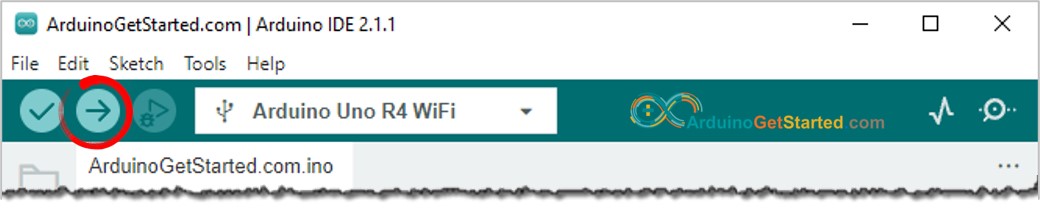
- Clique no botão Upload na Arduino IDE para enviar o código ao Arduino UNO R4
- Abra o Serial Monitor
- Gire o potenciômetro
- Verifique o resultado no Serial Monitor