
Arduino UNO R4 - Módulo LDR
Este tutorial ensina você a usar um Arduino UNO R4 e um sensor de luz LDR para verificar e medir níveis de luz. Vamos aprender o seguinte em detalhes:
- Como conectar o módulo sensor de luz LDR a um Arduino UNF R4.
- Como programar o Arduino UNO R4 para detectar luz usando o sinal digital do módulo sensor de luz LDR.
- Como programar o Arduino UNO R4 para ler a intensidade da luz usando o sinal analógico do módulo sensor de luz LDR.
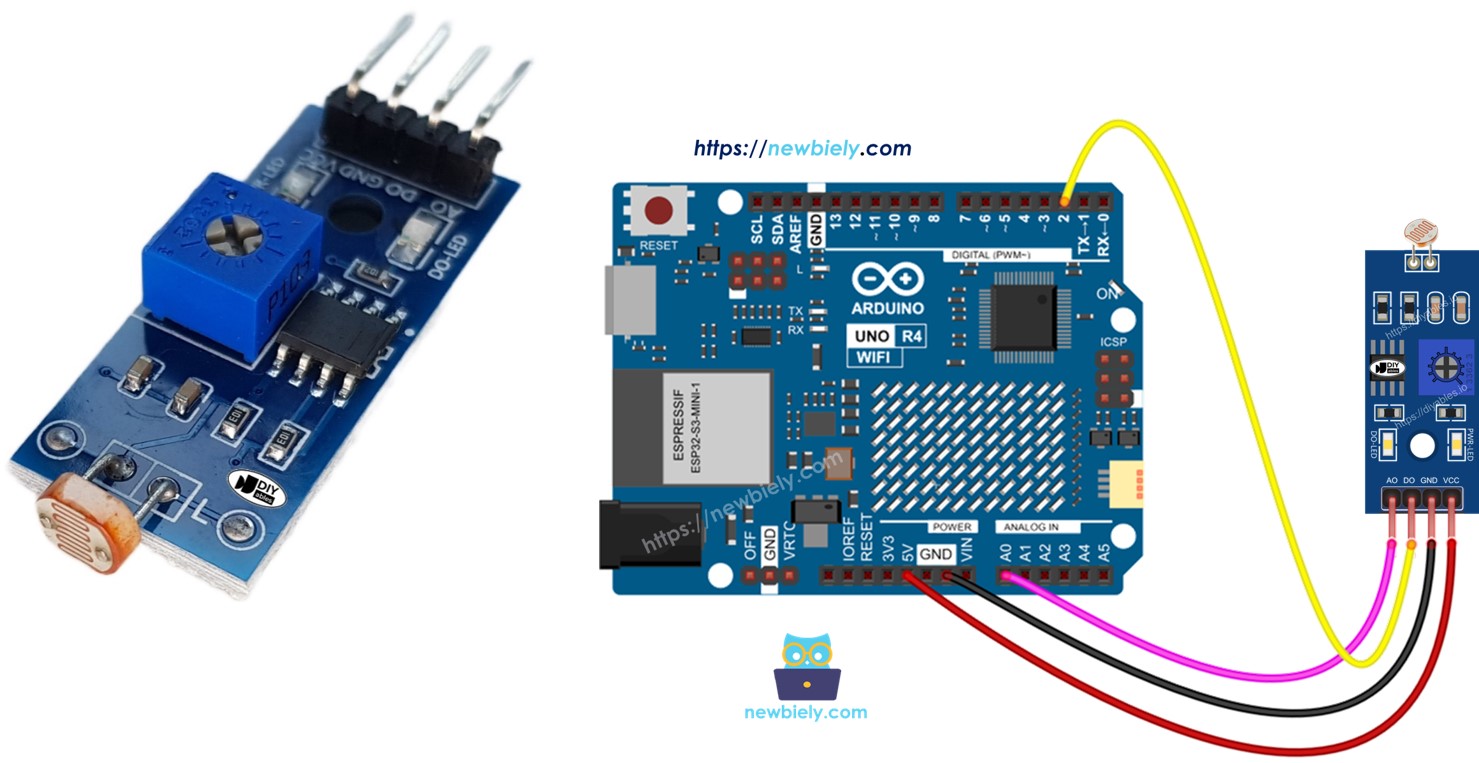
Hardware Necessário
Or you can buy the following kits:
| 1 | × | DIYables STEM V4 IoT Starter Kit (Arduino included) | |
| 1 | × | DIYables STEM V4B IoT Starter Kit (Arduino included) | |
| 1 | × | DIYables Sensor Kit (18 sensors/displays) |

Sobre o Módulo Sensor de Luz LDR
O módulo sensor de luz LDR pode ser usado para detectar luz ou medir os níveis de luz ao seu redor. Ele oferece duas opções, com uma saída digital e uma saída analógica.
Pinagem
O módulo sensor de luz LDR tem quatro pinos:
- Pino VCC: conecte ao VCC (3,3V a 5V).
- Pino GND: conecte ao GND (0V).
- Pino DO: é um pino de saída digital. Ele mostra HIGH no escuro e LOW com luz. Você pode mudar o nível de escuridão e de claridade ajustando o potenciômetro.
- Pino AO: é um pino de saída analógica. O valor de saída diminui quando há mais luz e aumenta quando há mais escuridão.
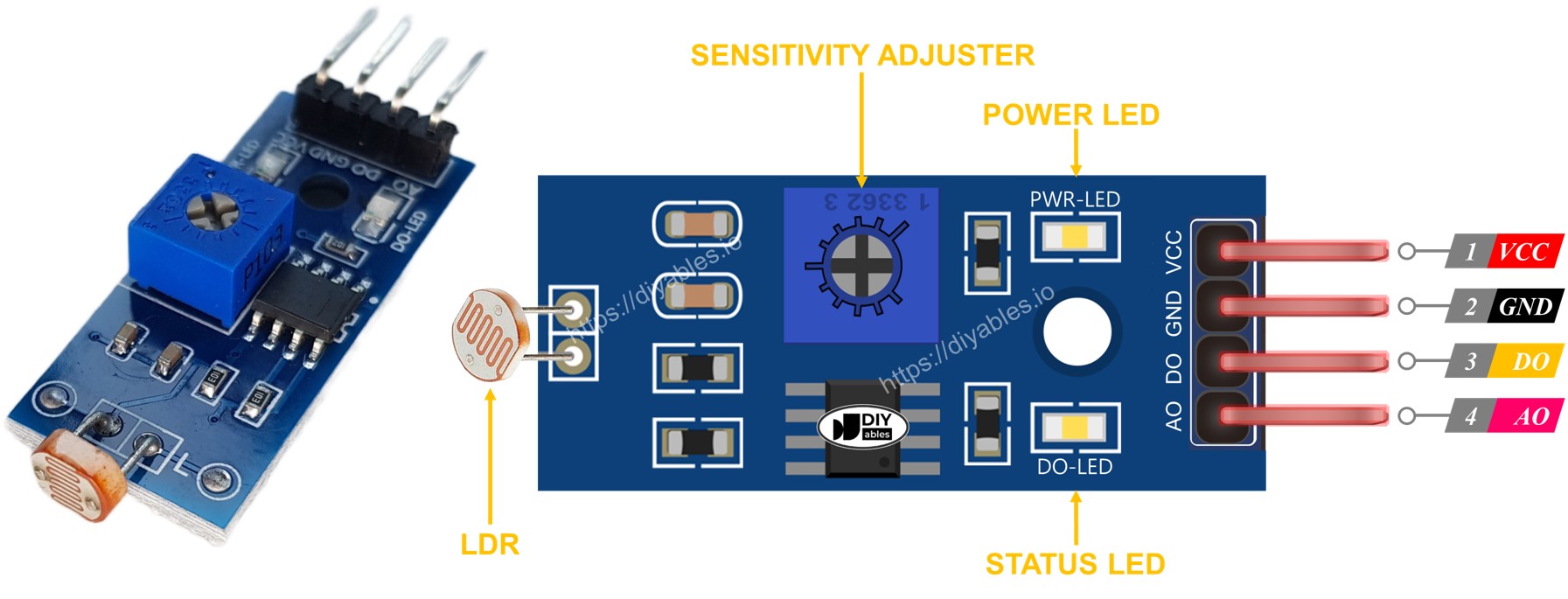
Ele também tem dois LEDs:
- Um LED indicador PWR mostra quando a alimentação está ligada.
- Um LED indicador DO mostra o estado da luz no pino DO: ele acende na presença de luz e apaga no escuro.
Como Funciona
Para o pino DO:
- O módulo tem um potenciômetro para definir o limite de luz.
- Se o nível de luz ao redor for maior que o limite definido com o potenciômetro, o pino de saída do sensor (DO) fica em LOW e o LED DO (uma pequena luz no módulo) fica apagado.
- Se o nível de luz ao redor for menor que o limite, o pino de saída do sensor (DO) fica em HIGH e o LED DO fica aceso.
Para o pino AO:
- O pino AO fornece uma leitura que muda conforme o nível de luz.
- Quando há muita luz, a leitura do pino AO é menor.
- Quando está mais escuro, a leitura do pino AO é maior.
- O potenciômetro não afeta o valor no pino AO. Ele só muda o limite do pino DO.
Dessa forma, você pode ajustar a sensibilidade com o potenciômetro para o pino DO e, ao mesmo tempo, continuar obtendo leituras precisas do nível de luz pelo pino AO.
Diagrama de Ligação
O módulo sensor de luz tem duas saídas. Você pode usar uma ou as duas, conforme sua necessidade.
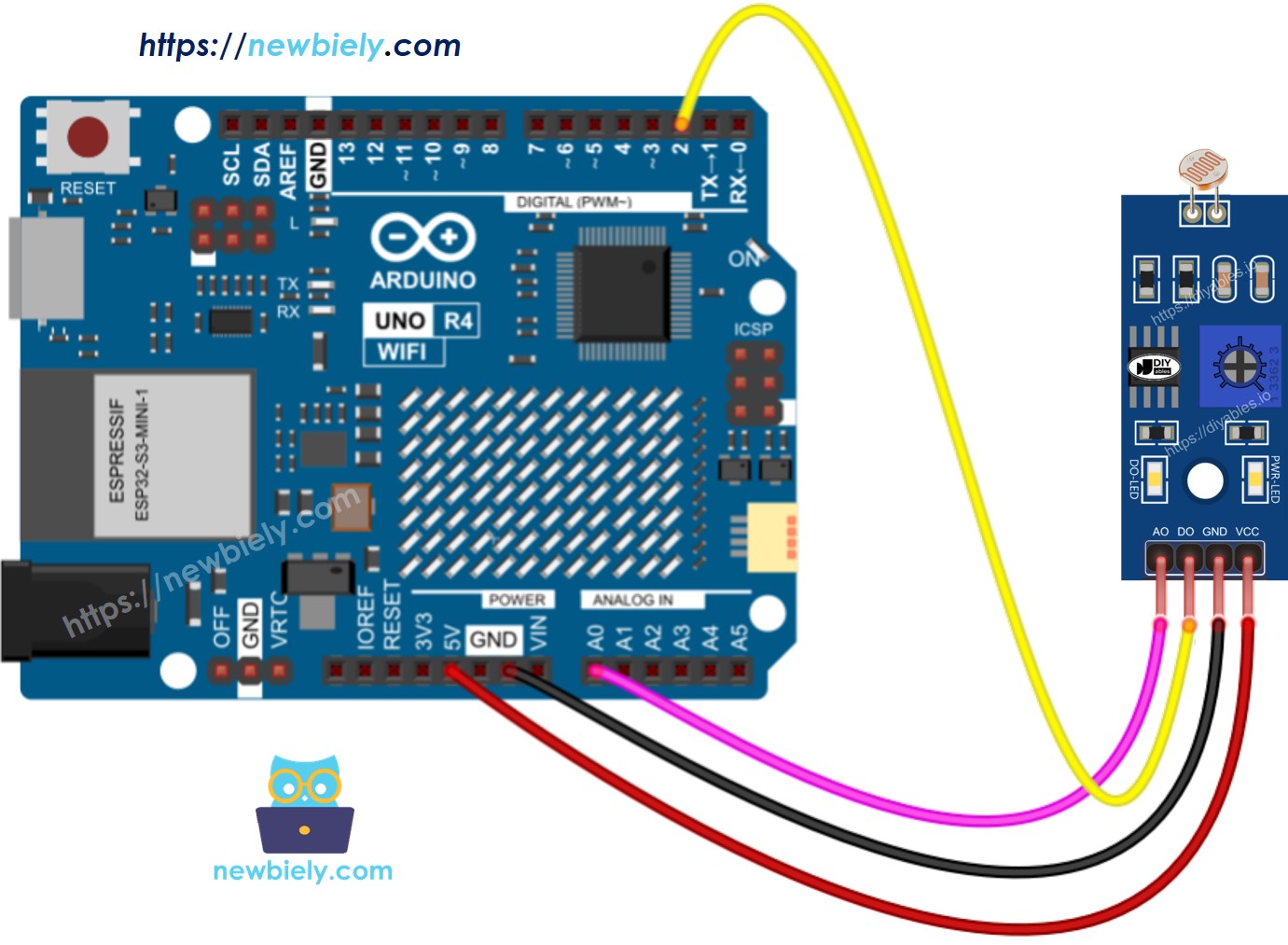
This image is created using Fritzing. Click to enlarge image
Veja A melhor forma de alimentar o Arduino Uno R4 e outros componentes.
Código Arduino UNO R4 - Ler o valor do pino DO
Passos Rápidos
Siga estas instruções passo a passo:
- Se esta é a primeira vez que você usa o Arduino Uno R4 WiFi/Minima, consulte o tutorial sobre como configurar o ambiente para Arduino Uno R4 WiFi/Minima na Arduino IDE.
- Conecte o módulo sensor de luz ao Arduino Uno R4 de acordo com o diagrama fornecido.
- Conecte a placa Arduino Uno R4 ao seu computador usando um cabo USB.
- Abra a Arduino IDE no seu computador.
- Selecione a placa Arduino Uno R4 apropriada (por exemplo, Arduino Uno R4 WiFi) e a porta COM.
- Copie o código acima e abra-o na Arduino IDE
- Clique no botão Upload na Arduino IDE para enviar o código ao Arduino UNO R4
- Bloqueie e libere a luz no módulo sensor LDR usando a mão ou um objeto
- Confira os resultados no Serial Monitor.
Se você notar que o LED fica aceso o tempo todo ou apagado mesmo quando há luz, gire o potenciômetro para ajustar a sensibilidade do sensor à luz.
Agora você pode adaptar o código para acender um LED ou uma lâmpada quando detectar luz, ou para fazer um servo motor girar. Para mais detalhes e guias passo a passo, veja os tutoriais no final deste documento.
Código Arduino UNO R4 - Ler o valor do pino AO
Passos Rápidos
Siga estas instruções passo a passo:
- Copie o código que você vê acima e abra-o usando a Arduino IDE.
- Clique no botão Upload na Arduino IDE para transferir o código ao Arduino UNO R4.
- Bloqueie e depois exponha o módulo sensor de luz LDR usando a mão ou outro objeto.
- Confira o Serial Monitor para ver o resultado.
Vídeo
O vídeo de demonstração abaixo usa o código a seguir: